Téléchargez-la gratuitement sur iPhone ou Android.
Scannez avec l’appareil photo de votre téléphone
Messages · Appels · Appels vidéo
Parlez gratuitement avec votre famille et vos amis, où que vous soyez
Appels et appels vidéo gratuits qui tiennent même avec une mauvaise connexion ou un VPN, et traduction automatique pour que chacun écrive dans sa langue.
Disponible sur l’App Store et Google Play
Téléchargez-la gratuitement sur iPhone ou Android.
C’est gratuit. Inscrivez-vous avec votre numéro et un code par SMS, ou avec votre e-mail ou Google.
CCSphere MessengerOnline
On fait un appel vidéo ?Ok, je t'appelle maintenant
CCOn fait un appel vidéo ?
en train d'écrire…
Ok, je t'appelle maintenant
CCSphere MessengerAppels et appels vidéo
Appels gratuitsVoix et vidéo sans frais avec toute personne sur Sphere, dans n’importe quel pays.
Fonctionne avec une mauvaise connexionConçue pour les réseaux lents et les VPN : photos légères, mode économie de données et appels qui ne coupent pas.
Traduction automatiqueChacun écrit dans sa langue et lit dans la sienne : idéal pour les familles dispersées dans le monde.
Tout ce qu'il faut pour parler à quelqu'un
Sans plugins, sans installations lourdes.
Chat en temps réel
Texte, notes vocales, photos et fichiers. Vos messages arrivent instantanément.
Appels et appels vidéo
Audio et vidéo en direct, sans coupure, avec la caméra de votre choix et le haut-parleur ou l'écouteur en un geste.
S'installe en quelques secondes
Une icône à vous sur l’écran d’accueil, comme n’importe quelle app.
Vraiment légère
Conçue pour bien fonctionner même avec une connexion lente ou un téléphone plus ancien.
Pour les entreprises aussi
Profil professionnel, service client et appels vidéo avec vos clients depuis la même application.
Une vraie assistance
Écrivez directement au support depuis le chat — c'est une conversation de plus, toujours à portée de main.
Groupes et chaînes
Créez des communautés pour votre équipe, votre famille ou votre entreprise. Gérez qui participe et ce qui peut être partagé.
Statuts de 24 heures
Partagez photos, vidéos ou texte visibles pendant un jour, puis disparaissant tout seuls.
Marketplace complet
Le même Marketplace Sphere dans le chat : achetez, vendez et suivez vos commandes sans quitter l’appli, avec les prix dans votre devise.
Utilisez-la aussi sur ordinateur
Scannez un code QR et suivez vos discussions depuis le navigateur, sans arrêter d'utiliser votre téléphone.
Vérification en deux étapes et Face ID
Sur un nouvel appareil, nous demandons un code par SMS ou e-mail. En plus : validation en deux étapes, empreinte ou reconnaissance faciale.
Le contrôle est entre vos mains
Bloquez, mettez en sourdine ou signalez qui vous voulez. Vous décidez qui peut vous écrire.
Paiement sécurisé ou par accord
Payez via la plateforme avec les fonds retenus jusqu’à confirmation de livraison, ou négociez et payez autrement avec un accord signé électroniquement.
Réputation et vérification
Chaque vendeur a un % de réputation basé sur ventes, avis et litiges, un classement public et le badge bouclier avec étoile pour les comptes vérifiés.
Espace vendeur
Publiez avec trois modes de vente, voyez la commission et ce que vous recevrez, ajoutez votre moyen de paiement et suivez vos versements depuis votre téléphone.
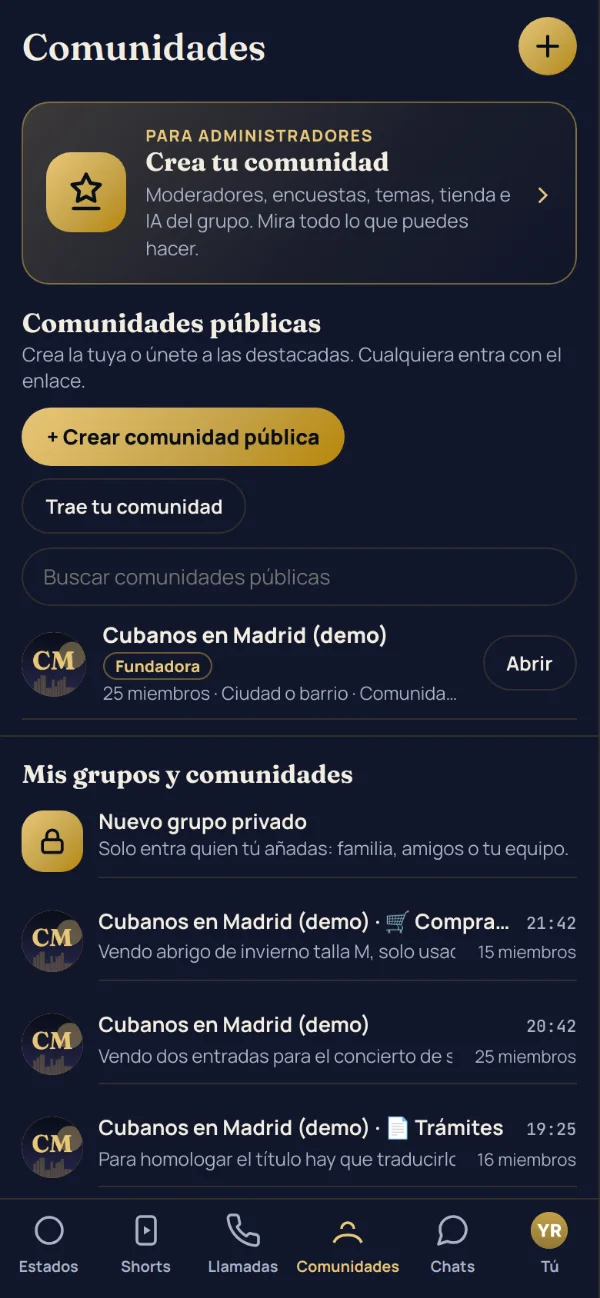
Communautés officielles
Des groupes ouverts pour rencontrer du monde, s’entraider et rester informé. Gérés par l’équipe Sphere. Gratuit.
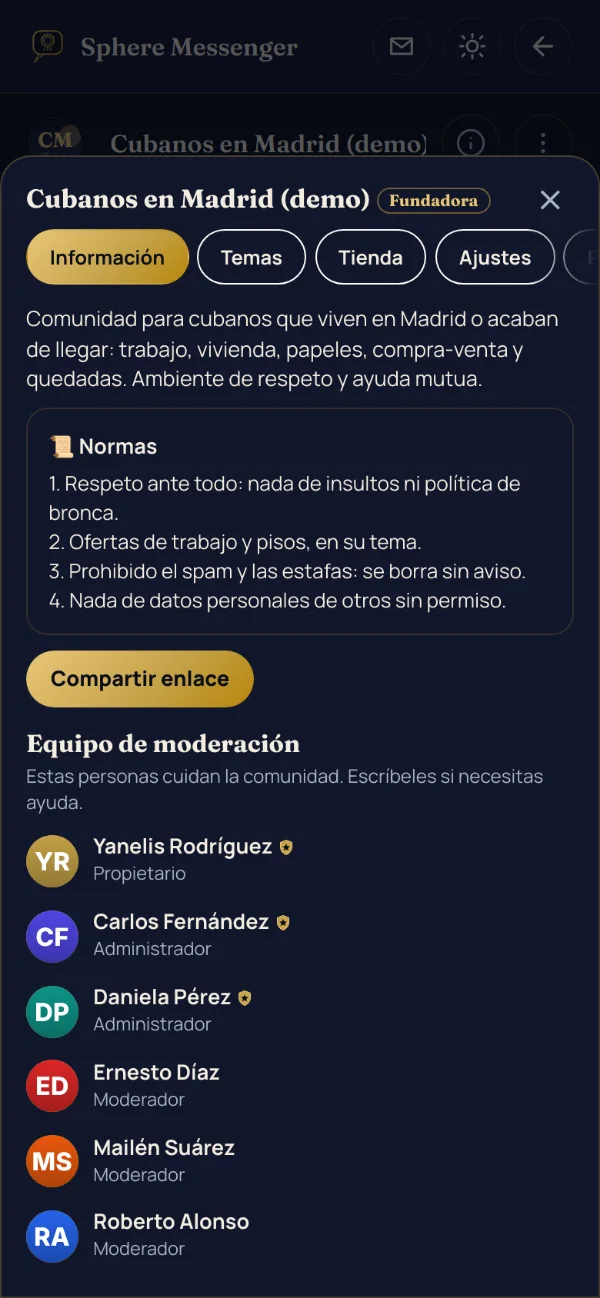
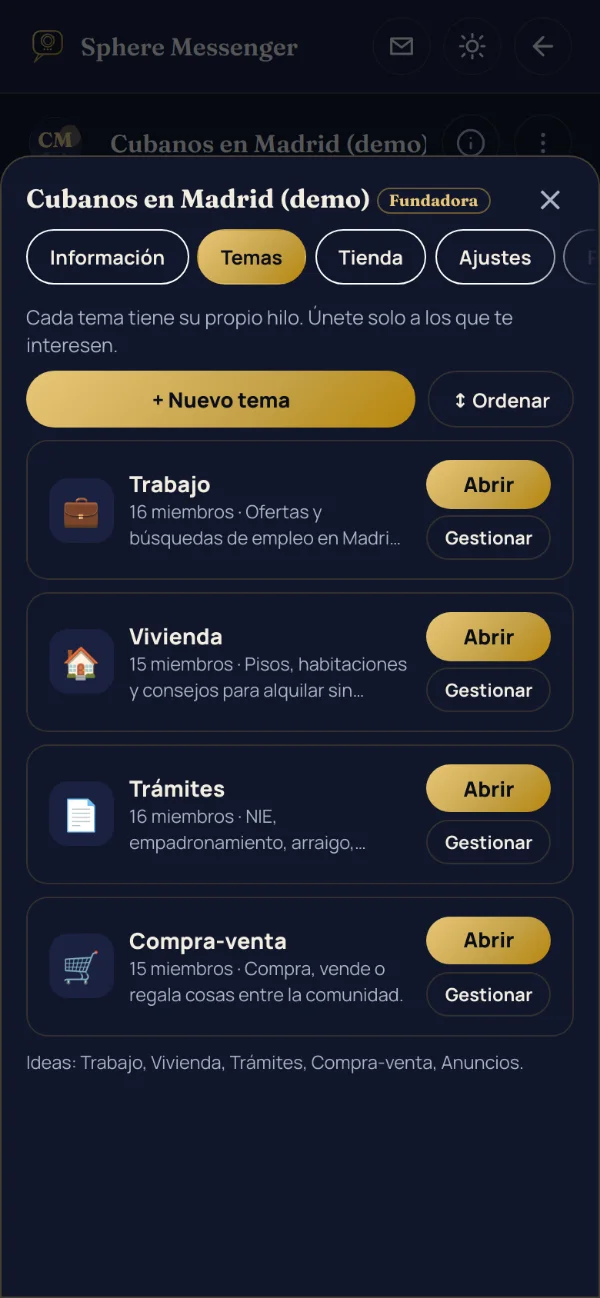
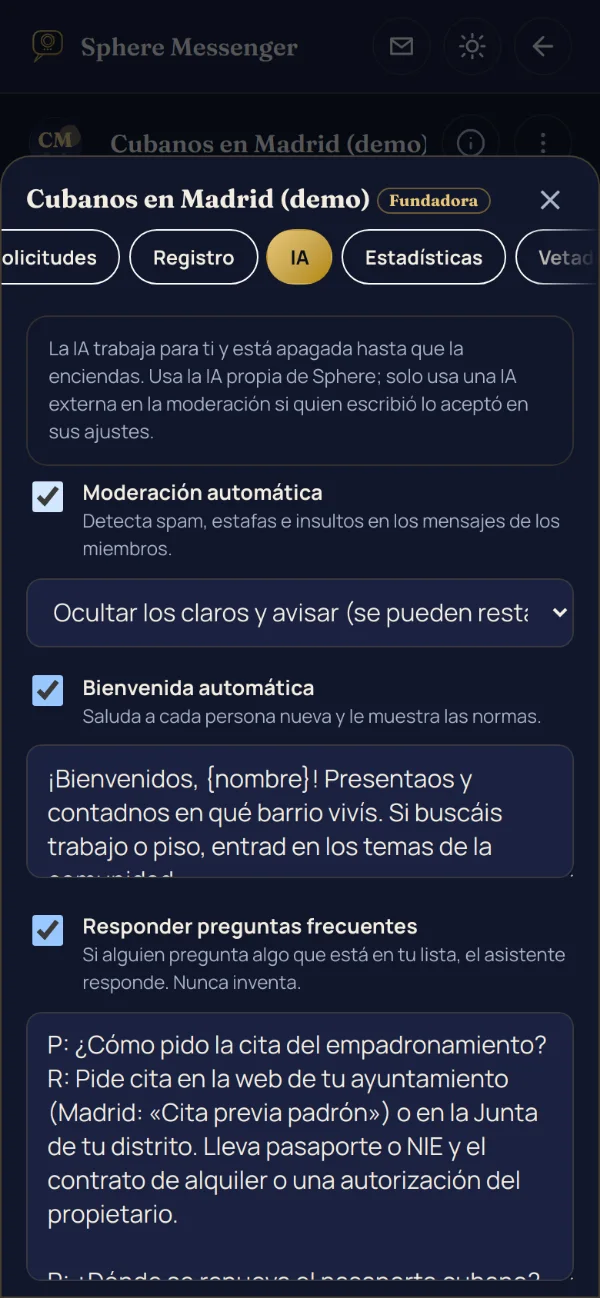
Transforme le groupe que tu animes sur un autre réseau social ou une autre messagerie en une communauté avec une équipe de modération visible, des sondages, des sujets, une boutique, une IA du groupe et des statistiques. La créer est gratuit.
💰 Et en tant que propriétaire, tu reçois une part des ventes du Marketplace qui viennent de ta communauté.
Photos et vidéos permanentes, « À la une » qui n’expirent pas et un profil privé que tu contrôles. En dessous, toutes les vidéos de Sphere Messenger : fais défiler.
Vendez sur Sphere en 4 étapes, depuis une seule fenêtre
Achetez et vendez dans la même application. Ouvrez votre boutique en quelques minutes : le premier mois, vos annonces sont gratuites et vous choisissez d’être payé via Sphere avec paiement protégé ou par vous-même.
Deux façons de vendreVia Sphere : le client paie par Ziina avec paiement protégé et Sphere garde 10 %. Par vous-même : vous encaissez (espèces, virement, WhatsApp) et ne payez que les annonces.
Premier mois gratuitChaque nouvelle boutique publie gratuitement pendant 30 jours. Ensuite : quota gratuit par catégorie, forfaits hebdomadaires ou mensuels dès 5 AED, ou un abonnement qui inclut tout.
Votre annonce, instantanémentTitre, photo, prix et description : publié immédiatement. Vous vérifiez votre identité seulement pour retirer de l’argent. « Remonter » et « Annonce XL » pour vous démarquer.
Près de chez vous, dans votre langueMarketplace en 14 langues avec devise automatique selon le pays. Discutez avec le vendeur depuis l’annonce et, s’il vend par lui-même, écrivez-lui sur WhatsApp.
Écrans réels de l’assistant « Vendre sur Sphere » enregistrés avec un compte de démonstration.
À quoi ça ressemble à l'intérieur
Groupes, statuts et boutique — tout dans la même application.
EV
Équipe commerciale
12 membres
AM
AMOn conclut la commande aujourd'hui ?
LR
LROui, déjà confirmé avec le client
Parfait, je l'expédie cet après-midi
Groupes et chaînes
Statuts
Il y a 2 h
CC
AM
LR
JP
Coucher de soleil avec notre husky 🐾
Il y a 2 h
Statuts de 24 heures
CC
Boutique
Sphere Messenger
Sac en cuir
$ 49
Acheter
✓
Casque audio
$ 35
Acheter
Montre classique
$ 120
Acheter
Baskets
$ 79
Acheter
Marketplace complet
Nouveau · Sphere Meet
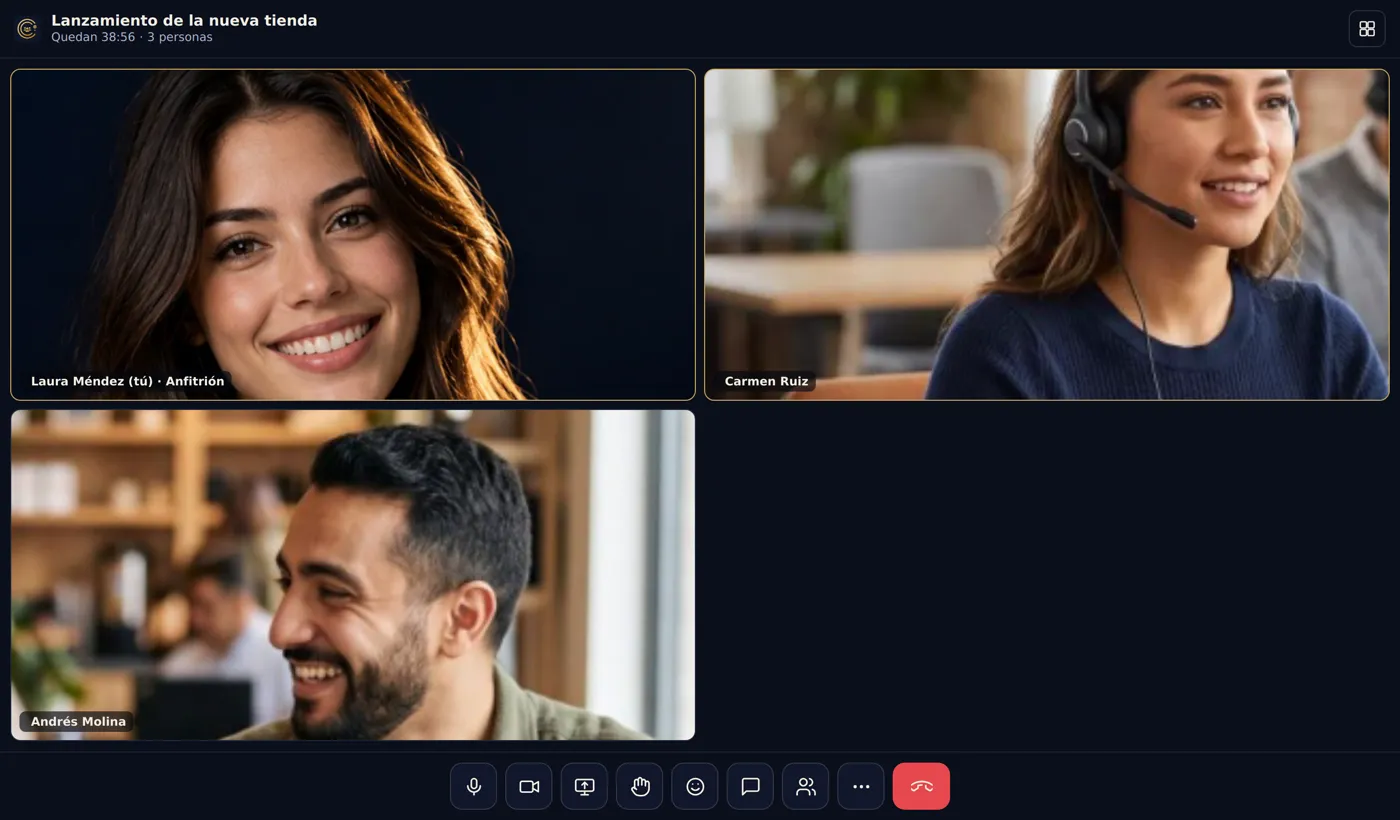
Des réunions vidéo dans Sphere
Le volet professionnel de Sphere : réunissez-vous, faites du networking et donnez des conférences sans quitter l'application.
Réunions avec lienCréez ou planifiez une réunion, partagez le lien et admettez chaque personne depuis la salle d'attente.
Networking par thèmeSalons permanents par secteur et rondes rapides en tête-à-tête de 3 à 8 minutes : si vous voulez tous les deux vous connecter, vous êtes ajoutés à vos contacts.
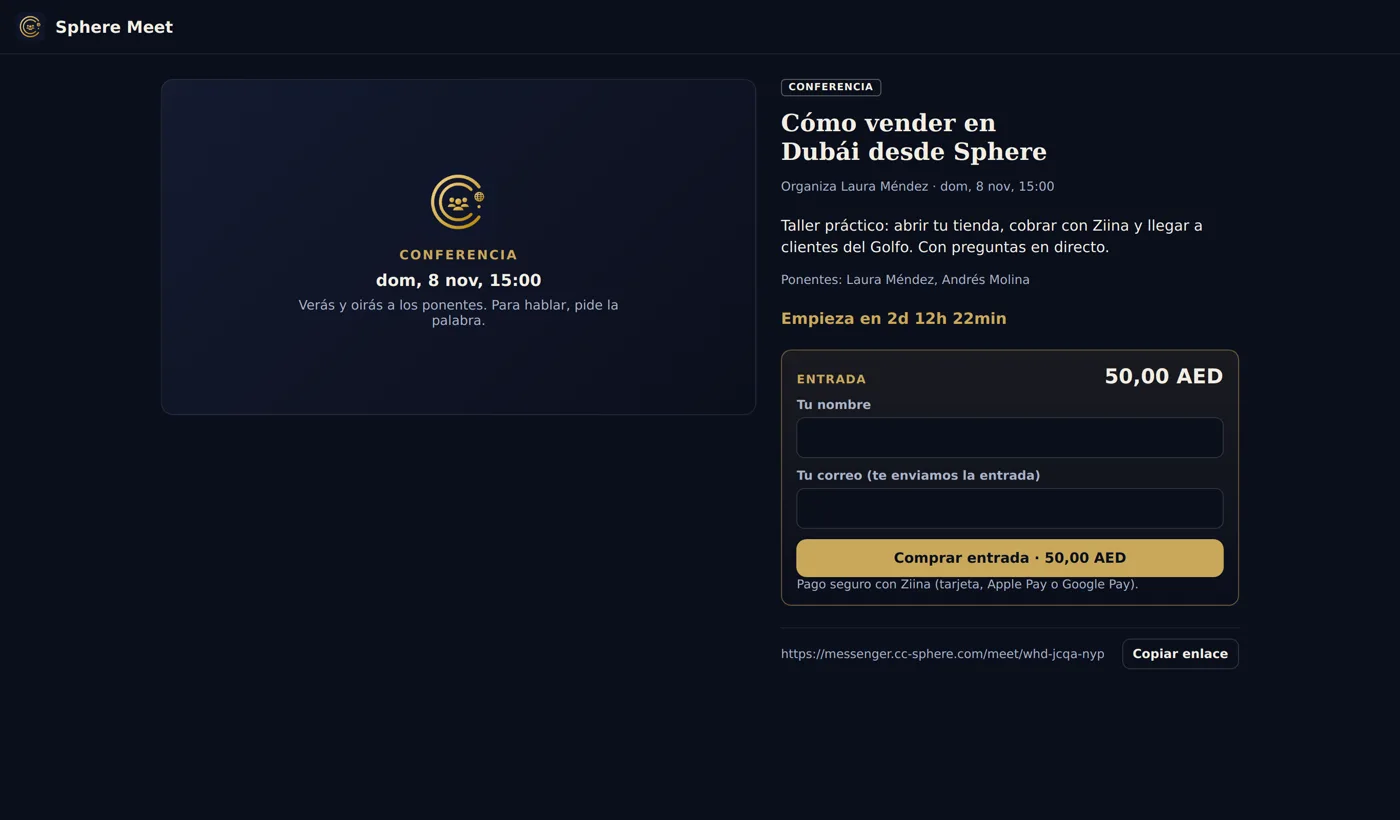
Conférences webVotre public rejoint depuis le navigateur, sans rien installer. Vendez des billets avec Ziina, épinglez en direct des produits de votre boutique et expliquez au tableau blanc.
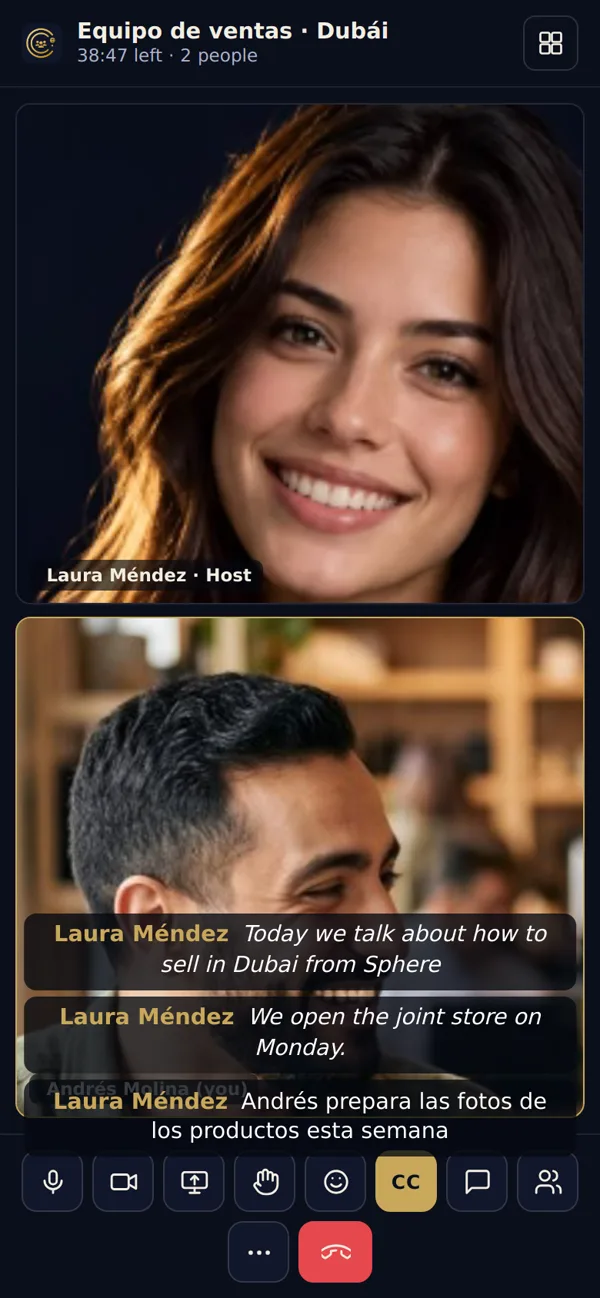
Dans votre langueSphere Meet est disponible en 14 langues, avec des sous-titres traduits en direct, des sondages et un résumé de la réunion fait par l’IA.
Gratuit : jusqu'à 8 personnes et 40 minutes. Offres payantes : jusqu'à 50 personnes sans limite de temps.
Captures réelles de l'application avec des personnes fictives de démonstration.
Aussi pour votre entreprise
Marketplace gratuit, profils vérifiés et paiement protégé, dans la même app.
Vérification et réputationProfils vérifiés, score de réputation basé sur les ventes et les avis, et un classement public des vendeurs.
Marketplace gratuitePubliez produits et services gratuitement et vendez directement dans le chat, avec les prix dans votre devise.
Paiement protégéLes fonds sont retenus jusqu'à ce que vous confirmiez la livraison, ou vous concluez un accord signé électroniquement.
C&C Sphere · L’écosystème
Le réseau social où votre entreprise vend, encaisse et grandit.
Sur Messenger, vous discutez. Sur Sphere, vous vendez, achetez et développez votre entreprise : marketplace, profils vérifiés, publicité, paiements protégés et communautés d’entrepreneurs dans le monde entier.
Apprenez chaque fonction avec des vidéos courtes et des étapes simples.
🎬 Inscription et connexion
Créez votre compte sur Sphere Messenger et connectez-vous depuis le web ou l'application en moins d'une minute.
Ouvrez messenger.cc-sphere.com ou l'application et appuyez sur «Créer un compte».
Entrez votre nom, votre adresse e-mail et un mot de passe (minimum 8 caractères).
Consultez votre e-mail et confirmez le code de vérification.
Dans l'application, connectez-vous avec votre adresse e-mail et votre mot de passe (ou «Se connecter avec Face ID / empreinte digitale» si vous l'avez activé).
Si on vous demande un code, c'est celui envoyé à votre adresse e-mail : saisissez-le et vous êtes connecté.
Vous pouvez aussi vous inscrire ou vous connecter avec votre numéro : touchez « Se connecter avec votre numéro », choisissez le pays et saisissez le code à 6 chiffres reçu par SMS. Dans certains pays, le code arrive par e-mail.
🎬 Appuyez sur une photo pour ouvrir le profil
Dans les discussions, groupes, statuts, Shorts et communautés : appuyez sur la photo ou le nom d'une personne pour afficher sa fiche de profil et sa photo agrandie.
Appuyez sur la photo ou le nom de la personne partout où vous la voyez (liste de discussions, messages de groupe, membres, statuts, Shorts, etc.).
Sa fiche de profil s'ouvre : vous pouvez lui écrire, l'appeler ou la suivre.
Appuyez sur sa photo pour l'afficher en taille réelle (si elle a un statut, choisissez photo ou statut).
Appuyez sur « Voir le profil complet » pour sa galerie et ses mises en avant.
🎬 Rechercher des personnes et inviter des amis
Trouvez ceux qui utilisent déjà Sphere ou invitez ceux qui ne sont pas encore inscrits.
Dans «Discussions», appuyez sur le bouton «+» et choisissez «Nouveau contact» (Rechercher des personnes).
Tapez le nom ou l'@utilisateur : la recherche inclut les membres de Sphere, les entreprises et les utilisateurs de Messenger.
Appuyez sur «Écrire» à côté de la personne pour ouvrir une discussion avec elle.
Si quelqu'un n'est pas sur Sphere, entrez son e-mail dans «L'inviter par e-mail» et appuyez sur «Inviter».
Vous pouvez également partager «Mon lien d'invitation» depuis «Vous» : quiconque l'ouvre vous ajoute à ses contacts.
🎬 Chats : messages, notes vocales, événements et sondages
Tout ce que vous pouvez envoyer dans une discussion.
Ouvrez une discussion, tapez votre message et appuyez sur le bouton d'envoi.
Pour une note vocale, maintenez le microphone enfoncé pendant que vous parlez et relâchez pour envoyer (une brève pression n'enregistre pas).
Appuyez sur le clip «Joindre» pour envoyer une photo ou une vidéo, un document, un contact, un sondage, une localisation ou un événement.
Événement : entrez le nom, le lieu, la date et l'heure, et appuyez sur «Envoyer» ; il apparaît sous forme de carte dans la discussion.
Sondage : écrivez la question et les options et appuyez sur «Envoyer» ; chacun vote en appuyant sur une option.
Avec «⋮» en haut à droite, vous pouvez consulter le catalogue de l'entreprise, vider ou supprimer la discussion.
🎬 Appels vocaux et vidéo
Appelez gratuitement n'importe quel contact, en voix ou en vidéo.
Ouvrez la conversation de la personne et appuyez sur le téléphone (voix) ou la caméra (appel vidéo) en haut à droite.
Lors de la connexion, vous verrez son nom et «Connexion en cours…».
Pendant l'appel, vous avez: Couper le son, Ajouter (plus de personnes), Haut-parleur et Raccrocher; en vidéo aussi Caméra (désactiver) et Inverser.
Pour terminer, appuyez sur le bouton rouge. Les appels sont enregistrés dans la conversation et dans l'onglet «Appels».
Si vous quittez l'application pendant un appel vidéo, il continue dans une fenêtre flottante.
🎬 Créer une réunion et partager le lien
Ouvrez une réunion vidéo en un seul geste depuis l'onglet Réunions et partagez le lien ou le code avec qui vous voulez.
Ouvrez l'onglet «Réunions» et appuyez sur «Nouvelle réunion».
Vérifiez votre caméra et votre microphone et appuyez sur «Rejoindre».
Vous êtes maintenant dans la réunion : vous êtes l'animateur.
Copiez le lien et envoyez-le par chat : il s'ouvre dans l'application avec «Rejoindre la réunion».
Avec le plan gratuit : jusqu'à 8 personnes et 40 minutes. Avec un plan payant : jusqu'à 50 personnes et durée illimitée.
🎬 Rejoindre avec code et salle d'attente
Entrez dans une réunion avec votre code ou lien. Si l'hôte a activé la salle d'attente, il vous laisse entrer en un seul geste.
Dans «Réunions», entrez le code ou collez le lien et appuyez sur «Rejoindre».
S'il y a une salle d'attente, vous verrez «En attente que l'hôte vous laisse entrer…».
L'hôte voit en haut «Jean veut rejoindre» avec «Admettre» et «Refuser».
Une fois admis, vous entrez dans la réunion par vous-même.
Sans l'application vous pouvez aussi rejoindre : ouvrez le lien dans votre navigateur et entrez votre nom.
🎬 Pendant la réunion : boutons et fenêtre flottante
Microphone, caméra, haut-parleur, partage d'écran, chat, main levée, réactions et comment revenir à Messenger sans quitter la réunion.
En bas, vous avez le microphone, la caméra, le partage d'écran, la main levée, les réactions, le chat et les participants.
Dans le chat de la réunion, vous pouvez écrire et envoyer des fichiers à tous.
Dans «⋯ Plus» vous avez copier le lien, partager, la fenêtre flottante, les sondages et le tour rapide.
Appuyez sur «‹ Messenger» pour revenir à vos conversations sans quitter la réunion.
La réunion continue dans une fenêtre flottante : appuyez dessus pour revenir à la salle.
Pour quitter, utilisez le bouton rouge de fin d'appel. L'hôte peut la terminer pour tous.
🎬 Planifier une réunion avec rappel
Préparez une réunion pour un autre jour : les invités reçoivent le lien et un rappel 10 minutes avant.
Dans «Réunions», appuyez sur «Planifier».
Entrez le titre, la date, l'heure et le fuseau horaire, puis enregistrez.
Ajoutez-la à votre calendrier : vous recevrez une notification et un e-mail 10 minutes avant.
Vos réunions planifiées s'affichent dans «À venir» avec leur bouton «Rejoindre».
🎬 Salons de réseautage et tour rapide 1 à 1
Rencontrez des professionnels de votre secteur dans des salons par thème et lors de courts tours vidéo 1 à 1. Le contact n'est enregistré que si vous dites tous les deux « Connecter ».
Accédez à un salon de réseautage selon votre thématique, pays ou langue.
Dans «⋯ Plus › Tour rapide 1 à 1», choisissez 3, 5 ou 8 minutes.
Sphere vous met en vidéo avec une autre personne, avec le compte à rebours en haut.
À la fin, choisissez « Connecter » ou « Suivant ». L'autre personne ne saura jamais si vous avez dit non.
Si vous dites tous les deux « Connecter », vous vous enregistrez mutuellement comme contacts.
Dans «Mes contacts Sphere Meet» vous avez sa fiche, une note privée et la date de suivi.
🎬 Sous-titres traduits, sondages et résumé avec IA
Chaque personne lit ce qui est dit dans sa langue. Une fois terminé, l'IA rédige le résumé avec les accords et les tâches.
Appuyez sur «CC» pour voir les sous-titres de ce qui est dit.
Chaque personne les lit traduits dans sa langue : 30 minutes gratuites par mois.
L'animateur lance des sondages et tout le monde peut poser des questions et les voter.
Une fois terminé, «Résumé avec IA» rédige les accords et les tâches.
🎬 Webinaires : conférenciers et audience
Donnez une conférence avec jusqu'à 6 conférenciers et jusqu'à 500 participants, qui peuvent rejoindre depuis le navigateur sans rien installer.
Dans « Réunions », appuyez sur « Webinaire » et préparez-le avec la date et les conférenciers.
Partagez le lien : l'audience rejoint depuis le navigateur en indiquant son nom, sans rien installer.
Les conférenciers parlent, partagent l'écran et utilisent le tableau blanc.
L'audience pose des questions, vote sur les questions et lève la main avec ✋.
À la fin, « Votre performance » vous indique combien de personnes ont participé et quelles questions elles ont posées.
🎬 Événements avec billets et ventes en direct
Collectez les paiements de billets avec Ziina et vendez vos produits pendant la session. Sphere prend 10%.
Lors de la création de la conférence, définissez un prix d'entrée en AED.
Le public achète le billet avec Ziina avant d'accéder à l'événement.
Pendant la session, présentez un produit de votre boutique du marketplace.
Tous voient la carte avec la photo et le prix et peuvent l'acheter sans partir.
À la fin, «Voilà votre bilan» résume les participants, les questions et les revenus collectés : vous recevez 90%.
🎬 Diffuser sur YouTube et enregistrer la réunion
Diffusez votre réunion en direct sur YouTube avec votre clé de diffusion et enregistrez-la pour créer des extraits. Pour les hôtes disposant d'un forfait payant.
Dans «⋯ Plus», sélectionnez «Diffuser sur YouTube» et collez votre clé de diffusion de YouTube Studio.
Appuyez sur «Commencer la diffusion». Tout le monde voit une notification pendant la diffusion ou l'enregistrement. La clé n'est pas enregistrée.
Pour enregistrer, «⋯ Plus › Enregistrement». Avec un forfait payant, l'enregistrement est sauvegardé sur le serveur, également depuis mobile.
L'enregistrement s'affiche dans «Vos performances», prêt à créer des extraits verticaux.
🎬 Points forts et archive des statuts
Vos statuts ne disparaissent plus après 24 heures : ils restent dans l'archive et vous pouvez les enregistrer comme Points forts sur votre profil.
Ouvrez «Mon profil» : dans la ligne Points forts, vous verrez «+ Nouveau» et «Archive».
Appuyez sur «Archive» pour voir tous vos statuts passés.
Appuyez sur «+ Nouveau», choisissez les statuts et donnez-leur un titre (par exemple «Voyages»).
Le point fort reste sur votre profil pour toujours ; appuyez dessus pour le voir comme un statut.
Maintenez enfoncé un point fort pour le modifier ou le supprimer.
🎬 Publier un statut
Partagez des photos ou des textes qui disparaissent en 24 heures.
Appuyez sur l'onglet «Statuts» puis sur «+ Nouveau statut».
Écrivez votre texte (ou choisissez une photo avec l'icône de l'appareil photo).
Choisissez la couleur de fond avec les cercles ci-dessous.
Appuyez sur «Publier». Votre statut apparaît dans «Mon statut» et vous verrez combien de personnes l'ont consulté.
Les statuts s'effacent automatiquement après 24 heures.
🎬 Publier et regarder des Shorts
Courtes vidéos verticales pour mettre en avant vos produits ; la publication est gratuite.
Appuyez sur l'onglet «Shorts» dans la barre inférieure. Faites défiler vers le haut pour passer à la vidéo suivante et appuyez sur le haut-parleur pour activer le son.
Double-appuyez sur la vidéo pour aimer. À droite, vous pouvez commenter, enregistrer, partager et accéder à plus d'options (signaler ou «non intéressé»).
Si le short contient un produit, appuyez sur la carte «Voir le produit» pour l'ouvrir ou sur «Discuter» pour écrire directement au vendeur.
Pour publier, appuyez sur «+». Choisissez une vidéo dans votre galerie ou enregistrez-en une (jusqu'à 60 s ; 90 s avec Gold/Business et 120 s avec Elite, max. 50 Mo).
Écrivez un titre, une description facultative et la catégorie. Si votre compte est Business, vous pouvez lier l'un de vos produits du catalogue.
Appuyez sur «Publier». La vidéo est traitée en arrière-plan et apparaît dans votre fil d'actualité en quelques minutes. Dans Vous › «Mes shorts», vous pouvez consulter le statut et les statistiques (vues, mentions j'aime, clics produit, discussions).
La publication est gratuite (jusqu'à 5 shorts par jour). Le fil d'actualité apprend de ce que vous regardez et aimez pour vous montrer ce qui vous intéresse le plus.
🎬 Vendez sur Sphere en 4 étapes
Sans quitter l'application : dans «Vous» appuyez sur «Ma boutique», choisissez comment vendre, entrez le nom de votre boutique, acceptez les conditions avec un code et publiez votre première annonce. Premier mois gratuit.
Allez dans «Vous» → «Achats et ventes» → «Ma boutique» (ou appuyez sur «Vendre» dans la Boutique : l'icône Marketplace en haut dans les Messages).
Étape 1 : choisissez comment vendre. «Via Sphere» : le client paie par Ziina avec paiement sécurisé et Sphere prend 10%. «Par vous-même» : vous collectez directement (espèces, virement ou WhatsApp) et ne payez que les annonces.
Étape 2 : écrivez le nom de votre boutique, indiquez si vous êtes une personne physique ou une entreprise, le pays, la ville et votre WhatsApp (optionnel, affiché dans vos annonces si vous vendez par vous-même).
Étape 3 : lisez le résumé de l'accord, cochez «J'ai lu et j'accepte» et appuyez sur «Suivant» : vous recevrez un code à 6 chiffres par email. Entrez-le et votre signature sera enregistrée.
Étape 4 : titre, catégorie, prix, jusqu'à 3 photos et description. Appuyez sur «Publier» : votre annonce est mise en ligne instantanément (seules les catégories sensibles sont examinées).
Terminé : votre boutique est ouverte avec 30 jours d'annonces gratuites. Vous pouvez voir votre annonce, la partager, en publier une autre ou télécharger votre accord en PDF.
🎬 Plans de publication et premier mois gratuit
Comment fonctionnent les annonces dans l'app : premier mois gratuit, quota gratuit par catégorie, forfaits hebdomadaires et mensuels, «Mise en avant», annonce XL et ce que comprend chaque adhésion.
Le premier mois, chaque nouveau magasin publie gratuitement (jusqu'à 10 annonces actives).
Après cela, chaque catégorie dispose d'un quota gratuit d'annonces actives ; les annonces durent 30 jours et se renouvellent d'une simple pression.
Si vous en avez besoin de plus, achetez un forfait unique : 1 annonce pour 7 jours (5 AED) ou 30 jours (12 AED), ou des packs de 5, 10 et 30 annonces.
«Mise en avant» (4 AED) remet votre annonce en premier ; «Annonce XL» (9 AED, 7 jours) l'affiche avec une grande carte sur le Marketplace.
Les adhésions Gold, Business et Elite incluent déjà des annonces, des mises en avant et des XL chaque mois, avec une commission réduite si vous vendez via Sphere.
Dans l'app : après avoir terminé l'assistant, appuyez sur «Annonces», ou dans Vous → «Mon magasin» → «Annonces et forfaits». Le paiement se fait via l'App Store d'Apple ou Google Play ; sur le web, via Ziina.
🎬 Marketplace : acheter et contacter les vendeurs
Explorez les produits, services, emplois, événements et boutiques de vendeurs vérifiés.
Ouvrez le Marketplace depuis l'onglet «Chats» (icône de magasin) ou depuis le menu.
Filtrez par type (produits, services, emplois, événements, boutiques), catégorie, localisation et prix.
Dans «Classement des vendeurs» vous voyez la réputation de chaque vendeur (avis, ventes, litiges).
Accédez au profil du vendeur pour voir sa boutique et son badge de vérification.
Appuyez sur «Chatter» pour lui écrire directement et vous renseigner sur ses produits.
🎬 Votre profil : nom, biographie, code QR et téléphone
Complétez votre profil pour que vos contacts puissent vous reconnaître et vous trouver.
Appuyez sur l'onglet «Vous» puis sur «Modifier le profil».
Modifiez votre nom, votre nom d'utilisateur (@utilisateur) et écrivez une biographie. Appuyez sur «Enregistrer».
Dans «Mon code QR» vous avez votre code pour que d'autres puissent vous ajouter en le scannant ; vous pouvez le partager.
Dans «Mon téléphone» enregistrez votre numéro avec l'indicatif du pays (par ex. +34 600 000 000) : cela aide vos contacts à vous trouver et n'est affiché à personne.
Dans «Contacts sur Sphere» vous verrez quels contacts de votre carnet d'adresses utilisent déjà l'application.
Dans « Mon téléphone », touchez « Vérifier le numéro » et saisissez le code reçu par SMS : vous verrez « Vérifié ✓ ». Si vous changez de numéro, il faudra vérifier le nouveau.
🎬 Mon profil et ma galerie
Ton profil à la manière d'Instagram : photos et vidéos permanentes, albums et confidentialité par photo.
Accède à l'onglet «Toi» et appuie sur ta carte de profil : «Mon profil» s'ouvre.
Appuie sur le bouton «+» pour télécharger des photos ou des vidéos (jusqu'à 10 à la fois, 50 Mo chacune).
Choisis l'album, écris une légende et définis la confidentialité : tous, contacts uniquement ou moi uniquement.
Utilise les onglets «Tous» et «Vidéos» et les albums pour organiser ta galerie.
À partir de «Modifier le profil», tu peux changer ta photo, ta couverture et ta biographie.
🎬 Partager une photo ou une vidéo de votre galerie
Pour chaque photo ou vidéo : publiez-la en tant que statut, en tant que bobine, envoyez-la à une conversation ou partagez-la en dehors de l'application.
Ouvrez «Mon Profil» et appuyez sur une photo ou une vidéo pour l'afficher en grand.
Appuyez sur «↗ Partager».
Choisissez : «Publier en tant que statut» (photos), «Publier en tant que bobine» (vidéos), «Envoyer à une conversation» ou «Partager en dehors de l'application».
Dans les statuts et bobines, vous pouvez ajouter une légende, un titre et une audience avant de publier.
🎬 Notifications, apparence, langue et devise
Personnalisez l'application selon vos préférences.
Appuyez sur «Vous» et ouvrez «Notifications» : activez les notifications push et choisissez votre sonnerie.
Dans «Apparence et langue» basculez entre le mode clair et le mode sombre, ajustez la taille du texte et l'arrière-plan du chat.
«Langue» : choisissez parmi 14 langues ; l'intégralité de l'application change instantanément.
«Devise» : s'ajuste automatiquement selon votre pays, ou sélectionnez celle que vous préférez pour la Marketplace.
🎬 Se déconnecter et supprimer votre compte
Vous pouvez quitter l'application ou supprimer votre compte à tout moment.
Appuyez sur «Vous» et faites défiler jusqu'au bas.
«Se déconnecter» ferme l'application sur cet appareil; vos conversations restent disponibles quand vous vous reconnectez.
«Supprimer le compte» supprime votre compte: un mot de passe sera demandé pour confirmer.
Vous avez 24 heures pour changer d'avis: si vous vous reconnectez dans ce délai, votre compte est récupéré intact.
Après 24 heures, vos données personnelles sont supprimées définitivement.
Par sécurité, lors de la suppression nous vous demanderons aussi un code envoyé par SMS à votre téléphone vérifié ou à votre e-mail.
🎬 Profil privé
Décidez qui voit vos informations, vos photos, vos points forts et vos contacts.
Allez à «Vous» → «Confidentialité».
Activez «Profil privé» : les personnes qui ne sont pas vos contacts ne verront que votre nom, votre photo et votre couverture.
Vous pouvez ci-dessous affiner chaque section (Informations, Galerie, Points forts, Contacts) avec les options «Tout le monde», «Mes contacts uniquement» ou «Personne».
Un contact est une connexion acceptée par les deux parties. Les paramètres de confidentialité de chaque photo ou album restent applicables en plus de cela.
Sur le web à cc-sphere.com, vous le trouverez sous «Modifier le profil» → «Confidentialité du profil».
🎬 Sécurité : verrouillage de l'application et vérification en deux étapes
Protégez votre compte même si quelqu'un a accès à votre téléphone.
Appuyez sur «Vous» et ouvrez la section «Sécurité».
«Verrouillage de l'application» : demande un code PIN, un schéma ou Face ID / une empreinte digitale lors de l'ouverture de l'application sur cet appareil.
«Vérification en deux étapes» : scannez le code avec Google Authenticator et entrez le code à 6 chiffres pour l'activer.
À partir de là, vous devrez saisir le code de l'application d'authentification lors de votre connexion.
Vous pouvez désactiver les deux options au même endroit.
🎬 Confidentialité : qui vous trouve, vous écrit et vous voit
Vous décidez qui peut vous contacter et ce que les autres voient.
Appuyez sur «Vous» et ouvrez «Confidentialité».
«Qui peut me trouver et m'écrire» : Public, Lien d'invitation seulement ou Contacts seulement.
«Détecter les contacts de mon carnet d'adresses» : trouvez les personnes qui utilisent déjà Sphere (empreintes seulement, les numéros de téléphone ne sont jamais envoyés).
«Mon lien d'invitation» : partagez-le, affichez-le en code QR ou régénérez-le si vous ne voulez plus qu'il fonctionne.
«En ligne et dernière visite», «Photo de profil» et «Confirmations de lecture» : choisissez si tout le monde, les contacts seulement ou personne peut les voir.
«IA dans l'assistance» et «Transcrire les notes vocales» : activez-les seulement si vous voulez utiliser l'IA.
🎬 Support : posez une question à l'IA ou parlez avec une personne
Le chat Support répond instantanément, 24 heures, dans votre langue.
Ouvrez le chat « C&C Sphere · Support » (il est toujours dans votre liste de chats).
Tapez votre question ou sélectionnez un numéro du menu (application, Marketplace, vendre, adhésions, sécurité…).
L'assistant IA vous répond en quelques secondes avec les étapes à suivre.
Si vous préférez parler à une personne, tapez « opérateur » et notre équipe vous assistera.
Les réponses vous arrivent aussi en notifications pour que vous ne les manquiez pas.
🎬 Centre d'aide et Guide étape par étape
Trouvez des réponses et des tutoriels sans quitter l'application.
Appuyez sur «Vous» → «Aide» → «Centre d'aide».
En haut, vous verrez le «Guide étape par étape» : tutoriels vidéo pour chaque fonction.
En dessous, les questions fréquemment posées organisées par sujet : appuyez sur l'une d'elles pour voir la réponse.
Si vous ne trouvez pas ce que vous cherchez, appuyez sur «Contacter le support» et nous vous aiderons.
Combien coûte Sphere Messenger ?
Rien. Créer un compte, discuter, appeler et utiliser la plupart des fonctions est entièrement gratuit.
Comment créer mon compte ?
Touchez « Créer un compte gratuit » et choisissez : votre numéro (vous recevez un code par SMS), votre e-mail et un mot de passe, ou Google. Dans quelques pays nous ne pouvons pas envoyer de SMS : le code arrive alors par e-mail.
Comment installer l'application sur mon téléphone ?
Suivez les étapes de la section « Installation » ci-dessus selon votre téléphone ; en une minute, son icône sera sur votre écran d’accueil comme n’importe quelle app.
Comment commencer à discuter avec quelqu'un ?
Recherchez-le par nom ou par nom d'utilisateur dans l'application, ou partagez votre code QR personnel pour qu'il vous ajoute directement.
Comment passer un appel ou un appel vidéo ?
Ouvrez la conversation avec cette personne et appuyez sur l'icône téléphone ou caméra en haut du chat.
Comment créer un groupe ou une chaîne ?
Depuis la liste des discussions, appuyez sur le bouton nouvelle discussion et choisissez « Nouveau groupe » ou « Nouvelle chaîne ». Vous pouvez ajouter des participants et choisir qui administre.
Qu'est-ce que la Boutique Messenger ?
C'est un espace au sein même de l'application pour présenter et vendre des produits ou services, sans avoir besoin d'une autre application.
Puis-je utiliser Messenger sur mon ordinateur ?
Oui. Depuis votre téléphone, scannez le code QR affiché en choisissant « Associer un appareil », et vos discussions se synchronisent avec le navigateur.
Mes conversations sont-elles privées ?
Oui, elles ne sont montrées à personne d'autre. Vos messages sont chiffrés en transit et stockés chiffrés sur nos serveurs ; le chiffrement de bout en bout est en cours de développement. Notre équipe ne consulte une conversation qu'en cas de signalement valide d'une infraction aux règles, toujours de façon tracée.
Comment changer la langue de la page ?
Utilisez le sélecteur de langue dans l'en-tête ou en bas de page — 14 langues sont disponibles.
Comment activer un compte Entreprise ?
Depuis votre profil dans l'application, recherchez l'option de compte professionnel et complétez les informations de votre entreprise. Un administrateur examine la demande.
J'ai un problème, comment contacter le support ?
Écrivez directement au compte officiel du support depuis le chat, au sein même de l'application — inutile de quitter Messenger ou de chercher ailleurs.
Comment acheter et payer sur le Marketplace de Messenger ?
Ouvrez l’annonce, touchez Acheter et attendez la confirmation du vendeur. Choisissez ensuite le paiement via la plateforme (Ziina, fonds retenus jusqu’à confirmation de réception) ou un autre moyen via un accord signé électroniquement. Les prix s’affichent dans la devise de votre pays et le paiement se fait dans celle du vendeur.
Comment vendre et être payé ?
Activez le compte Business, signez l’accord vendeur et complétez le KYC dans l’appli. Créez des produits depuis le bouton +, choisissez le mode de vente (plateforme, plateforme ou accord, ou négociation par chat) et voyez commission et net instantanément. Dans l’Espace vendeur, ajoutez votre moyen de paiement (banque, Payoneer ou crypto) et suivez vos versements : disponible, retenu jusqu’à la livraison, versé.
Comment savoir si un vendeur est fiable ?
Sphere repose sur la réputation : chaque vendeur a un pourcentage calculé à partir des avis, ventes conclues et litiges, avec les niveaux Bronze, Argent, Or et Élite, visible sur chaque annonce et dans le classement public. Les comptes vérifiés payants portent en plus le bouclier doré avec étoile à côté de leur nom, sur Messenger et Sphere.
Dans quelle devise sont affichés les prix ?
Selon le pays de connexion : euros en Europe, dirhams aux Émirats, roubles en Russie et dollars ailleurs, avec le prix d’origine du vendeur en dessous. Vous pouvez choisir une autre devise dans les Réglages. Le paiement se fait toujours dans la devise du vendeur.
Puis-je acheter des abonnements Sphere et payer par carte depuis Messenger ?
Oui. Dans Vous › Compte › Abonnements Sphere, choisissez Gold, Business ou Élite avec le prix dans votre devise. Tous les paiements Messenger (abonnements, vérification et commandes) passent par la passerelle sécurisée Ziina, avec Visa, Mastercard, Apple Pay ou Google Pay : vous êtes prévenu avant de quitter l’appli, rien n’est débité avant la fin du paiement et vous revenez automatiquement dans l’appli.
Puis-je m’inscrire uniquement avec mon numéro ?
Oui. Choisissez votre pays, saisissez votre numéro et nous vous envoyons un code à 6 chiffres par SMS (valable 10 minutes). Si le numéro a déjà un compte, vous vous y connectez ; sinon, indiquez simplement votre nom. L’e-mail est facultatif et peut être ajouté plus tard dans Vous > E-mail. Dans certains pays nous ne pouvons pas envoyer de SMS : nous vous demandons alors votre e-mail et le code y arrive.
Comment mes contacts me trouvent-ils ?
Par votre numéro : dans l’app mobile, « Contacts sur Sphere » repère qui dans votre carnet utilise déjà Sphere, sans envoyer vos contacts en clair. Les numéros vérifiés par SMS sont prioritaires : personne ne peut se faire passer pour vous avec votre numéro.
Pourquoi me demande-t-on un code sur un autre téléphone ?
Pour protéger votre compte : quand vous vous connectez avec votre numéro ou avec e-mail et mot de passe sur un nouvel appareil, nous envoyons un code par SMS (ou par e-mail, si vous préférez ou si les SMS n’arrivent pas dans votre pays). Nous le demandons aussi pour changer de numéro ou d’e-mail et pour supprimer le compte.
Comment vérifier mon numéro ?
Choisissez votre pays et saisissez votre numéro : Sphere vous propose la méthode de vérification qui fonctionne le mieux dans votre pays (SMS, appel automatique, e-mail ou message à notre bot de vérification). Dans les pays où le SMS arrive souvent mal, comme Cuba ou les Émirats, vous pouvez vous vérifier avec notre bot de vérification.
Besoin d'aide ? Écrivez directement au compte support depuis le chat — pas besoin de quitter Messenger ni de chercher ailleurs.
Conversations privéesVos échanges restent entre vous et votre interlocuteur.
Support 24/7Nous sommes là pour vous aider.
Données protégéesVos informations sont toujours traitées avec soin.
Communauté mondialeParlez à qui vous voulez, où qu'il soit.
Nous respectons votre vie privée
Nous utilisons les cookies nécessaires au fonctionnement de Sphere. Avec votre accord, nous utiliserons aussi des cookies d’analyse et de publicité pour comprendre l’utilisation de la plateforme, l’améliorer et mesurer nos annonces. Vous pouvez changer d’avis à tout moment.
Lire la politique de cookies
Se connecter avec le téléphone
Ouvrez Sphere Messenger sur votre téléphone.
Allez dans Vous > Compte > Appareils connectés > Associer un appareil.
Pointez la caméra vers ce code et vous êtes connecté instantanément.





















 Nouveau · Sphere Meet