Sphere Messenger

متوفر على App Store وGoogle Play

نزّله مجانًا على iPhone أو Android.

تنزيل من App Store احصل عليه من Google Play

امسح بكاميرا هاتفك

رسائل · مكالمات · مكالمات فيديو

تحدّث مجانًا مع عائلتك وأصدقائك أينما كنت

مكالمات صوتية ومرئية مجانية تعمل حتى مع اتصال ضعيف أو عبر VPN، مع ترجمة تلقائية ليكتب كل شخص بلغته.

Sphere Messenger

متوفر على App Store وGoogle Play

نزّله مجانًا على iPhone أو Android.

تنزيل من App Store احصل عليه من Google Play

امسح بكاميرا هاتفك

مجاني. سجّل برقم هاتفك ورمز عبر SMS، أو ببريدك الإلكتروني أو Google.

مكالمات مجانيةصوت وفيديو بلا تكلفة مع أي شخص يستخدم Sphere في أي بلد.
يعمل مع اتصال ضعيفمصمم للشبكات البطيئة وVPN: صور خفيفة ووضع توفير البيانات ومكالمات لا تنقطع.
ترجمة تلقائيةيكتب كل شخص بلغته ويقرأ بلغته: مثالي للعائلات المنتشرة حول العالم.

كل ما تحتاجه للتحدث مع شخص ما

بدون إضافات، ودون تثبيت أي شيء ثقيل.

دردشة في الوقت الفعلي

نصوص، ملاحظات صوتية، صور، وملفات. رسائلك تصل فورًا.

مكالمات صوتية وفيديو

صوت وفيديو مباشر بدون انقطاع، مع الكاميرا التي تريدها، ومكبر الصوت أو السماعة بلمسة واحدة.

يتم تثبيته في ثوانٍ

أيقونة خاصة على شاشتك الرئيسية، مثل أي تطبيق.

خفيف حقًا

مصمم للعمل بشكل جيد حتى مع اتصال بطيء أو هاتف أقدم.

وللأعمال أيضًا

ملف تجاري، خدمة عملاء، ومكالمات فيديو مع عملائك من نفس التطبيق.

دعم حقيقي

راسل الدعم مباشرة من الدردشة — إنها مجرد محادثة أخرى، دائمًا في متناول يدك.

المجموعات والقنوات

أنشئ مجتمعات لفريقك أو عائلتك أو عملك. أدر من يشارك وما يمكن مشاركته.

حالات لمدة 24 ساعة

شارك صورًا أو مقاطع فيديو أو نصوصًا تظهر لمدة يوم ثم تختفي من تلقاء نفسها.

متجر متكامل

نفس متجر Sphere داخل الدردشة: اشترِ وبع وتابع طلباتك دون مغادرة التطبيق، بالأسعار بعملتك.

استخدمه على حاسوبك أيضًا

امسح رمز QR وتابع محادثاتك من المتصفح، دون التوقف عن استخدام هاتفك.

التحقق بخطوتين وFace ID

عند الدخول من جهاز جديد نطلب رمزًا عبر SMS أو البريد. بالإضافة إلى التحقق بخطوتين أو البصمة أو التعرّف على الوجه.

السيطرة بين يديك

احظر أو أسكت أو أبلغ عن أي شخص تريد. أنت من يقرر من يمكنه مراسلتك.

دفع آمن أو بالاتفاق

ادفع عبر المنصة مع حجز الأموال حتى تؤكد التسليم، أو تفاوض وادفع بطريقة أخرى باتفاق موقّع إلكترونيًا.

السمعة والتوثيق

لكل بائع نسبة سمعة من المبيعات والتقييمات والنزاعات، وترتيب عام، وشارة الدرع بنجمة للحسابات الموثّقة.

لوحة البائع

انشر بثلاثة أنماط بيع، واطّلع على العمولة وما ستستلمه، وأضف طريقة الاستلام وتابع تسوياتك من هاتفك.

المجتمعات الرسمية

مجموعات مفتوحة للتعارف والتعاون ومعرفة كل جديد. يديرها فريق Sphere. الانضمام مجاني.

Cubanos en España Cubanos en España 6 عضو Comunidad de cubanos en España para conectar, ayudarse y compartir información útil. انضم مجانًا → Cubanos en Estados Unidos Cubanos en Estados Unidos 4 عضو Comunidad de cubanos en Estados Unidos para conectar, ayudarse y compartir información útil. انضم مجانًا → Latinos en Emiratos Latinos en Emiratos 6 عضو Comunidad de latinos en Emiratos para conectar, ayudarse y compartir información útil. انضم مجانًا → Emprendedores latinos Emprendedores latinos 18 عضو Negocios, ideas y contactos entre emprendedores de habla hispana. انضم مجانًا → Ayuda y novedades de Sphere Ayuda y novedades de Sphere 9 عضو Preguntas, sugerencias y novedades de la aplicación. انضم مجانًا → Cubanos en Rusia Cubanos en Rusia 4 عضو Comunidad de cubanos en Rusia para conectar, ayudarse y compartir información útil. انضم مجانًا → Latinos en Rusia Latinos en Rusia 2 عضو Comunidad de latinos en Rusia para conectar, ayudarse y compartir información útil. انضم مجانًا → Emprendedores de México Emprendedores de México 4 عضو Networking entre emprendedores de México: contactos, clientes, proveedores, ventas y oportunidades de negocio. انضم مجانًا → Emprendedores de Colombia Emprendedores de Colombia 5 عضو Networking entre emprendedores de Colombia: contactos, clientes, alianzas, ventas y oportunidades de negocio. انضم مجانًا → Emprendedores de Chile Emprendedores de Chile 3 عضو Networking entre emprendedores de Chile: contactos, clientes, proveedores, ventas y oportunidades de negocio. انضم مجانًا → Emprendedores latinos en Emiratos Emprendedores latinos en Emiratos 2 عضو Latinos que emprenden en Dubái, Abu Dabi y todo Emiratos: contactos, clientes, socios y oportunidades de negocio. انضم مجانًا → Emprendedores de Argentina Emprendedores de Argentina 6 عضو Networking entre emprendedores de Argentina: contactos, clientes, proveedores, ventas y oportunidades de negocio. انضم مجانًا → Emprendedores de Venezuela Emprendedores de Venezuela 3 عضو Emprendedores venezolanos, en Venezuela y en el exterior: contactos, clientes, ventas y oportunidades de negocio. انضم مجانًا → Emprendedores de Perú Emprendedores de Perú 6 عضو Networking entre emprendedores del Perú: contactos, clientes, proveedores, ventas y oportunidades de negocio. انضم مجانًا → Emprendedores cubanos Emprendedores cubanos 4 عضو Cubanos que emprenden, en Cuba y en el exterior: mipymes, contactos, clientes, ventas y oportunidades de negocio. انضم مجانًا → Emprendedores latinos en Estados Unidos Emprendedores latinos en Estados Unidos 5 عضو Latinos que emprenden en Estados Unidos: contactos, clientes, socios, ventas y oportunidades de negocio. انضم مجانًا →
المجتمعات

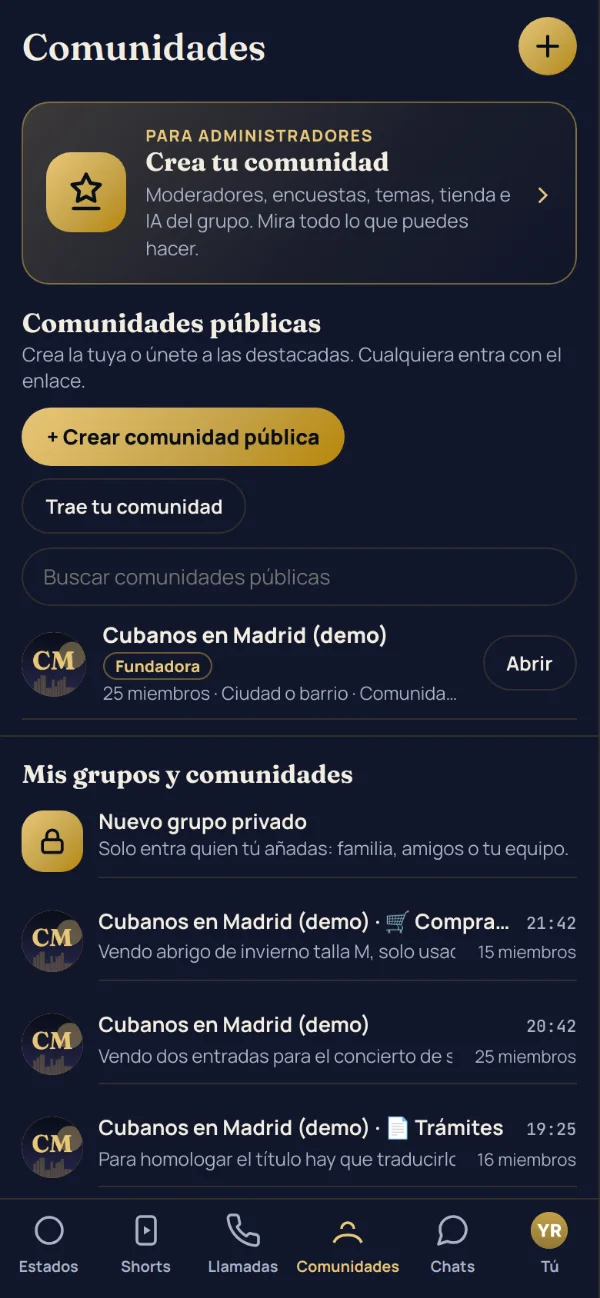
المجتمعات: أنشئ مجتمعك

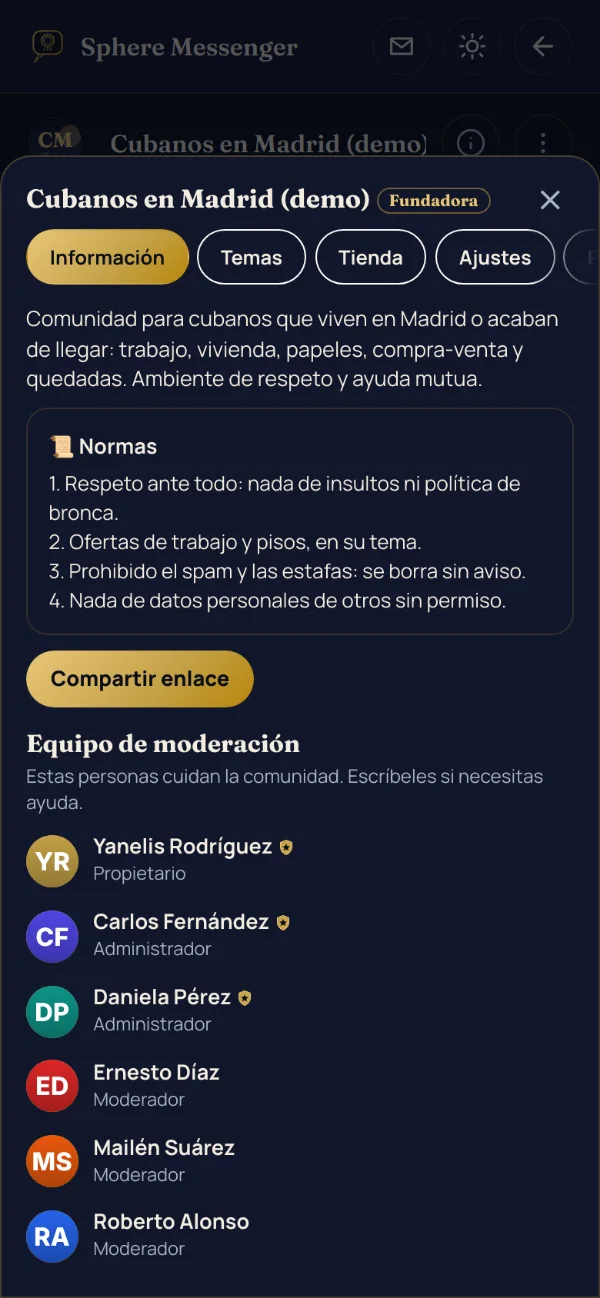
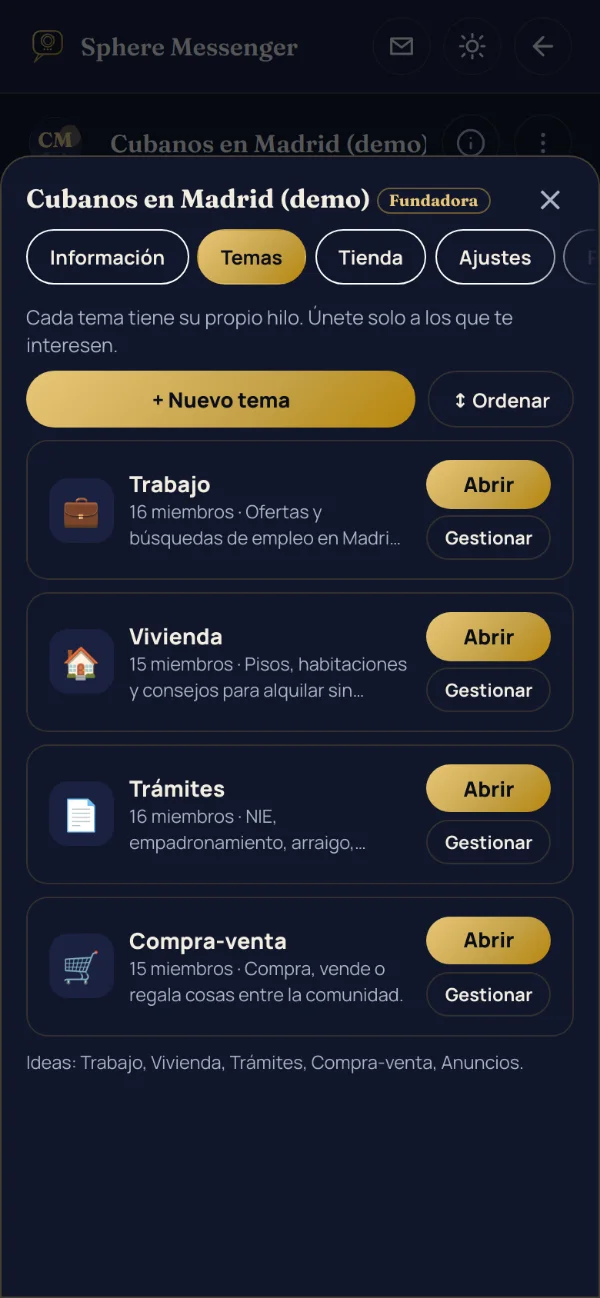
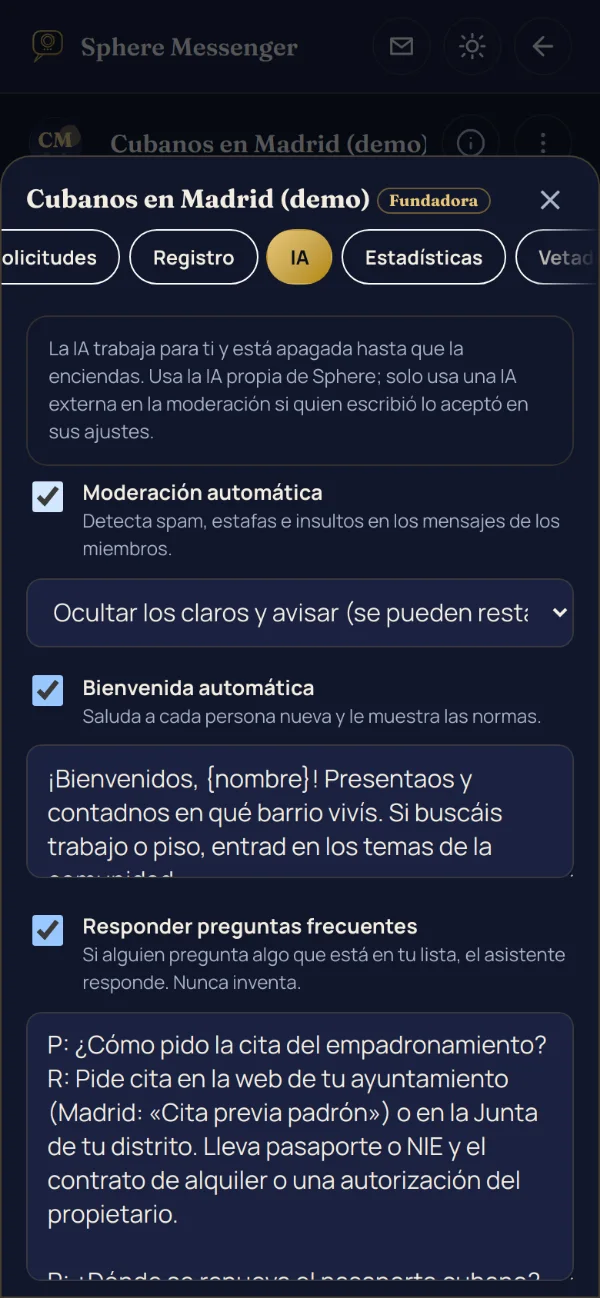
حوّل مجموعتك على شبكة اجتماعية أو تطبيق مراسلة آخر إلى مجتمع بفريق إشراف ظاهر واستطلاعات وموضوعات ومتجر وذكاء اصطناعي للمجموعة وإحصاءات. إنشاؤه مجاني.

💰 وبصفتك المالك، تحصل على حصة من مبيعات Marketplace القادمة من مجتمعك.

  • الفريق والمشرفون
  • 12 صلاحية على مقاسك
  • الاستطلاعات
  • الموضوعات والمجموعات الفرعية
  • متجر داخل المجموعة
  • ذكاء المجموعة الاصطناعي
  • الإحصاءات والمصادر

✨ الجديد والفيديوهات

ملفك الشخصي، معرضك، خصوصيتك

صور ومقاطع دائمة، مميزات لا تنتهي، وملف شخصي خاص تتحكم فيه أنت. وفي الأسفل كل فيديوهات Sphere Messenger: اسحب لتصفحها.

1 / 34

📘 شاهد الدليل خطوة بخطوة

🛍️ جديد · المتجر

بِع على Sphere في 4 خطوات من نافذة واحدة

اشترِ وبِع داخل التطبيق نفسه. افتح متجرك في دقائق: الشهر الأول تنشر مجانًا وتختار القبض عبر Sphere بدفع محمي أو بنفسك.

  • طريقتان للبيععبر Sphere: يدفع المشتري عبر Ziina بدفع محمي وتأخذ Sphere ‏10 %. بنفسك: تقبض أنت (نقدًا أو تحويلًا أو عبر واتساب) وتدفع فقط ثمن الإعلانات.
  • الشهر الأول مجانًاكل متجر جديد ينشر مجانًا 30 يومًا. بعدها حصة مجانية لكل فئة، أو باقات أسبوعية وشهرية من 5 درهم، أو عضوية تشمل كل شيء.
  • إعلانك فورًاعنوان وصورة وسعر ووصف: يُنشر فورًا. توثّق هويتك فقط عند سحب المال. «ارفع للأعلى» و«إعلان XL» للتميّز.
  • قريب منك وبلغتكمتجر بـ 14 لغة مع عملة تلقائية حسب البلد. تحدّث مع البائع من الإعلان، وإن كان يبيع بنفسه فراسله عبر واتساب.
افتح متجري 💳 الخطط والأسعار ▶ شاهد كيف يتم

شاشات حقيقية لمساعد «البيع على Sphere» مسجّلة بحساب تجريبي.

هكذا يبدو من الداخل

المجموعات والحالات والمتجر — كل ذلك في التطبيق نفسه.

المجموعات والقنوات
حالات لمدة 24 ساعة
متجر متكامل
جديد · Sphere Meet
اجتماعات فيديو داخل Sphere

الجانب المهني من Sphere: اجتمع وتواصل مهنيًا وقدّم المؤتمرات دون مغادرة التطبيق.

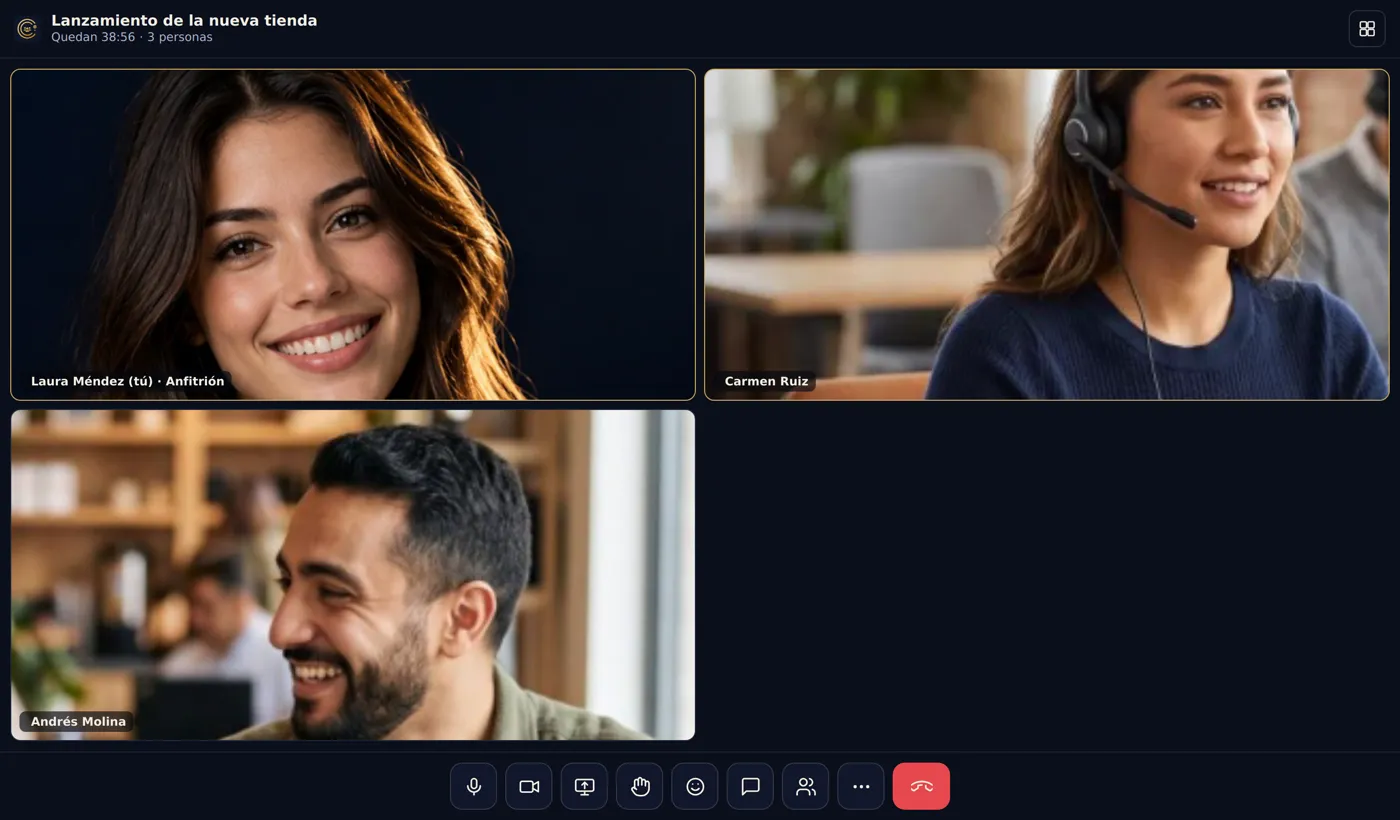
  • اجتماعات برابطأنشئ اجتماعًا أو جدوِله، وشارك الرابط واسمح بدخول كل شخص من غرفة الانتظار.
  • تواصل مهني حسب الموضوعغرف دائمة حسب القطاع وجولات سريعة فردية من 3 إلى 8 دقائق: إذا رغب كلاكما في التواصل، تُحفظان في جهات اتصال بعضكما.
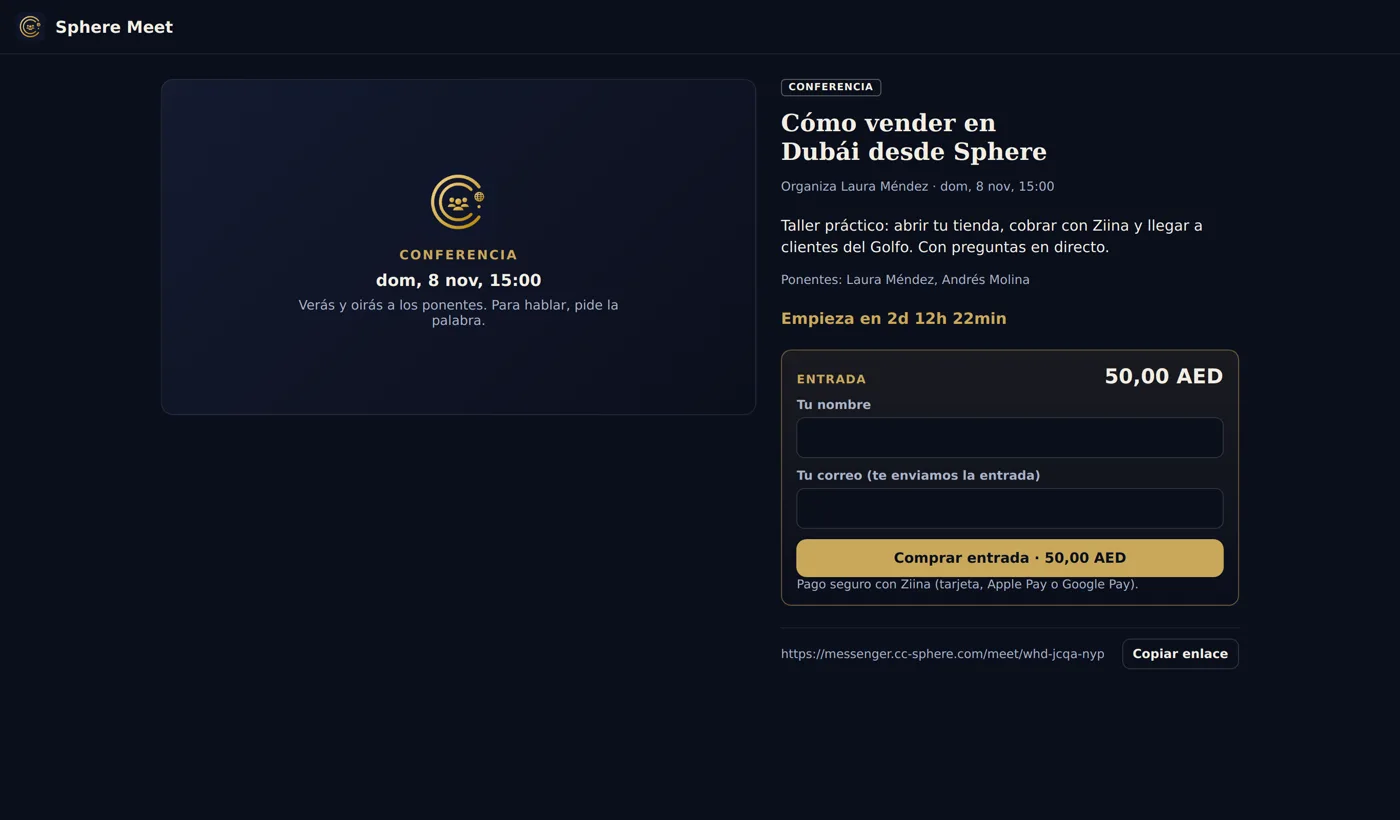
  • مؤتمرات عبر الويبيدخل جمهورك من المتصفح دون تثبيت أي شيء. بِع التذاكر عبر Ziina، وثبّت منتجات متجرك مباشرةً، واشرح على السبورة.
  • بلغتكيتوفر Sphere Meet بـ 14 لغة، مع ترجمة فورية مكتوبة واستطلاعات وملخص للاجتماع بالذكاء الاصطناعي.

مجانًا: حتى 8 أشخاص و40 دقيقة. الباقات المدفوعة: حتى 50 شخصًا بلا حد زمني.

جرّب Sphere Meet ▶ شاهد كيف يعمل 📘 دليل Sphere Meet
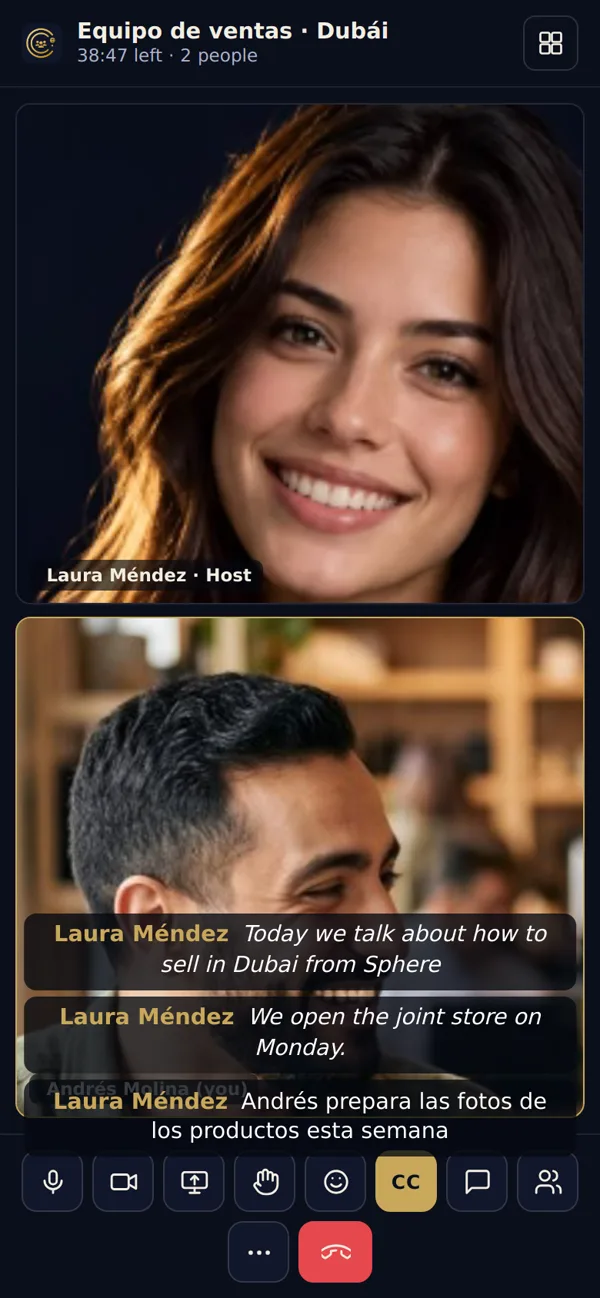
اجتماع على Sphere Meet بثلاثة أشخاص ترجمة فورية مكتوبة على الهاتف فعالية Sphere Meet بتذكرة مدفوعة في المتصفح

لقطات حقيقية من التطبيق مع أشخاص وهميين للعرض.

ولعملك أيضًا

سوق مجاني وملفات موثّقة ودفع محمي في التطبيق نفسه.

التحقق والسمعةملفات موثّقة، ونسبة سمعة من المبيعات والتقييمات، وتصنيف عام للبائعين.
سوق مجانيانشر المنتجات والخدمات مجانًا وبِع مباشرة داخل المحادثة، بالأسعار بعملتك.
دفع محميتُحجز الأموال حتى تؤكّد الاستلام، أو تُبرم اتفاقًا موقّعًا إلكترونيًا.

C&C Sphere · المنظومة

الشبكة الاجتماعية التي يبيع فيها عملك ويحصّل أمواله وينمو.

في Messenger تتحدث. وفي Sphere تبيع وتشتري وتنمّي شركتك: سوق إلكتروني، ملفات موثّقة، إعلانات، مدفوعات محمية ومجتمعات رواد أعمال حول العالم.

  • سوق مجاني
  • ملفات موثّقة
  • دفع محمي
  • إعلانات ومجتمعات

حساب واحد للاثنين. يمكنك تنزيل التطبيق من Sphere أيضًا.

كيفية التثبيت

اختر جهازك.

تنزيل من App Store
  1. افتح هذا الموقع في Safari.
  2. اضغط على زر مشاركة (المربع مع السهم لأعلى).
  3. اختر «إضافة إلى الشاشة الرئيسية».
  4. أكّد بالضغط على «إضافة». جاهز — الأيقونة أصبحت على شاشتك.
Instalar app احصل عليه من Google Play
  1. اضغط على «إنشاء حساب مجاني» أعلاه وسجّل.
  2. سيقترح عليك المتصفح «تثبيت التطبيق» — اقبله.
  3. إذا لم يظهر ذلك، افتح قائمة ⋮ في المتصفح واختر «تثبيت التطبيق».
  1. انقر على أيقونة التثبيت على يمين شريط العناوين.
  2. أو افتح قائمة المتصفح واختر «تثبيت Sphere Messenger».

كيفية الاستخدام

الأسئلة الشائعة

كل ما تحتاج معرفته للبدء.

📘 دليل Sphere Meet →

دليل خطوة بخطوة

تعلّم كل ميزة من خلال مقاطع فيديو قصيرة وخطوات بسيطة.

🎬 التسجيل وتسجيل الدخول

أنشئ حسابك على Sphere Messenger وسجّل دخولك من الويب أو التطبيق في أقل من دقيقة.

  1. افتح messenger.cc-sphere.com أو التطبيق واضغط على «إنشاء حساب».
  2. أدخل اسمك وبريدك الإلكتروني وكلمة مرور (8 أحرف على الأقل).
  3. تحقق من بريدك الإلكتروني وأكّد رمز التحقق.
  4. في التطبيق، سجّل دخولك باستخدام بريدك الإلكتروني وكلمة المرور (أو «تسجيل الدخول عبر Face ID / بصمة الإصبع» إذا فعّلتها).
  5. إذا طُلب منك رمز، فهو الذي يصل إلى بريدك الإلكتروني: أدخله وستدخل.
  6. يمكنك أيضًا التسجيل أو الدخول برقم هاتفك: اضغط «الدخول برقم هاتفك» واختر الدولة واكتب الرمز المكوّن من 6 أرقام الذي يصلك عبر SMS. في بعض الدول يصل الرمز إلى بريدك.
🎬 اضغط على صورة لفتح الملف الشخصي

في الدردشات والمجموعات والحالات والفيديوهات القصيرة والمجتمعات: اضغط على صورة الشخص أو اسمه لعرض بطاقة ملفه الشخصي وصورته المكبرة.

  1. اضغط على صورة الشخص أو اسمه حيثما تراه (قائمة الدردشة والرسائل الجماعية والأعضاء والحالات والفيديوهات القصيرة وغيرها).
  2. تفتح بطاقة ملفه الشخصي: يمكنك إرسال رسالة له أو الاتصال به أو متابعته.
  3. اضغط على صورته لعرضها بحجم كامل (إذا كانت لديه حالة، اختر صورة أو حالة).
  4. اضغط على «عرض الملف الشخصي الكامل» لعرض معرض صوره والمميزات.
🎬 البحث عن أشخاص ودعوة الأصدقاء

ابحث عمن يستخدم Sphere بالفعل أو ادعُ من لم ينضموا بعد.

  1. في «الدردشات» اضغط على زر «+» واختر «جهة اتصال جديدة» (البحث عن أشخاص).
  2. اكتب الاسم أو @اسم المستخدم: يتضمن البحث أعضاء Sphere والشركات ومستخدمي Messenger.
  3. اضغط على «إرسال رسالة» بجانب الشخص لفتح محادثة معه.
  4. إذا لم يكن شخص ما على Sphere، أدخل بريده الإلكتروني في «ادعُه عبر البريد الإلكتروني» واضغط على «دعوة».
  5. يمكنك أيضاً مشاركة «رابط دعوتي» من «أنت»: من يفتحه سيضيفك إلى جهات اتصاله.
🎬 الدردشات: الرسائل والملاحظات الصوتية والأحداث والاستطلاعات

كل ما يمكنك إرساله في الدردشة.

  1. افتح دردشة واكتب رسالتك واضغط على زر الإرسال.
  2. لملاحظة صوتية، اضغط مع الاستمرار على الميكروفون أثناء الحديث وحرّره للإرسال (اللمس القصير لن يسجل).
  3. اضغط على مقطع «إرفاق» لإرسال صورة أو فيديو أو مستند أو جهة اتصال أو استطلاع أو موقع أو حدث.
  4. الحدث: أدخل الاسم والموقع والتاريخ والوقت واضغط على «إرسال»؛ يظهر كبطاقة في الدردشة.
  5. الاستطلاع: اكتب السؤال والخيارات واضغط على «إرسال»؛ يصوت كل شخص بالضغط على خيار.
  6. مع «⋮» في أعلى اليمين يمكنك عرض كتالوج النشاط أو مسح أو حذف الدردشة.
🎬 مكالمات صوتية وفيديو

اتصل مجاناً بأي جهة اتصال، بالصوت أو بالفيديو.

  1. افتح دردشة الشخص واضغط على الهاتف (صوت) أو الكاميرا (مكالمة فيديو) في أعلى اليمين.
  2. أثناء الاتصال، ستشاهد اسمه و«جارٍ الاتصال…».
  3. في المكالمة لديك: كتم الصوت، إضافة (أشخاص آخرون)، مكبر الصوت، وإنهاء؛ في الفيديو أيضاً الكاميرا (إيقاف) والتقليب.
  4. للانتهاء، اضغط على الزر الأحمر. يتم حفظ المكالمات في الدردشة وفي علامة التبويب «المكالمات».
  5. إذا غادرت التطبيق أثناء مكالمة فيديو، فستستمر في نافذة عائمة.
🎬 إنشاء اجتماع ومشاركة الرابط

افتح اجتماع فيديو بلمسة واحدة من علامة تبويب الاجتماعات وشارك الرابط أو الرمز مع من تريد.

  1. افتح علامة تبويب «الاجتماعات» واضغط على «اجتماع جديد».
  2. تحقق من كاميرتك ومايكروفونك واضغط على «الانضمام».
  3. أنت الآن بالداخل: أنت منظم الاجتماع.
  4. انسخ الرابط وأرسله عبر محادثة: يُفتح داخل التطبيق باستخدام «الانضمام إلى الاجتماع».
  5. مع الخطة المجانية: حتى 8 أشخاص و40 دقيقة. مع خطة مدفوعة: حتى 50 شخصًا بدون حد زمني.
🎬 الانضمام باستخدام الكود وغرفة الانتظار

ادخل إلى اجتماع باستخدام الكود أو الرابط الخاص بك. إذا قام المضيف بتفعيل غرفة الانتظار، سيسمح لك بالدخول بنقرة واحدة.

  1. في «الاجتماعات»، أدخل الكود أو الصق الرابط واضغط على «الانضمام».
  2. إذا كانت هناك غرفة انتظار، ستظهر لك رسالة «في انتظار السماح من المضيف بالدخول…».
  3. يرى المضيف في الأعلى «يريد فلان الانضمام» مع خيارات «قبول» و«رفض».
  4. بمجرد الموافقة عليك، تدخل الاجتماع بمفردك.
  5. بدون التطبيق يمكنك أيضاً الانضمام: افتح الرابط في المتصفح وأدخل اسمك.
🎬 أثناء الاجتماع: الأزرار والنافذة العائمة

الميكروفون والكاميرا والمكبر والمشاركة وسحب الشاشة والدردشة واليد والتفاعلات وكيفية العودة إلى Messenger دون مغادرة الاجتماع.

  1. في الأسفل لديك الميكروفون والكاميرا والمشاركة وسحب الشاشة واليد والتفاعلات والدردشة والأشخاص.
  2. في دردشة الاجتماع يمكنك الكتابة وإرسال الملفات إلى الجميع.
  3. في «⋯ المزيد» لديك نسخ الرابط والمشاركة والنافذة العائمة والاستطلاعات والجولة السريعة.
  4. انقر على «‹ Messenger» للعودة إلى محادثاتك دون مغادرة الاجتماع.
  5. يستمر الاجتماع في نافذة عائمة: انقر عليها للعودة إلى الغرفة.
  6. للخروج استخدم زر إنهاء المكالمة الأحمر. يمكن للمضيف إنهاؤها للجميع.
🎬 جدولة اجتماع مع تذكير

جهز اجتماعًا ليوم آخر: يتلقى المدعوون الرابط وتذكيرًا قبل 10 دقائق.

  1. في «الاجتماعات»، اضغط على «جدولة».
  2. أدخل العنوان والتاريخ والوقت والمنطقة الزمنية واحفظ.
  3. أضفه إلى تقويمك: ستتلقى إشعارًا وبريدًا إلكترونيًا قبل 10 دقائق.
  4. تظهر اجتماعاتك المجدولة في «القادمة» مع زر «الدخول» الخاص بها.
🎬 غرف التواصل والجولة السريعة 1 مقابل 1

التقِ بأشخاص من قطاعك في غرف منظمة حسب الموضوع وفي جولات فيديو قصيرة من فرد إلى فرد. يتم حفظ جهة الاتصال فقط إذا قال كلاكما «متصل».

  1. ادخل إلى غرفة تواصل حسب موضوعك أو دولتك أو لغتك.
  2. في «⋯ المزيد › الجولة السريعة 1 مقابل 1»، اختر 3 أو 5 أو 8 دقائق.
  3. يربطك Sphere بالفيديو مع شخص آخر، مع العد التنازلي في الأعلى.
  4. عند الانتهاء، اختر «متصل» أو «التالي». لن يعرف الشخص الآخر أبداً إذا قلت لا.
  5. إذا قال كلاكما «متصل»، يتم حفظكما كجهات اتصال.
  6. في «جهات اتصالي في Sphere Meet» لديك بطاقته ملاحظة خاصة وتاريخ المتابعة.
🎬 التسميات التوضيحية المترجمة والاستطلاعات وملخص الذكاء الاصطناعي

يقرأ كل شخص ما يُقال بلغته. عند الانتهاء، تكتب الذكاء الاصطناعي الملخص مع الاتفاقيات والمهام.

  1. اضغط على «CC» لعرض التسميات التوضيحية لما يُقال.
  2. يقرأها كل شخص مترجمة إلى لغته: 30 دقيقة مجانية شهريًا.
  3. ينطلق المضيف الاستطلاعات ويمكن للجميع طرح الأسئلة والتصويت عليها.
  4. عند الانتهاء، يكتب «ملخص الذكاء الاصطناعي» الاتفاقيات والمهام.
🎬 الندوات عبر الويب: المتحدثون والجمهور

ألقِ محاضرة مع ما يصل إلى 6 متحدثين وحتى 500 شخص من الجمهور، يمكنهم الدخول من المتصفح دون تثبيت أي شيء.

  1. في «الاجتماعات»، اضغط على «الندوة» وحضّرها بموعد والمتحدثين.
  2. شارك الرابط: يدخل الجمهور من المتصفح باسمهم، دون تثبيت أي شيء.
  3. يتحدث المتحدثون وينقلون شاشتهم ويستخدمون السبورة البيضاء.
  4. يطرح الجمهور الأسئلة ويصوتون عليها ويرفعون أيديهم بـ ✋.
  5. عند الانتهاء، يخبرك «كيف سار» بعدد الحاضرين والأسئلة التي طرحوها.
🎬 الأحداث مع التذاكر والمبيعات المباشرة

اجمع رسوم التذاكر باستخدام Ziina وبع منتجاتك أثناء الجلسة. تحتفظ Sphere بـ 10%.

  1. عند إنشاء المؤتمر، حدد سعر الدخول بالدرهم الإماراتي.
  2. يشتري الجمهور التذكرة باستخدام Ziina قبل الدخول.
  3. أثناء الجلسة، اعرض منتجاً من متجرك في السوق.
  4. يرى الجميع البطاقة بالصورة والسعر ويمكنهم شراؤها دون مغادرة.
  5. عند الانتهاء، يلخص «هذا كان أدائك» الحضور والأسئلة والمبلغ المحصل: تتلقى 90%.
🎬 البث على YouTube وتسجيل الاجتماع

بثّ اجتماعك مباشرة على YouTube باستخدام مفتاح البث الخاص بك وسجّله لإنشاء مقاطع. للمضيفين الذين لديهم خطة مدفوعة.

  1. في «⋯ المزيد»، اختر «البث على YouTube» والصق مفتاح البث الخاص بك من YouTube Studio.
  2. اضغط على «بدء البث». يرى الجميع إشعارًا أثناء البث أو التسجيل. لا يتم حفظ المفتاح.
  3. للتسجيل، «⋯ المزيد › تسجيل». مع الخطة المدفوعة، يتم حفظ التسجيل على الخادم، وأيضًا من الهاتف المحمول.
  4. يظهر التسجيل في «أدائك»، جاهزًا لإنشاء مقاطع عمودية.
🎬 المقاطع البارزة وأرشيف الحالات

لن تختفي حالاتك بعد 24 ساعة: تبقى في الأرشيف ويمكنك حفظها كمقاطع بارزة في ملفك الشخصي.

  1. افتح «ملفي الشخصي»: في صف المقاطع البارزة ستجد «+ جديد» و«أرشيف».
  2. انقر على «أرشيف» لمشاهدة جميع حالاتك السابقة.
  3. انقر على «+ جديد»، واختر الحالات وأعطها عنواناً (على سبيل المثال «الرحلات»).
  4. يبقى المقطع البارز في ملفك الشخصي للأبد؛ انقر عليه لمشاهدته كحالة.
  5. اضغط مع الاستمرار على مقطع بارز لتعديله أو حذفه.
🎬 نشر حالة

شارك الصور أو النصوص التي تختفي بعد 24 ساعة.

  1. اضغط على علامة التبويب «الحالات» ثم «+ حالة جديدة».
  2. اكتب نصك (أو اختر صورة بأيقونة الكاميرا).
  3. اختر لون الخلفية باستخدام الدوائر أدناه.
  4. اضغط على «نشر». ستظهر حالتك في «حالتي» وسترى عدد الأشخاص الذين عرضوها.
  5. يتم حذف الحالات تلقائياً بعد 24 ساعة.
🎬 نشر ومشاهدة الفيديوهات القصيرة

فيديوهات رأسية قصيرة لعرض منتجاتك؛ النشر مجاني.

  1. اضغط على علامة تبويب «الفيديوهات القصيرة» في الشريط السفلي. انسحب لأعلى للانتقال إلى الفيديو التالي واضغط على مكبر الصوت لتشغيل الصوت.
  2. اضغط مرتين على الفيديو لإضافة «إعجاب». على اليمين يمكنك التعليق والحفظ والمشاركة ورؤية المزيد من الخيارات (الإبلاغ أو «غير مهتم»).
  3. إذا كان الفيديو القصير يحتوي على منتج، اضغط على بطاقة «عرض المنتج» لفتحه أو «الدردشة» للتواصل مباشرة مع البائع.
  4. للنشر، اضغط على «+». اختر فيديو من المعرض أو قم بتسجيل واحد (حتى 60 ثانية؛ 90 ثانية مع Gold/Business و120 ثانية مع Elite، الحد الأقصى 50 ميجابايت).
  5. اكتب عنوانًا ووصفًا اختياريًا والفئة. إذا كان حسابك Business، يمكنك ربط أحد منتجات الكتالوج الخاصة بك.
  6. اضغط على «نشر». يتم معالجة الفيديو في الخلفية ويظهر في الخلاصة في غضون دقائق. في You › «فيديوهاتي القصيرة» يمكنك رؤية الحالة والإحصائيات (المشاهدات والإعجابات وحيويات المنتج والدردشات).
  7. النشر مجاني (حتى 5 فيديوهات قصيرة يوميًا). تتعلم الخلاصة مما تشاهده وتحبه لتعرض لك ما يهمك أكثر.
🎬 بيع على Sphere في 4 خطوات

بدون مغادرة التطبيق: في «أنت» اضغط على «متجري»، اختر طريقة البيع، أدخل اسم متجرك، وافق على الشروط برمز واستكمل إعلانك الأول. الشهر الأول مجاني.

  1. انتقل إلى «أنت» → «الشراء والبيع» → «متجري» (أو اضغط على «بيع» في المتجر: أيقونة Marketplace في أعلى الرسائل).
  2. الخطوة 1: اختر طريقة البيع. «عبر Sphere»: يدفع العميل عبر Ziina برسوم محمية و Sphere يأخذ 10%. «بنفسك»: تحصل على الدفع مباشرة (نقداً أو تحويل أو WhatsApp) وتدفع فقط رسوم الإعلانات.
  3. الخطوة 2: أدخل اسم متجرك، وحدد إن كنت فرداً أو شركة، الدولة والمدينة و WhatsApp الخاص بك (اختياري، يظهر في إعلاناتك إذا كنت تبيع بنفسك).
  4. الخطوة 3: اقرأ ملخص الاتفاق، علّم «قرأت وأوافق» واضغط «التالي»: ستتلقى رمزاً بـ 6 أرقام على بريدك الإلكتروني. أدخله والتوقيع سيكون مسجلاً.
  5. الخطوة 4: العنوان والفئة والسعر وحتى 3 صور والوصف. اضغط «نشر»: إعلانك سيكون مباشراً فوراً (فقط الفئات الحساسة تمر بالمراجعة).
  6. انتهى: متجرك مفتوح مع 30 يوم من الإعلانات المجانية. يمكنك عرض إعلانك وتشاركه ونشر آخر أو تنزيل اتفاقيتك بصيغة PDF.
🎬 خطط النشر والشهر الأول مجاني

كيفية عمل الإعلانات داخل التطبيق: الشهر الأول مجاني، حصة مجانية لكل فئة، باقات أسبوعية وشهرية، «الارتقاء»، إعلان XL وما تتضمنه كل عضوية.

  1. في الشهر الأول، كل متجر جديد ينشر مجاناً (حتى 10 إعلانات نشطة).
  2. بعد ذلك، لكل فئة حصة مجانية من الإعلانات النشطة؛ تستمر الإعلانات 30 يوماً وتتجدد بلمسة واحدة.
  3. إذا احتجت إلى المزيد، اشترِ باقة منفردة: إعلان واحد لمدة 7 أيام (5 درهم) أو 30 يوماً (12 درهم)، أو باقات من 5 و10 و30 إعلان.
  4. «الارتقاء» (4 درهم) يضع إعلانك في الأول مجدداً؛ «إعلان XL» (9 درهم، 7 أيام) يعرضه ببطاقة كبيرة في السوق.
  5. عضويات جولد وبزنس وإليت تتضمن بالفعل إعلانات وارتقاءات و XL كل شهر، برسوم مخفضة إذا بعت عبر سفير.
  6. داخل التطبيق: بعد إنهاء المساعد انقر على «الإعلانات»، أو في أنت → «متجري» → «الإعلانات والباقات». الدفع عبر متجر أبل أو جوجل بلاي؛ على الويب، عبر زيينة.
🎬 السوق: شراء والتواصل مع البائعين

استكشف المنتجات والخدمات والوظائف والأحداث والمتاجر من البائعين المتحققين منهم.

  1. افتح السوق من علامة التبويب «الدردشات» (أيقونة المتجر) أو من القائمة.
  2. صفّ حسب النوع (المنتجات والخدمات والوظائف والأحداث والمتاجر) والفئة والموقع والسعر.
  3. في «تصنيف البائعين» ترى سمعة كل بائع (التقييمات والمبيعات والنزاعات).
  4. ادخل ملف تعريف البائع لعرض متجره وشارة التحقق الخاصة به.
  5. اضغط على «الدردشة» للتواصل معهم مباشرة والاستفسار عن منتجاتهم.
🎬 ملفك الشخصي: الاسم والسيرة الذاتية وكود QR والهاتف

أكمل ملفك الشخصي لكي يتمكن جهات اتصالك من التعرف عليك والعثور عليك.

  1. اضغط على علامة التبويب «أنت» ثم على «تعديل الملف الشخصي».
  2. غيّر اسمك واسم المستخدم (@اسم_المستخدم) واكتب سيرة ذاتية. اضغط على «حفظ».
  3. في «كودي QR» لديك الكود الخاص بك حتى يتمكن الآخرون من إضافتك بمسحه ضوئياً؛ يمكنك مشاركته.
  4. في «هاتفي» احفظ رقمك برمز البلد (مثلاً +34 600 000 000): يساعد جهات اتصالك على العثور عليك ولا يُعرض لأي شخص.
  5. في «جهات الاتصال في Sphere» ستشاهد جهات الاتصال من دفتر عناوينك التي تستخدم التطبيق بالفعل.
  6. في «هاتفي» اضغط «توثيق الرقم» واكتب الرمز الذي يصلك عبر SMS: سترى «موثّق ✓». إذا غيّرت رقمك فعليك توثيق الرقم الجديد.
🎬 ملفي الشخصي ومعرض الصور الخاص بي

ملفك الشخصي بأسلوب إنستغرام: صور وفيديوهات دائمة وألبومات وخصوصية لكل صورة.

  1. انتقل إلى علامة التبويب «أنت» واضغط على بطاقة ملفك الشخصي: يفتح «ملفي الشخصي».
  2. اضغط على زر «+» لتحميل الصور أو مقاطع الفيديو (حتى 10 في المرة الواحدة، 50 ميجابايت لكل منها).
  3. اختر الألبوم واكتب تعليقًا وحدد الخصوصية: الجميع أو جهات الاتصال فقط أو أنا فقط.
  4. استخدم علامات التبويب «الكل» و«مقاطع الفيديو» والألبومات لتنظيم معرض الصور الخاص بك.
  5. من «تعديل الملف الشخصي» يمكنك تغيير صورتك وغلافك والنبذة عنك.
🎬 مشاركة صورة أو مقطع فيديو من معرض الصور

من كل صورة أو مقطع فيديو: انشره كحالة، أو كفيديو قصير، أو أرسله إلى محادثة، أو شاركه خارج التطبيق.

  1. افتح «ملفي الشخصي» واضغط على صورة أو مقطع فيديو لعرضه بحجم أكبر.
  2. اضغط على «↗ مشاركة».
  3. اختر: «نشر كحالة» (الصور)، «نشر كفيديو قصير» (مقاطع الفيديو)، «إرسال إلى محادثة»، أو «مشاركة خارج التطبيق».
  4. في الحالة والفيديو القصير يمكنك إضافة تعليق وعنوان وجمهور قبل النشر.
🎬 الإشعارات والمظهر واللغة والعملة

خصّص التطبيق حسب رغبتك.

  1. اضغط على «أنت» وافتح «الإشعارات»: فعّل إشعارات الدفع واختر نغمة الرنين.
  2. في «المظهر واللغة» بدّل بين الوضع الفاتح والداكن، واضبط حجم الخط وخلفية الدردشة.
  3. «اللغة»: اختر من بين 14 لغة؛ يتغيّر التطبيق بأكمله فوراً.
  4. «العملة»: تُضبط تلقائياً حسب بلدك، أو اختر العملة التي تفضلها لسوق التطبيقات.
🎬 تسجيل الخروج وحذف حسابك

يمكنك الخروج من التطبيق أو حذف حسابك متى شئت.

  1. اضغط على «أنت» وقم بالتمرير إلى النهاية.
  2. «تسجيل الخروج» يغلق التطبيق على هذا الجهاز؛ ستبقى محادثاتك عندما تعود للدخول مجددًا.
  3. «حذف الحساب» يزيل حسابك: سيطلب منك كلمة المرور للتأكيد.
  4. لديك 24 ساعة لتغيير رأيك: إذا عدت للدخول خلال تلك المدة، سيتم استرجاع حسابك سليمًا.
  5. بعد مرور 24 ساعة، سيتم حذف بيانتك الشخصية بشكل نهائي.
  6. للأمان، عند حذف الحساب سنطلب أيضًا رمزًا يصل عبر SMS إلى هاتفك الموثّق أو إلى بريدك.
🎬 الملف الشخصي الخاص

حدد من يرى معلوماتك وصورك والمميزات والجهات الاتصال لديك.

  1. انتقل إلى «أنت» → «الخصوصية».
  2. فعّل «الملف الشخصي الخاص»: الأشخاص الذين ليسوا من جهات اتصالك سيرون فقط اسمك وصورتك وصورة الغلاف.
  3. يمكنك أدناه ضبط كل قسم (المعلومات والمعرض والمميزات وجهات الاتصال) باستخدام «الجميع» أو «جهات اتصالي فقط» أو «لا أحد».
  4. جهة الاتصال هي اتصال مقبول من كلا الطرفين. إعدادات الخصوصية الفردية لكل صورة أو ألبوم لا تزال سارية.
  5. على الويب على cc-sphere.com ستجدها في «تحرير الملف الشخصي» → «خصوصية الملف الشخصي».
🎬 الأمان: قفل التطبيق والتحقق بخطوتين

حمِ حسابك حتى لو كان شخص ما يمتلك هاتفك.

  1. اضغط على «أنت» وافتح قسم «الأمان».
  2. «قفل التطبيق»: يطلب رقم تعريف شخصي أو نمط أو Face ID / بصمة عند فتح التطبيق على هذا الجهاز.
  3. «التحقق بخطوتين»: امسح الرمز ضوئياً باستخدام Google Authenticator وأدخل الرمز المكون من 6 أرقام لتفعيله.
  4. بعد ذلك، سيُطلب منك إدخال رمز تطبيق المصادقة عند تسجيل الدخول.
  5. يمكنك تعطيل كلا الخيارين في نفس المكان.
🎬 الخصوصية: من يجدك ويراسلك ويراك

أنت تقرر من يمكنه الاتصال بك وما يراه الآخرون.

  1. اضغط على «أنت» وافتح «الخصوصية».
  2. «من يمكنه إيجادي والكتابة إليّ»: عام أو برابط دعوة فقط أو جهات الاتصال فقط.
  3. «كشف جهات الاتصال من دفتر عناويني»: ابحث عن الأشخاص الذين يستخدمون Sphere بالفعل (بصمات فقط، لا تُرسل أرقام الهاتف أبداً).
  4. «رابط دعوتي»: شاركه أو عرّضه كرمز QR أو أعد إنشاؤه إذا كنت لا تريده أن يعمل بعد الآن.
  5. «متصل والمرة الأخيرة»، «صورة الملف الشخصي» و«إشعارات القراءة»: اختر ما إذا كان الجميع أو جهات الاتصال فقط أو لا أحد يمكنه رؤيتها.
  6. «الذكاء الاصطناعي في الدعم» و«نسخ ملاحظات صوتية»: فعّلهما فقط إذا كنت تريد استخدام الذكاء الاصطناعي.
🎬 الدعم: اسأل الذكاء الاصطناعي أو تحدث مع شخص

دردشة الدعم تستجيب فوراً، 24 ساعة، بلغتك.

  1. افتح دردشة « C&C Sphere · الدعم » (موجودة دائماً في قائمة الدردشات الخاصة بك).
  2. اكتب استفسارك أو اختر رقماً من القائمة (التطبيق، السوق، البيع، العضويات، الأمان…).
  3. يرد عليك مساعد الذكاء الاصطناعي في ثوانٍ مع خطوات المتابعة.
  4. إذا فضلت التحدث مع شخص، اكتب « موظف » وسيتولى فريقنا تقديم الخدمة لك.
  5. تصل الإجابات أيضاً كإشعارات حتى لا تفوتك أي منها.
🎬 مركز المساعدة والدليل خطوة بخطوة

ابحث عن الإجابات والبرامج التعليمية دون مغادرة التطبيق.

  1. اضغط على «أنت» → «المساعدة» → «مركز المساعدة».
  2. في الأعلى ستجد «الدليل خطوة بخطوة»: برامج تعليمية بالفيديو لكل ميزة.
  3. أسفله، الأسئلة الشائعة مرتبة حسب الموضوع: اضغط على واحد لرؤية الإجابة.
  4. إذا لم تجد ما تبحث عنه، اضغط على «التواصل مع الدعم» وسنساعدك.
كم تكلفة استخدام Sphere Messenger؟

لا شيء. إنشاء حساب والمحادثة والاتصال واستخدام معظم الميزات مجاني تمامًا.

كيف أنشئ حسابي؟

اضغط «إنشاء حساب مجاني» واختر: رقم هاتفك (يصلك رمز عبر SMS مثل واتساب)، أو بريدك وكلمة مرور، أو Google. في بعض الدول لا يمكننا إرسال SMS، وهناك يصلك الرمز على البريد.

كيف أُثبّت التطبيق على هاتفي؟

اتبع خطوات هاتفك في قسم «التثبيت» أعلاه؛ خلال دقيقة ستظهر أيقونته على شاشتك الرئيسية مثل أي تطبيق آخر.

كيف أبدأ المحادثة مع شخص ما؟

ابحث عنه بالاسم أو اسم المستخدم داخل التطبيق، أو شارك رمز QR الخاص بك ليضيفك مباشرة.

كيف أجري مكالمة صوتية أو فيديو؟

افتح المحادثة مع ذلك الشخص واضغط على أيقونة الهاتف أو الكاميرا أعلى المحادثة.

كيف أنشئ مجموعة أو قناة؟

من قائمة المحادثات، اضغط على زر محادثة جديدة واختر "مجموعة جديدة" أو "قناة جديدة". يمكنك إضافة مشاركين واختيار من يدير.

ما هو متجر Messenger؟

هو مساحة داخل التطبيق نفسه لعرض وبيع المنتجات أو الخدمات، دون الحاجة لتطبيق آخر.

هل يمكنني استخدام Messenger على حاسوبي؟

نعم. من هاتفك، امسح رمز QR الذي يظهر عند اختيار "ربط جهاز"، وستتزامن محادثاتك مع المتصفح.

هل محادثاتي خاصة؟

نعم، لا تُعرض على أي شخص آخر. رسائلك مشفّرة أثناء النقل ومخزّنة مشفّرة على خوادمنا؛ والتشفير من طرف إلى طرف قيد التطوير. لا يراجع فريقنا أي محادثة إلا عند وجود بلاغ صالح بمخالفة السياسات، وبشكل موثّق دائمًا.

كيف أغيّر لغة الصفحة؟

استخدم محدد اللغة في الترويسة أو أسفل الصفحة — تتوفر 14 لغة.

كيف أُفعّل حساب أعمال؟

من ملفك الشخصي داخل التطبيق، ابحث عن خيار الحساب التجاري وأكمل بيانات عملك. يراجع أحد المشرفين الطلب.

لدي مشكلة، كيف أتواصل مع الدعم؟

راسل حساب الدعم الرسمي مباشرة من المحادثة، داخل التطبيق نفسه — لا حاجة لمغادرة Messenger أو البحث في مكان آخر.

كيف أشتري وأدفع في متجر Messenger؟

افتح الإعلان واضغط شراء وانتظر تأكيد البائع. ثم اختر الدفع عبر المنصة (Ziina مع حجز الأموال حتى تؤكد الاستلام) أو بطريقة أخرى عبر اتفاق موقّع إلكترونيًا. تُعرض الأسعار بعملة بلدك ويتم التحصيل بعملة البائع.

كيف أبيع وأستلم أموالي؟

فعّل حساب الأعمال، ووقّع اتفاق البائع وأكمل التحقق داخل التطبيق. أنشئ منتجات من زر +، واختر نمط البيع (المنصة، المنصة أو الاتفاق، أو التفاوض عبر المحادثة فقط) واطّلع فورًا على العمولة والصافي. في لوحة البائع أضف طريقة الاستلام (بنك أو Payoneer أو عملة رقمية) وتابع تسوياتك: متاح، محجوز حتى التسليم، مدفوع.

كيف أعرف أن البائع موثوق؟

يقوم Sphere على السمعة: لكل بائع نسبة محسوبة من التقييمات والمبيعات المكتملة والنزاعات، بمستويات برونزي وفضي وذهبي والنخبة، تظهر في كل إعلان وفي الترتيب العام. كما تحمل الحسابات الموثّقة المدفوعة الدرع الذهبي بنجمة بجانب اسمها في Messenger وSphere.

بأي عملة أرى الأسعار؟

حسب بلد تسجيل الدخول: اليورو في أوروبا، الدرهم في الإمارات، الروبل في روسيا والدولار في باقي العالم، مع سعر البائع الأصلي أسفله. يمكنك اختيار عملة أخرى من الإعدادات. يتم التحصيل دائمًا بعملة البائع.

هل يمكنني شراء عضويات Sphere والدفع بالبطاقة من Messenger؟

نعم. في أنت › الحساب › عضويات Sphere اختر Gold أو Business أو Elite بالسعر بعملتك. كل مدفوعات Messenger (العضويات والتوثيق والطلبات) تمر عبر بوابة Ziina الآمنة بـ Visa أو Mastercard أو Apple Pay أو Google Pay: يتم تنبيهك قبل الخروج، ولا يُخصم شيء حتى إتمام الدفع، وتعود تلقائيًا إلى التطبيق.

هل يمكنني التسجيل برقم هاتفي فقط؟

نعم. اختر دولتك واكتب رقمك وسنرسل إليك رمزًا من 6 أرقام عبر SMS (صالح 10 دقائق). إذا كان للرقم حساب فستدخل إليه، وإلا تكتب اسمك فقط. البريد اختياري ويمكنك إضافته لاحقًا من أنت > البريد الإلكتروني. في بعض الدول لا يمكننا إرسال SMS، فنطلب بريدك ويصلك الرمز عليه.

كيف تعثر عليّ جهات اتصالي؟

برقم هاتفك مثل واتساب: في تطبيق الجوال، تعرض «جهات الاتصال في Sphere» من يستخدم Sphere من دفتر عناوينك دون رفعه كنص واضح. الأرقام الموثّقة عبر SMS لها الأولوية، فلا يمكن لأحد انتحال شخصيتك برقمك.

لماذا يُطلب مني رمز عند الدخول من هاتف آخر؟

لحماية حسابك: عند الدخول برقمك أو ببريدك وكلمة المرور من جهاز جديد نرسل لك رمزًا عبر SMS (أو عبر البريد إن فضّلت أو إن كانت الرسائل لا تصل إلى بلدك). ونطلبه أيضًا لتغيير الرقم أو البريد ولحذف الحساب.

كيف أتحقق من رقمي؟

اختر بلدك واكتب رقمك: تقترح عليك Sphere طريقة التحقق الأنسب في بلدك (رسالة نصية، أو مكالمة آلية، أو بريد إلكتروني، أو رسالة إلى روبوت التحقق الخاص بنا). وفي البلدان التي لا تصل فيها الرسائل النصية غالبًا، مثل كوبا أو الإمارات، يمكنك التحقق عبر روبوت التحقق الخاص بنا.

أنشئ حسابك

مجاني، في أقل من دقيقة.

سجّل برقم هاتفك المتابعة عبر Google
أو سجّل ببريدك الإلكتروني

هل لديك حساب بالفعل؟ تسجيل الدخول

ابدأ المحادثة اليوم

انضم مجانًا في أقل من دقيقة. بلا بطاقات، بلا التزامات.

إنشاء حساب مجاني

الدعم موجود داخل التطبيق نفسه

إذا احتجت مساعدة، راسل حساب الدعم مباشرة من الدردشة — لا حاجة للخروج من Messenger أو البحث في مكان آخر.

محادثات خاصةتبقى محادثاتك بينك وبين الطرف الآخر فقط.
دعم على مدار الساعةنحن هنا لمساعدتك متى احتجت.
بيانات محميةنتعامل مع معلوماتك بعناية، دائمًا.
مجتمع عالميتحدث مع من تريد، أينما كان.