كل ما تحتاجه للاجتماع والتواصل والعرض
Sphere Meet هي الجزء الاحترافي من Sphere Messenger: اجتماعات فيديو وتواصل حسب المواضيع والمؤتمرات الويب، مع ترجمات بدون الحاجة لمغادرة الدردشة الخاصة بك.
ما هو Sphere Meet
الاجتماعات برابط
أنشئ اجتماعاً في ثوانٍ وشاركه برابط أو رمز.
التواصل حسب المواضيع
غرف ثابتة حسب القطاع أو الدولة أو الاهتمام مع جولات سريعة من الفيديو بين شخصين.
المؤتمرات عبر الويب
حتى 6 متحدثين و500 شخص من الجمهور، يدخلون من المتصفح بدون تثبيت أي شيء.
بلغتك
ترجمات فرعية بلغة كل شخص وملخص بالذكاء الاصطناعي عند الانتهاء.
أين يقع
في علامة التبويب "الاجتماعات" من الشريط السفلي في Sphere Messenger. يعمل على iPhone و Android وفي متصفح الكمبيوتر (Windows أو Mac أو Linux) وكتطبيق قابل للتثبيت على Windows من Edge أو Chrome.
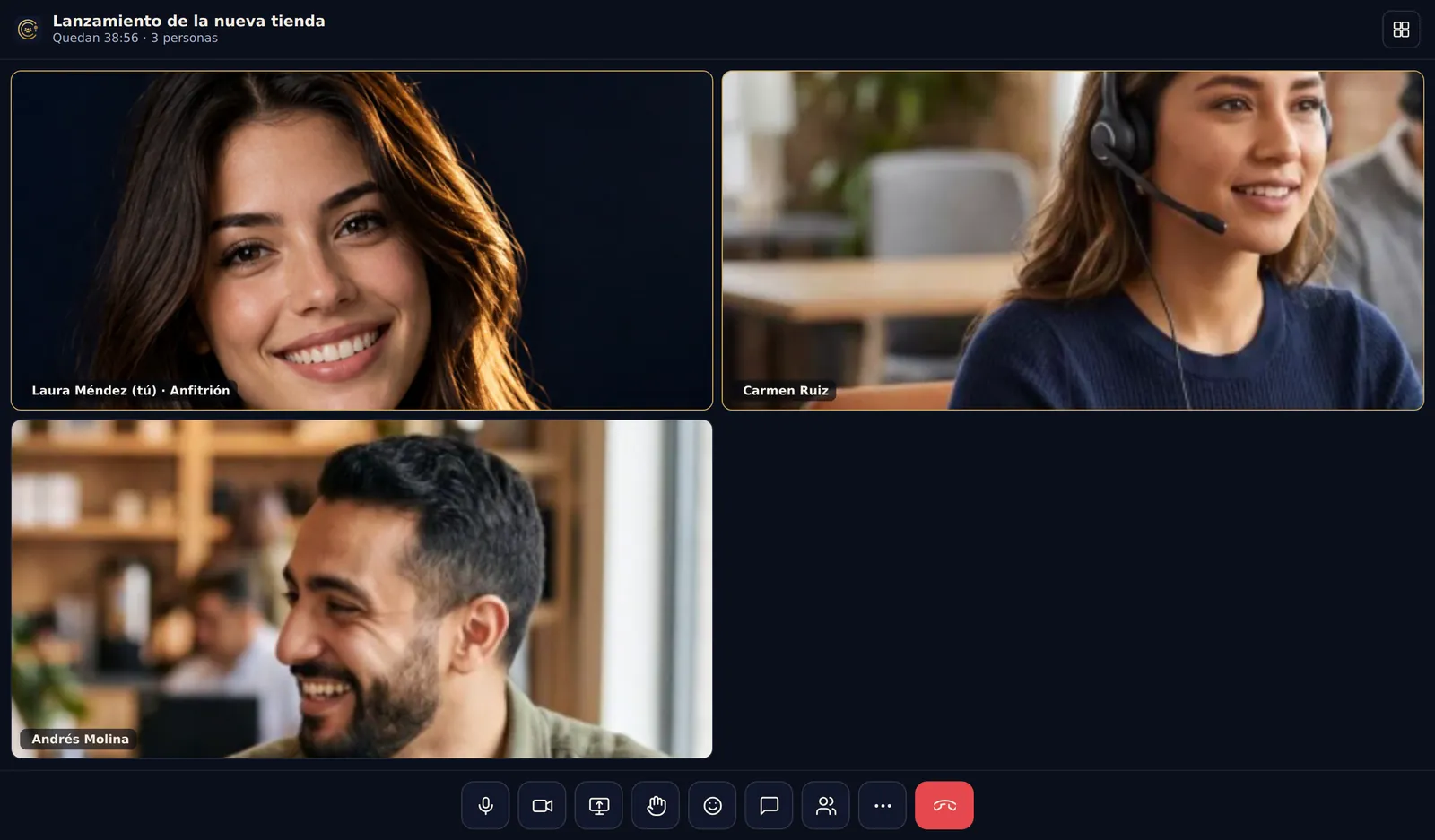
خريطة الأزرار
يتوافق كل رقم في لقطة الشاشة مع شرح من القائمة.

شاشة بدء الاجتماعات
- 1الاجتماعات | المكالماتالتبديل بين اجتماعات Meet وسجل المكالمات الخاص بك.
- 2اجتماع جديدإنشاء اجتماع فوراً ويأخذك إلى قاعة الانتظار للدخول ومشاركة الرابط.
- 3جدولةاختر التاريخ والوقت والمنطقة الزمنية؛ تتلقى تذكيراً ويمكنك إضافته إلى تقويمك.
- 4غرفة التواصلأنشئ غرفة ثابتة حول موضوع معين؛ يتابعها الناس ويدخلونها متى شاؤوا.
- 5المؤتمرمحاضرة مع منصة وجمهور (خطط مدفوعة).
- 6الكود والانضمامالصق كود أو رابط اجتماع واضغط على "الانضمام".
- 7خطتك و"إحصائياتك"ما تسمح به خطتك وأرقام اجتماعاتك.
- 8"كيف يعمل؟"افتح مقاطع الفيديو خطوة بخطوة.
- 9القادمةاجتماعاتك المجدولة والجارية، مع من قبل دعوتهم.
- 10الرابط و«الدخول»انسخ الرابط لمشاركته أو ادخل إلى الاجتماع.
- 11الأحداث القادمةالمحاضرات والفعاليات مع التاريخ، مع سعرها إن كانت لها تذاكر دخول.
- 12علامة تبويب «الاجتماعات»دائماً في شريط أسفل Sphere Messenger.

داخل الاجتماع
- 1«‹ Messenger»عد إلى الدردشة دون مغادرة الاجتماع؛ يستمر الاجتماع في نافذة عائمة.
- 2العنوان والوقتاسم الاجتماع والوقت المتبقي في الخطة المجانية وعدد الأشخاص.
- 3العرضتبديل بين الشبكة والشخص المتحدث.
- 4ميكروفونتفعيل أو كتم صوت ميكروفونك.
- 5كاميراتشغيل أو إيقاف كاميرتك.
- 6مشاركة الشاشةاعرض شاشتك على الآخرين (من الكمبيوتر).
- 7رفع اليداطلب الدور للتحدث؛ في مؤتمر، اطلب الصعود إلى المسرح.
- 8ردود الفعلأرسل رمزي تعبيري يراه الجميع.
- 9"CC" الترجمة النصيةفعّل الترجمات المصحوبة بالتعليقات بلغتك.
- 10الدردشةالرسائل والملفات من الاجتماع.
- 11المشاركونمن موجود ومن ينتظر؛ المضيف يقبل أو يكتم الصوت أو يطرد.
- 12«⋯ المزيد»جميع أدوات الاجتماع الإضافية.
- 13إنهاء المكالمةتغادر الاجتماع؛ يمكن للمضيف أيضًا إنهاؤه للجميع.
ما في «⋯ المزيد»
- نسخ الرابط ومشاركته
- دعوة أشخاص من Sphere
- نافذة عائمة
- الاستطلاعات والأسئلة
- جولة سريعة واحد على واحد والمجموعات الصغيرة
- السبورة المشتركة
- تسجيل الاجتماع
- البث على YouTube
- تمويه الخلفية
- تفعيل أو إزالة غرفة الانتظار
- النسخ والملخص بالذكاء الاصطناعي
- تثبيت منتج مباشر
جميع لقطات الشاشة من حساب توضيحي يحتوي على أشخاص وهميين.
خطوة بخطوة
إنشاء اجتماع ومشاركته
- اضغط على «اجتماع جديد».
- في غرفة الانتظار، اختبر الكاميرا والميكروفون واضغط على «دخول».
- شارك الرابط باستخدام «نسخ الرابط» أو أرسل دعوة من «⋯ المزيد».
▶ مشاهدة الفيديو

جدولة اجتماع
- اضغط على «جدولة».
- اكتب العنوان والتاريخ والوقت والمنطقة الزمنية.
- أنشئ الاجتماع: ستتلقى تذكيراً قبل 10 دقائق وستتمكن من إضافته إلى تقويمك.
▶ مشاهدة الفيديو

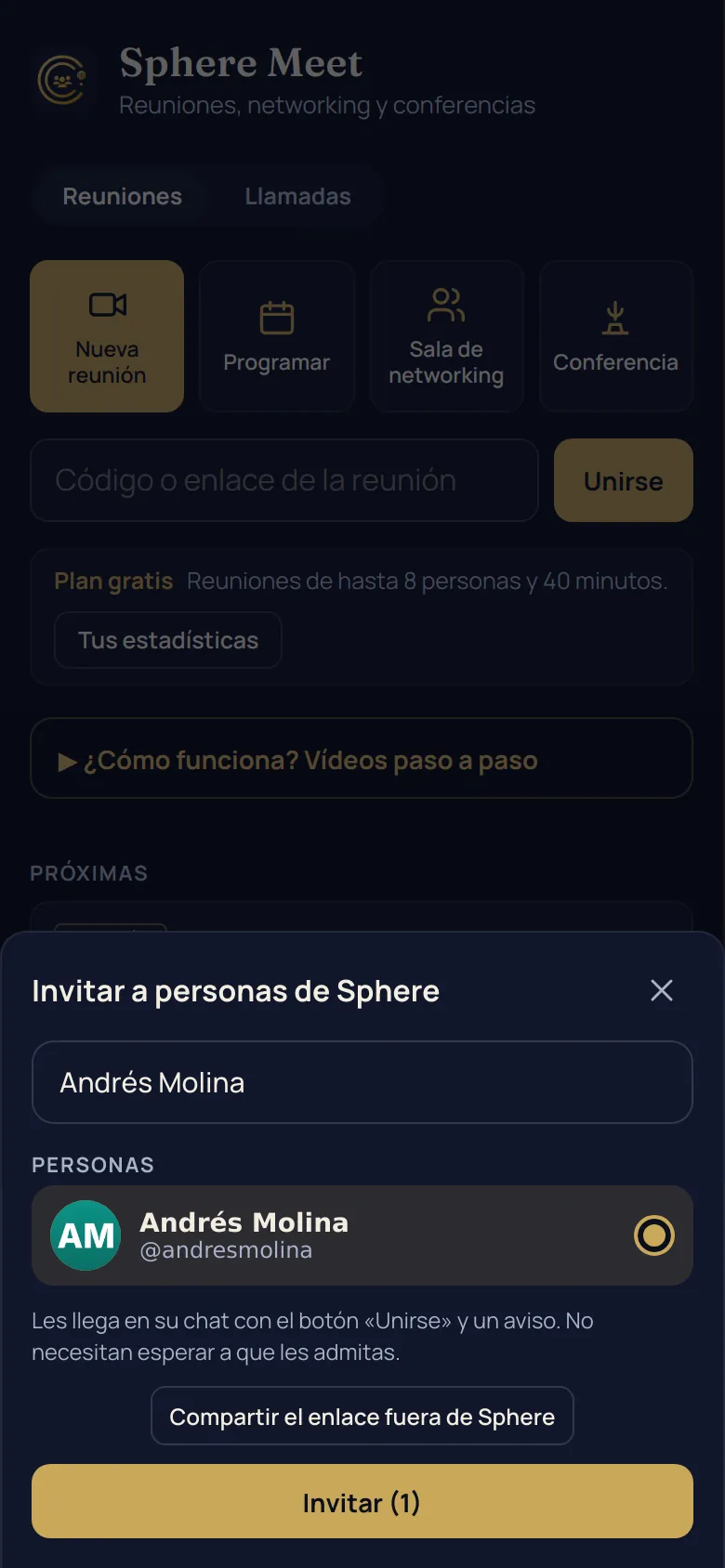
دعوة داخل التطبيق
- افتح «⋯ المزيد» › «دعوة أشخاص من Sphere».
- اختر جهات الاتصال أو الدردشات الأخيرة أو مجموعة تديرها.
- يتلقون في دردشتهم بطاقة بخيار «الانضمام»، و«قبول» أو «لا يمكنني» إذا كانت مجدولة؛ يدخلون بدون انتظار.

الانضمام باستخدام رمز أو رابط
- الصق الرمز أو الرابط في "رمز أو رابط الاجتماع".
- اضغط على "انضم".
- إذا كان لدى المضيف انتظار، ستظهر لك عبارة "في انتظار السماح لك بالدخول..." وستدخل بمجرد قبولك.
▶ مشاهدة الفيديو

قاعة الانتظار (للمضيف)
- عندما يطلب شخص ما الانضمام، تظهر عبارة "يريد فلان الانضمام" في الأعلى.
- اضغط على "قبول" أو "رفض"؛ وإذا كانوا عدة أشخاص، "قبول الكل".
- إذا لم تكن في القاعة، ستتلقى إشعارًا وتنبيهًا في الأخبار.

العودة إلى Messenger بدون الخروج
- اضغط على "‹ Messenger" في الأعلى على اليسار.
- يستمر الاجتماع في نافذة عائمة يمكنك تحريكها.
- انقر على النافذة للعودة إلى القاعة.
▶ مشاهدة الفيديو

التواصل والجلسات السريعة بين شخصين
- ادخل إلى قاعة تواصل أو أنشئ الخاصة بك.
- يفتح المضيف «⋯ المزيد» › «جلسة سريعة بين شخصين» ويختار 3 أو 5 أو 8 دقائق.
- عند انتهاء كل جلسة، اختر «متابعة» أو «التالي»: يتم حفظ جهة الاتصال فقط إذا وافق الطرفان.
▶ مشاهدة الفيديو

الترجمات المترجمة
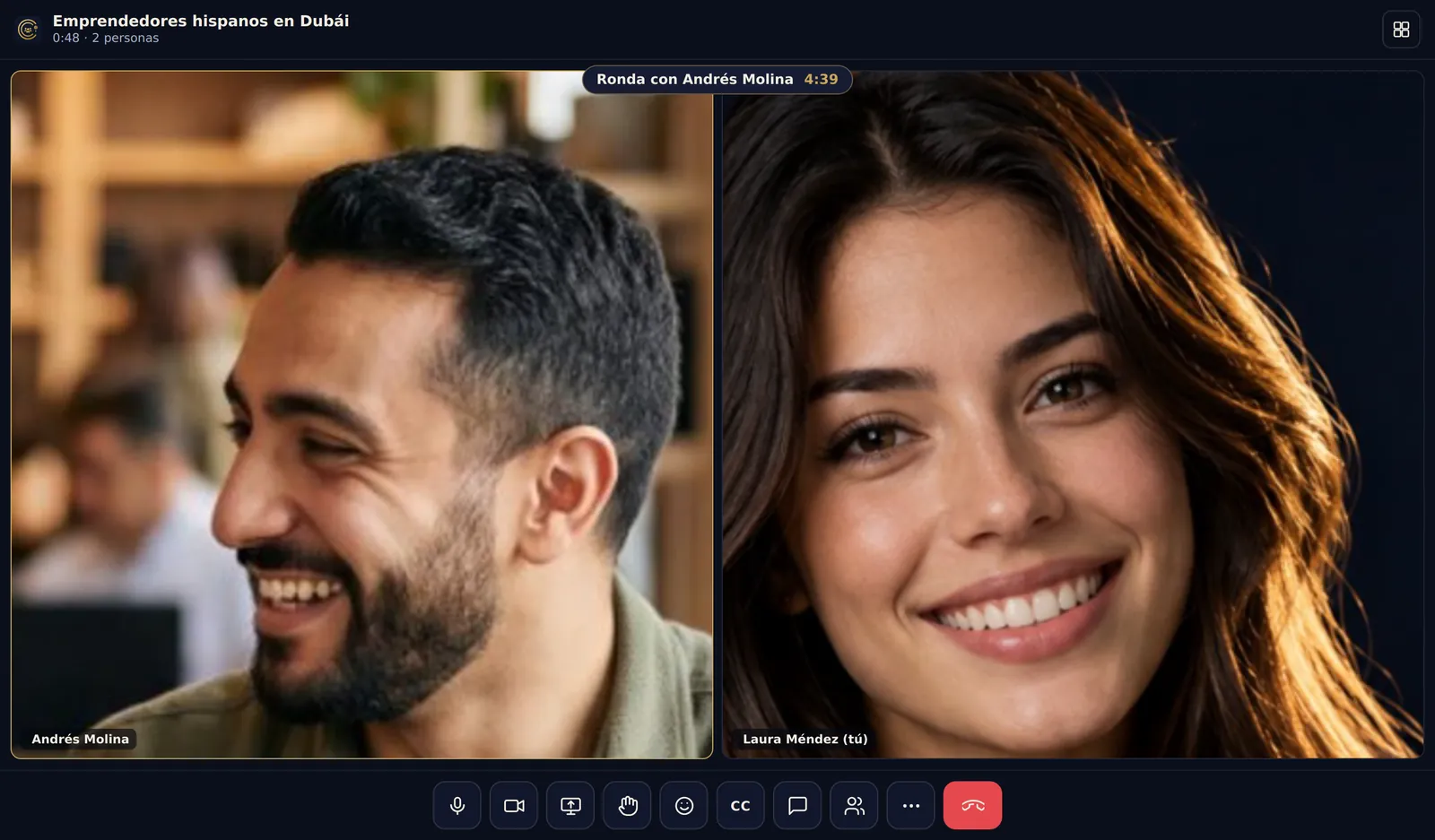
- اضغط على «CC».
- ستشاهد ما يقوله الآخرون بلغتك، بعد بضع ثوان من كل جملة.
- 30 دقيقة مجانية شهريًا؛ بدون حد في الخطط المدفوعة.
▶ مشاهدة الفيديو

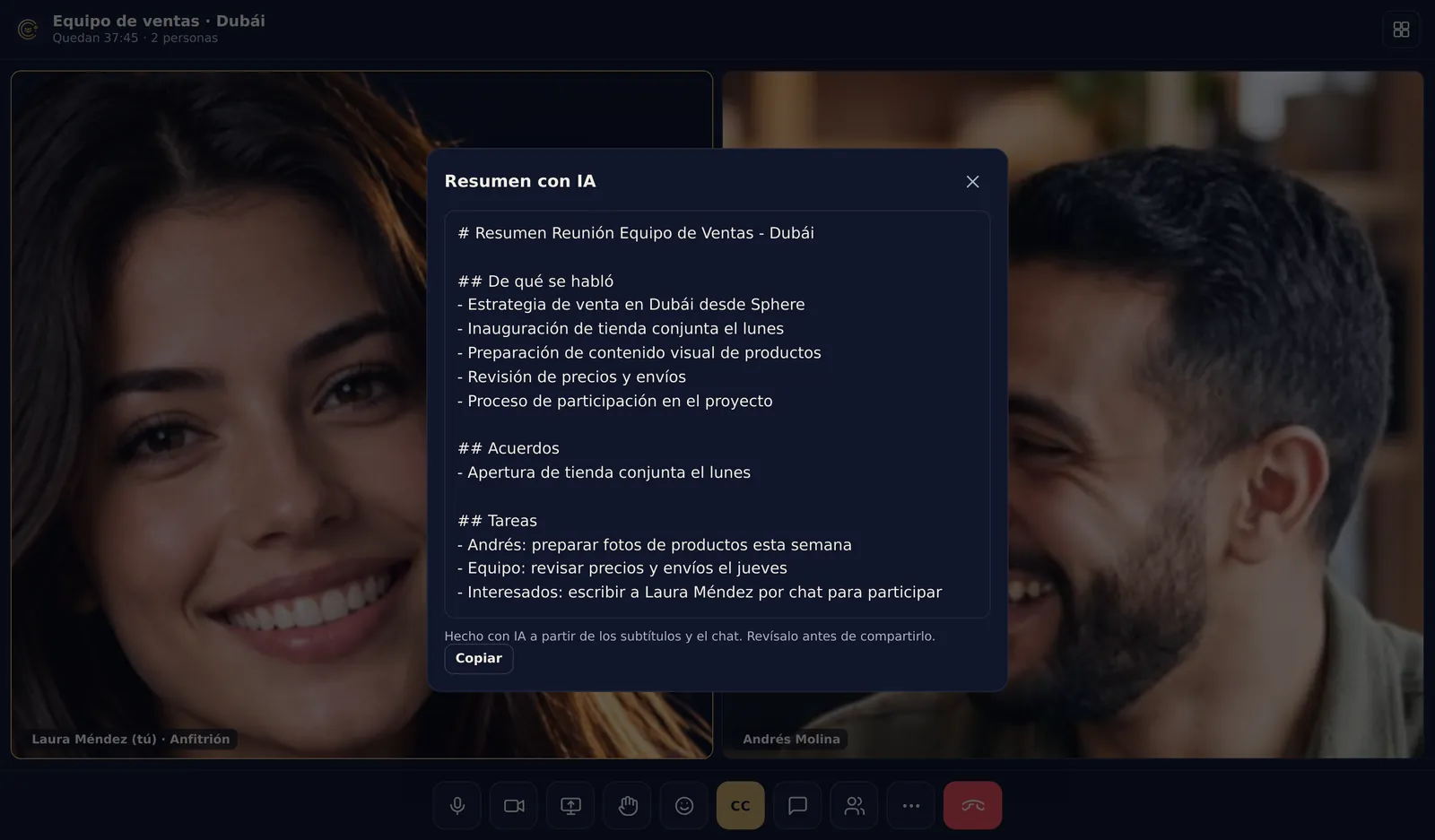
الاستطلاعات والأسئلة والملخص بالذكاء الاصطناعي
- ينشئ المضيف استطلاعات ويمكن للجميع طرح الأسئلة والتصويت عليها من «⋯ المزيد».
- عند الانتهاء، ينشئ المضيف ملخصًا يتضمن الاتفاقيات والمهام.
- يتلقى جميع المشاركين إشعارًا يتضمن الملخص.

المؤتمرات عبر الويب
- أنشئ «مؤتمراً» (خطط الدفع).
- يصل إلى 6 متحدثين على المسرح و500 شخص من الجمهور.
- يدخل الجمهور من المتصفح باسمهم ويطلبون الكلمة برفع اليد.
▶ مشاهدة الفيديو

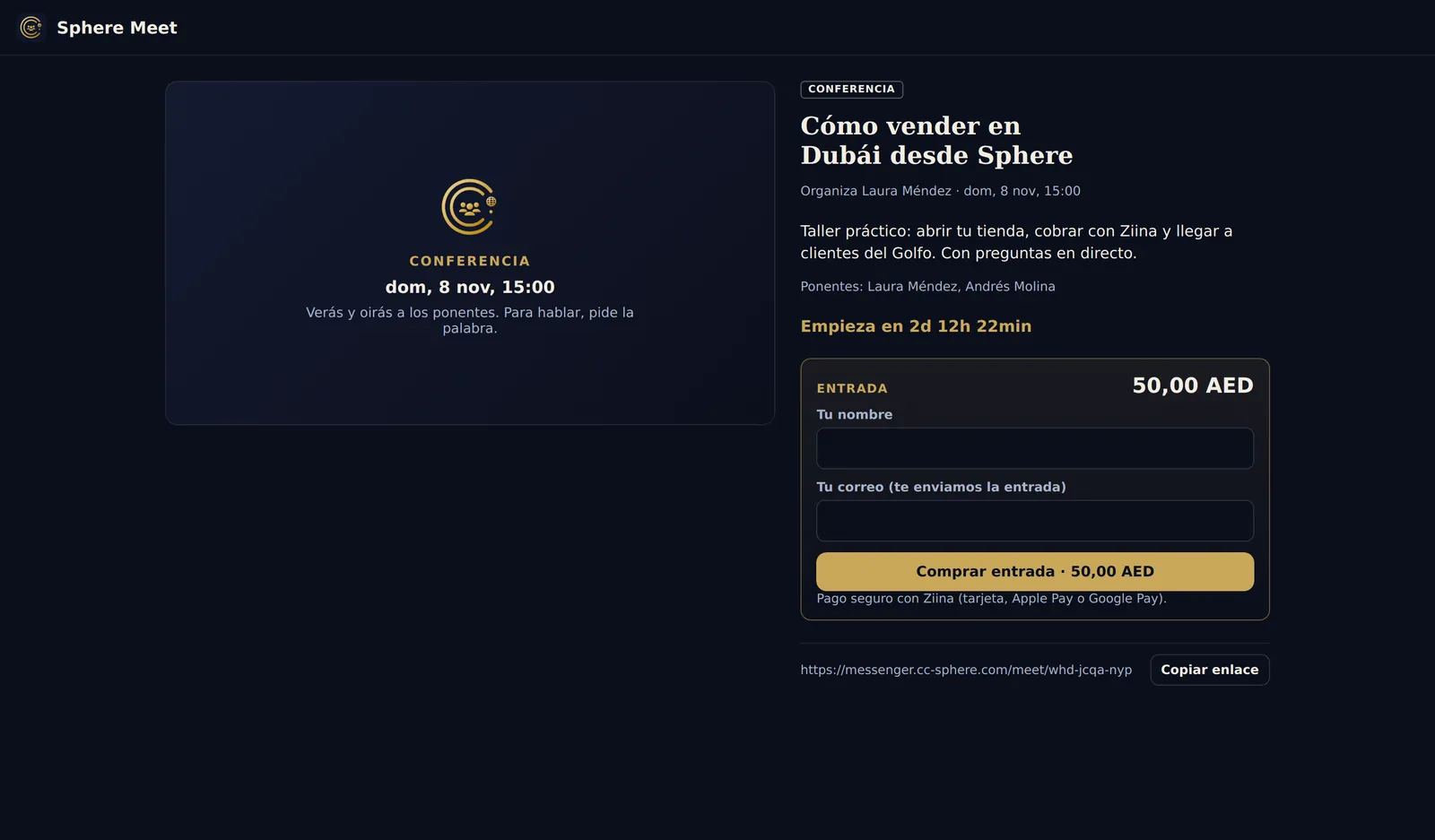
الأحداث ذات الدخول والبيع المباشر
- ضع سعراً للمؤتمر واحصل على الدفع عبر Ziina؛ تحتفظ Sphere بـ 10%.
- حدد منتجاً من متجرك وسيراه كل الجمهور على الشاشة.
- بموجب معايير Apple، لا تُباع التذاكر في تطبيق iPhone: يتم شراؤها من الويب.
▶ مشاهدة الفيديو

التسجيل والبث على YouTube
- افتح «⋯ المزيد» › «تسجيل الاجتماع» (خطط الدفع)؛ يعمل أيضاً من الهاتف المحمول.
- افتح «⋯ المزيد» › «البث على YouTube»، والصق مفتاح البث من YouTube Studio واضغط «ابدأ».
- يظهر التسجيل لاحقاً في «كيف حالك».
▶ مشاهدة الفيديو

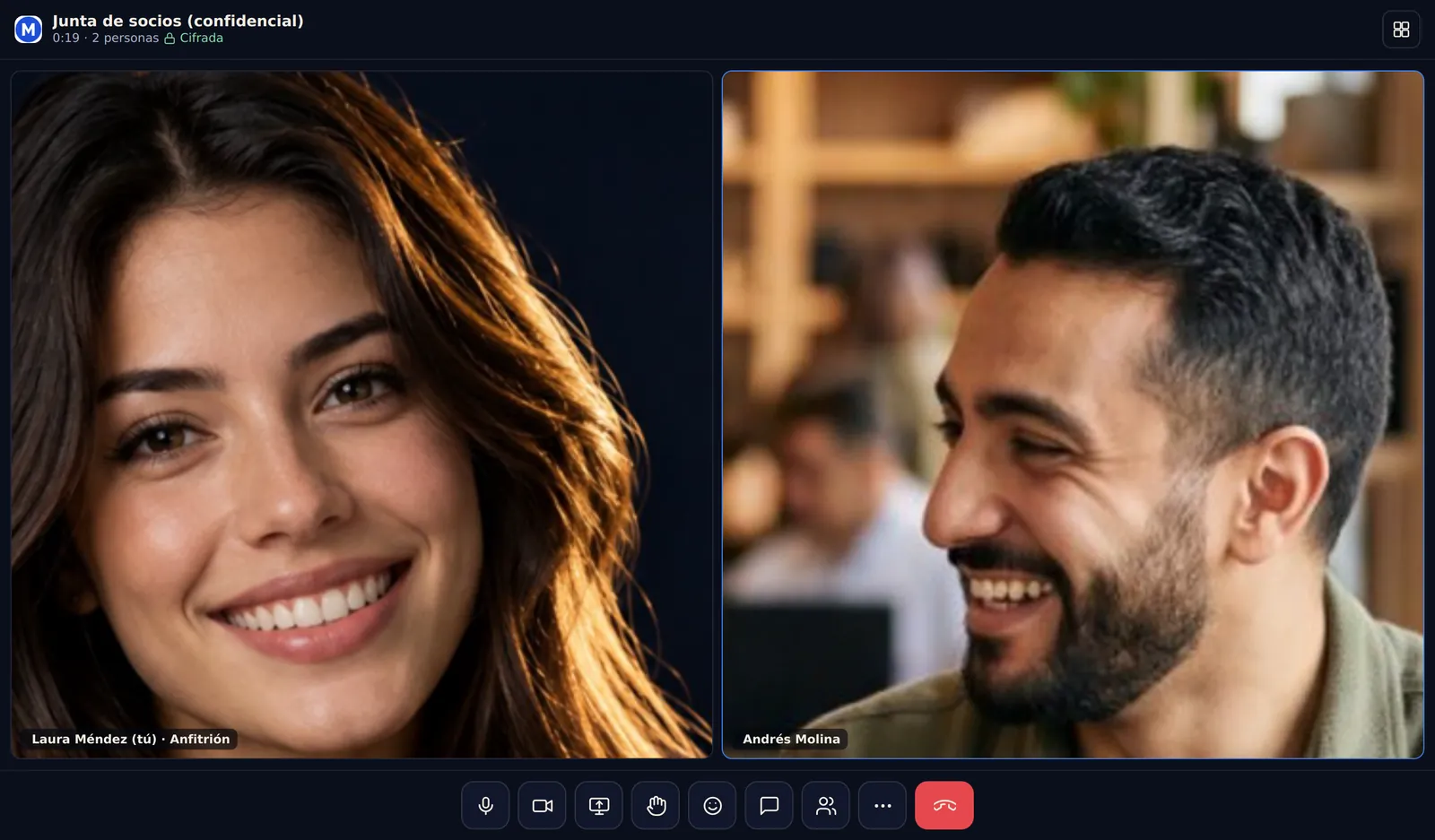
التشفير من طرف إلى طرف وتمويه الخلفية
- عند إنشاء الاجتماع يمكنك تفعيل التشفير: لا يدخل إلا من لديه الرابط ومفتاحه.
- افتح «⋯ المزيد» › «تمويه الخلفية» (على الكمبيوتر وعلى أندرويد).
- لا يمكن تسجيل الاجتماعات المشفرة.

المكالمات أو الاجتماع: أيها تستخدم
مكالمة
للتحدث مع شخص ما من دردشاتك: صوت أو فيديو، من شخص إلى شخص أو في مجموعة. السجل موجود في «الاجتماعات» › «المكالمات».
اجتماع Sphere Meet
للقاء عدة أشخاص، مع رابط، وقاعة انتظار، وشاشة مشتركة، وترجمات فورية، وتسجيل، أو جمهور.
كيفية إجراء مكالمة
- افتح دردشة الشخص أو المجموعة.
- اضغط على الهاتف (صوت) أو الكاميرا (فيديو) في الأعلى يميناً.
- لإضافة المزيد من الأشخاص أثناء المكالمة، اضغط على «إضافة».
- إذا غادرت مكالمة جماعية قيد التقدم، عُد باستخدام «الانضمام» في الدردشة أو في «الاجتماعات» › «المكالمات».

الخطط والأسعار
الأساسيات مجانية. خطط الدفع من Sphere توسع نطاق Sphere Meet وبقية Messenger.
| الوظيفة | مجاني | Gold · Business · Elite |
|---|---|---|
| الاجتماعات | حتى 8 أشخاص و 40 دقيقة | حتى 50 شخصاً، بدون حد زمني |
| قاعات للتواصل والشبكات | حتى 50 شخصاً، بدون حد زمني | حتى 50 شخصاً، بدون حد زمني |
| جولات سريعة من واحد إلى واحد ومجموعات صغيرة | نعم | نعم |
| ترجمة الترجمات | 30 دقيقة شهريًا | بدون حد |
| المؤتمرات (6 متحدثين و500 من الجمهور) | لا | نعم |
| التسجيل والبث على YouTube | لا | نعم |
| علامتك التجارية في الغرفة | لا | نعم |
| الفعاليات ذات التذاكر المدفوعة | لا | نعم (تحتفظ Sphere بـ 10%) |
| السعر | مجاني | Gold 55 AED (≈ 15 USD) · Business 180 AED (≈ 49 USD) · Elite 550 AED (≈ 150 USD) شهريًا |
أسعار الويب. في تطبيقات iPhone و Android يتم دفع الخطط من خلال App Store أو Google Play، والذي يعرض سعر بلدك.
الأسئلة الشائعة
هل Sphere Meet مجاني؟
نعم: اجتماعات تصل إلى 8 أشخاص و 40 دقيقة، وقاعات التواصل و 30 دقيقة من الترجمة المدرجة شهريًا.
هل أحتاج إلى تثبيت أي شيء؟
لا للانضمام: يتم فتح رابط الاجتماع في المتصفح. لإنشاء اجتماعات واستخدام كل شيء، استخدم التطبيق أو messenger.cc-sphere.com.
هل اجتماعاتي خاصة؟
يدخل فقط من لديه الرابط أو الدعوة. بالإضافة إلى ذلك، يمكنك تفعيل قاعة الانتظار أو كلمة مرور أو التشفير من طرف إلى طرف.
لا يسمعني أحد أو لا أسمع الآخرين
تحقق من إذن الميكروفون في الإعدادات › Sphere Messenger. على iPhone، إذا ظهرت كلمة "اضغط لتفعيل الصوت"، اضغط عليها، واستخدم زر "مكبر الصوت" لتغيير الإخراج.
هل يمكنني مشاركة الشاشة من الهاتف الجوال؟
في الوقت الحالي، مشاركة الشاشة تعمل فقط من الكمبيوتر.
لماذا تستغرق الترجمة الفورية بضع ثوان؟
يتم التعرف على الصوت وترجمته على الخادم: تظهر كل جملة بعد حوالي 2 أو 3 ثوان من نطقها.
كيف أشتري تذكرة من iPhone؟
وفقاً لسياسات Apple، لا تُباع التذاكر المدفوعة داخل تطبيق iPhone. اشترِها من الويب ثم ادخل الحدث من iPhone.
كم شخصاً يمكنهم الدخول؟
مجاناً، 8 لكل اجتماع؛ مع خطة مدفوعة، 50. تستقبل قاعات التواصل 50 شخصاً والمؤتمرات 6 متحدثين و500 شخص من الجمهور.
ابدأ اجتماعك الأول
افتح Sphere Meet في التطبيق أو في المتصفح.

متوفر على App Store وGoogle Play
نزّله مجانًا على iPhone أو Android.


امسح بكاميرا هاتفك