Tout ce dont vous avez besoin pour vous réunir, vous connecter et présenter
Sphere Meet est la partie professionnelle de Sphere Messenger : réunions vidéo, networking par thème et conférences web, avec sous-titres traduits sans quitter votre chat.
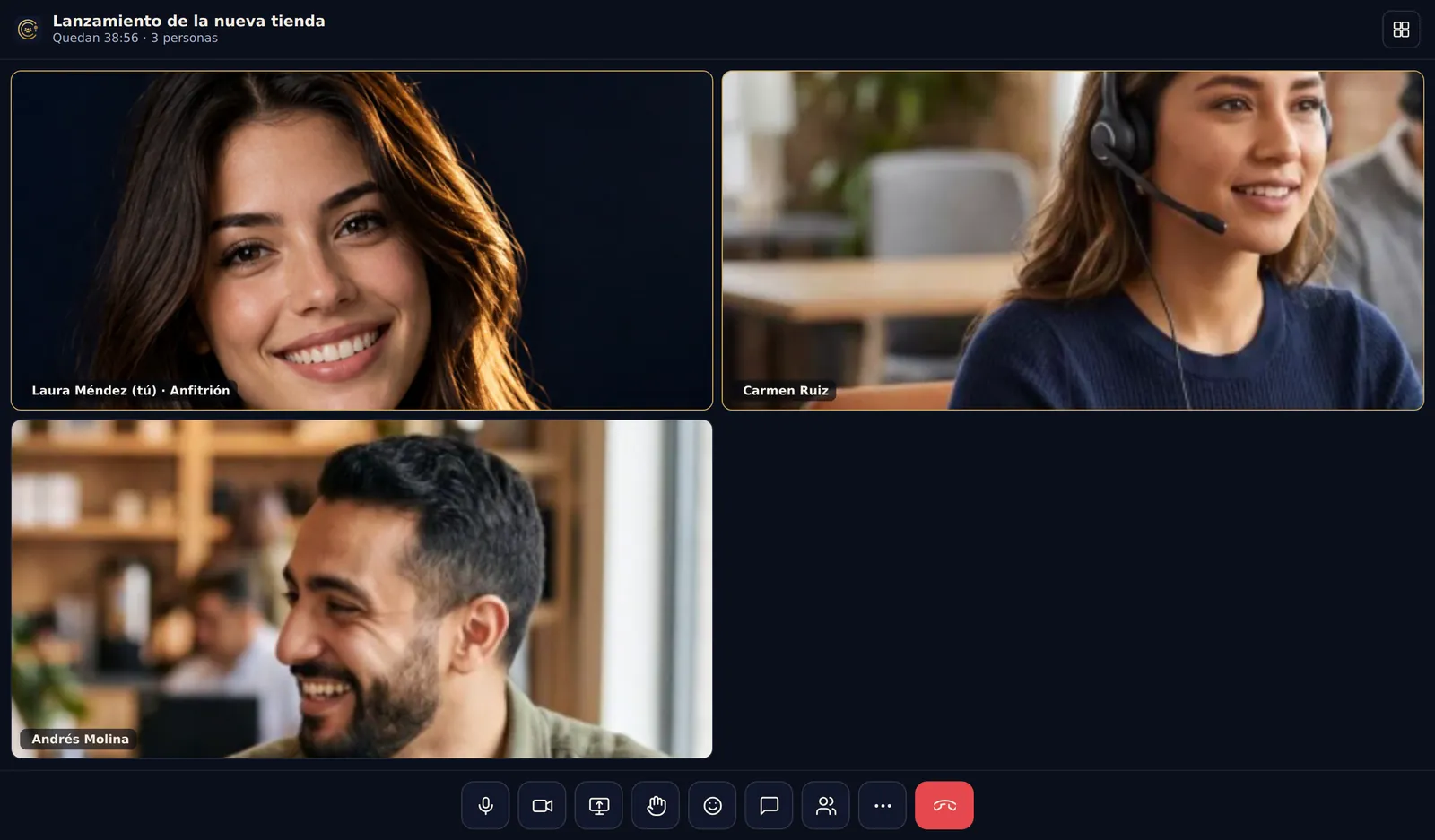
Qu'est-ce que Sphere Meet
Réunions avec lien
Créez une réunion en quelques secondes et partagez-la avec un lien ou un code.
Réseautage par thème
Salles fixes par secteur, pays ou intérêt et tours rapides de vidéo 1 à 1.
Webinaires
Jusqu'à 6 conférenciers et 500 personnes du public, qui accèdent depuis le navigateur sans rien installer.
Dans votre langue
Sous-titres traduits dans la langue de chaque personne et résumé généré par IA à la fin de la réunion.
Où se trouve-t-il
Dans l'onglet « Réunions » de la barre inférieure de Sphere Messenger. Fonctionne sur iPhone, Android, dans le navigateur de l'ordinateur (Windows, Mac ou Linux) et comme application installable sur Windows depuis Edge ou Chrome.
Carte des boutons
Chaque numéro de la capture correspond à une explication de la liste.

Écran d'accueil des Réunions
- 1Réunions | AppelsBascule entre vos réunions Meet et l'historique des appels.
- 2Nouvelle réunionCréez une réunion instantanée et accédez à la salle d'attente pour rejoindre et partager le lien.
- 3ProgrammerChoisissez la date, l'heure et le fuseau horaire ; vous recevez un rappel et pouvez l'ajouter à votre calendrier.
- 4Salle de réseautageCréez une salle fixe sur un sujet ; les gens la suivent et entrent quand ils le souhaitent.
- 5ConférenceConversation avec scène et public (plans payants).
- 6Code et « Rejoindre »Collez un code ou un lien de réunion et appuyez sur « Rejoindre ».
- 7Votre plan et « Vos statistiques »Ce que votre plan permet et les chiffres de vos réunions.
- 8« Comment ça marche ? »Ouvrez les vidéos étape par étape.
- 9ProchainesVos réunions planifiées et en cours, avec qui a accepté l'invitation.
- 10Lien et « Entrer »Copiez le lien pour le partager ou entrez dans la réunion.
- 11Événements à venirConférences et événements avec date, avec leur prix s'ils ont une entrée.
- 12Onglet « Réunions »Toujours dans la barre en bas de Sphere Messenger.

Dans la réunion
- 1« ‹ Messenger »Retournez au chat sans quitter la réunion ; la réunion continue dans une fenêtre flottante.
- 2Titre et duréeNom de la réunion, temps restant du forfait gratuit et nombre de personnes.
- 3VueBasculez entre la grille et l'orateur.
- 4MicrophoneActivez ou désactivez votre microphone.
- 5CaméraAllumez ou éteignez votre caméra.
- 6Partager l'écranAffichez votre écran aux autres (depuis l'ordinateur).
- 7Lever la mainDemandez la parole ; lors d'une conférence, demandez à monter sur scène.
- 8RéactionsEnvoyez un emoji que tout le monde voit.
- 9«CC» Sous-titresActivez les sous-titres traduits dans votre langue.
- 10ChatMessages et fichiers de la réunion.
- 11ParticipantsQui est présent et qui attend ; l'animateur accepte, met en sourdine ou expulse.
- 12« ⋯ Plus »Tous les outils supplémentaires de la réunion.
- 13RaccrocherVous quittez la réunion ; l'animateur peut également la terminer pour tous.
Ce qu'il y a dans « ⋯ Plus »
- Copier le lien et le partager
- Inviter des personnes de Sphere
- Fenêtre flottante
- Sondages et questions
- Tour rapide 1 à 1 et petits groupes
- Tableau blanc partagé
- Enregistrer la réunion
- Diffuser sur YouTube
- Flouter l'arrière-plan
- Activer ou retirer la salle d'attente
- Transcription et résumé avec IA
- Épingler un produit en direct
Toutes les captures proviennent d'un compte de démonstration avec des personnes fictives.
Pas à pas
Créer une réunion et la partager
- Appuyez sur « Nouvelle réunion ».
- Dans l'antichambre, testez la caméra et le microphone, puis appuyez sur « Entrer ».
- Partagez le lien avec « Copier le lien » ou invitez depuis « ⋯ Plus ».
▶ Regarder la vidéo

Planifier une réunion
- Appuyez sur « Planifier ».
- Entrez le titre, la date, l'heure et le fuseau horaire.
- Créez la réunion : vous recevrez un rappel 10 minutes avant et pourrez l'ajouter à votre calendrier.
▶ Regarder la vidéo

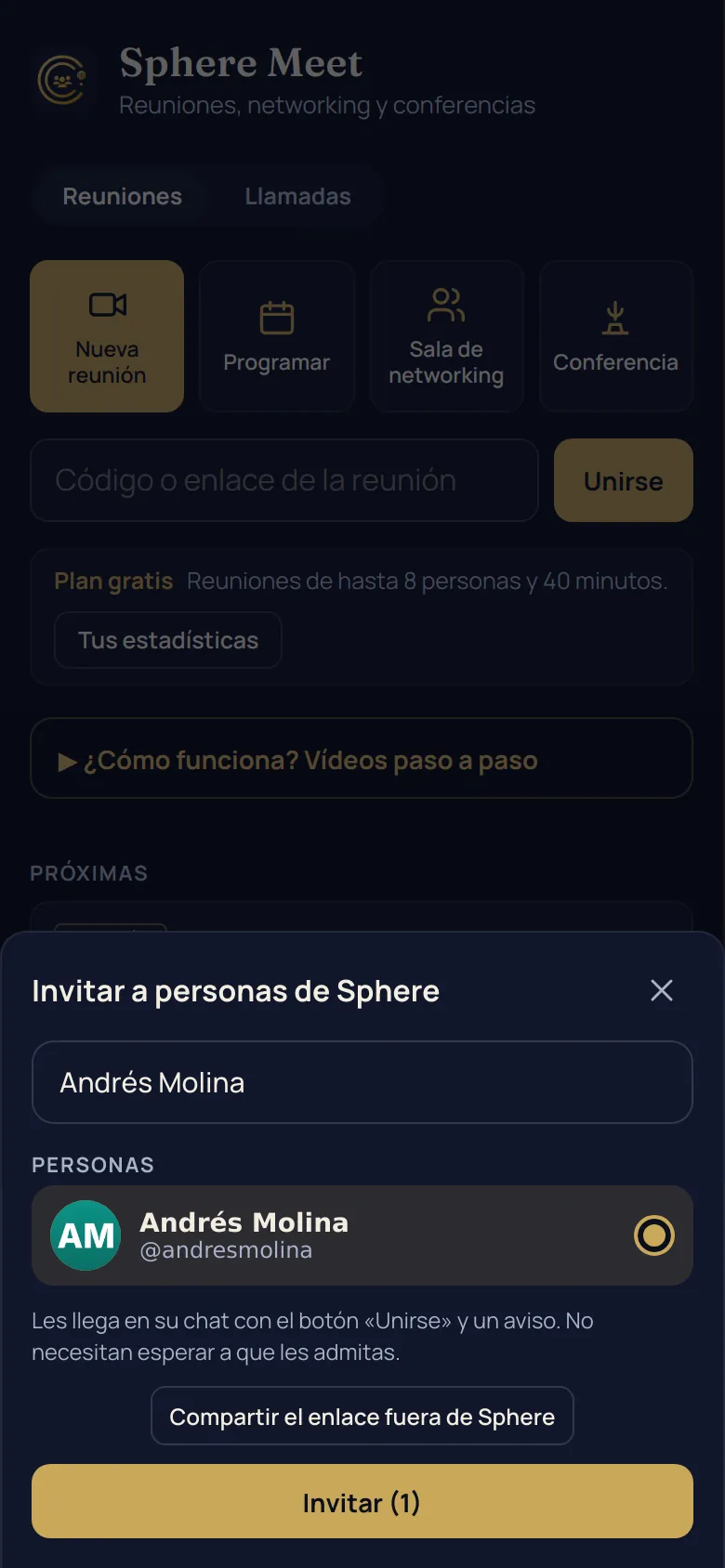
Inviter au sein de l'application
- Ouvrez « ⋯ Plus » › « Inviter des personnes de Sphere ».
- Choisissez des contacts, des discussions récentes ou un groupe que vous administrez.
- Ils reçoivent dans leur discussion une carte avec « Rejoindre », et avec « Accepter » ou « Je ne peux pas » si elle est planifiée ; ils entrent sans attendre.

Rejoindre avec un code ou un lien
- Collez le code ou le lien dans « Code ou lien de la réunion ».
- Appuyez sur « Rejoindre ».
- Si l'hôte a une salle d'attente, vous verrez « En attente de votre admission… » et vous entrerez dès que l'hôte vous autorisera.
▶ Regarder la vidéo

Salle d'attente (pour l'hôte)
- Quand quelqu'un demande à entrer, « Untel veut rejoindre » s'affiche en haut.
- Appuyez sur « Admettre » ou « Refuser » ; s'il y en a plusieurs, « Admettre tous ».
- Si vous n'êtes pas dans la salle, vous recevrez une notification et une alerte dans Actualités.

Retourner à Messenger sans quitter
- Appuyez sur « ‹ Messenger » en haut à gauche.
- La réunion continue dans une fenêtre flottante que vous pouvez déplacer.
- Touchez la fenêtre pour revenir à la salle.
▶ Regarder la vidéo

Réseautage et tour rapide 1 à 1
- Entrez dans une salle de réseautage ou créez la vôtre.
- L'hôte ouvre « ⋯ Plus » › « Tour rapide 1 à 1 » et choisit 3, 5 ou 8 minutes.
- À la fin de chaque tour, « Connecter » ou « Suivant » : le contact n'est enregistré que si vous deux répondez oui.
▶ Regarder la vidéo
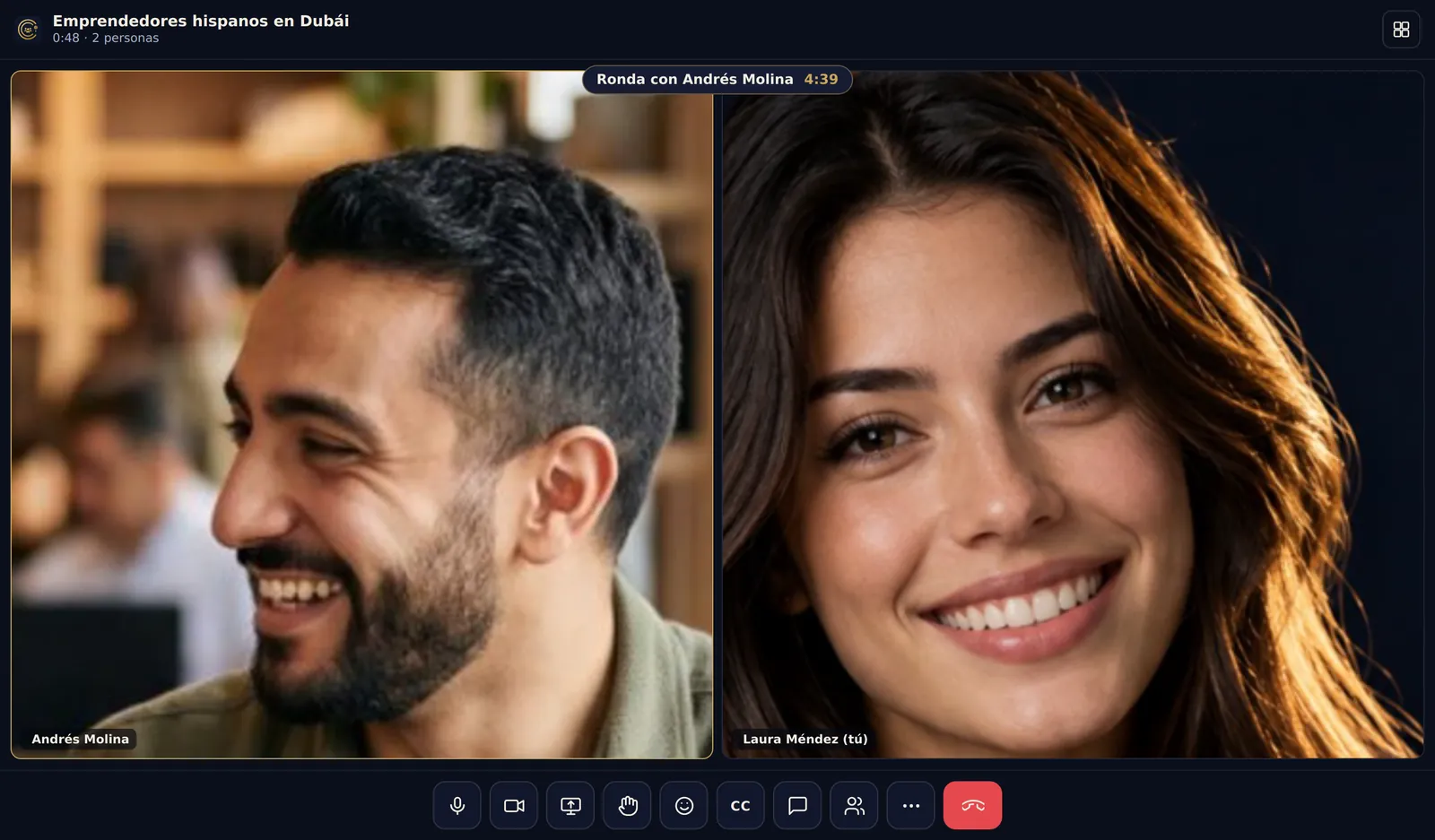

Sous-titres traduits
- Appuyez sur « CC ».
- Vous verrez ce que disent les autres dans votre langue, quelques secondes après chaque phrase.
- 30 minutes gratuites par mois ; illimité dans les plans payants.
▶ Regarder la vidéo

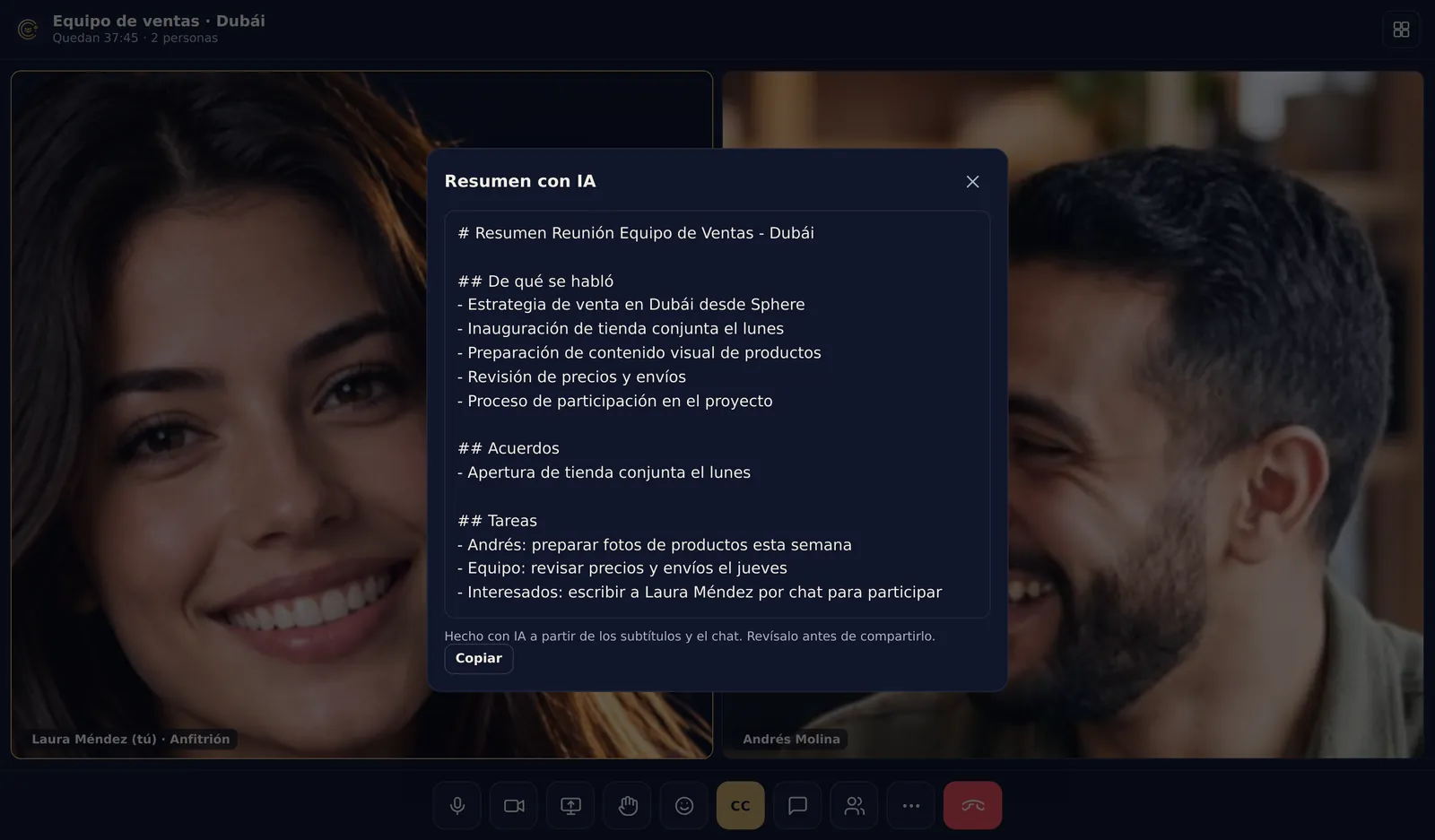
Sondages, questions et résumé avec IA
- L'hôte crée des sondages et tous peuvent poser et voter des questions depuis « ⋯ Plus ».
- À la fin, l'hôte génère le résumé avec les accords et les tâches.
- Tous les participants reçoivent la notification avec le résumé.

Conférences web
- Créez une « Conférence » (forfaits payants).
- Jusqu'à 6 orateurs sur scène et 500 personnes du public.
- Le public accède via le navigateur avec son nom et demande la parole en levant la main.
▶ Regarder la vidéo

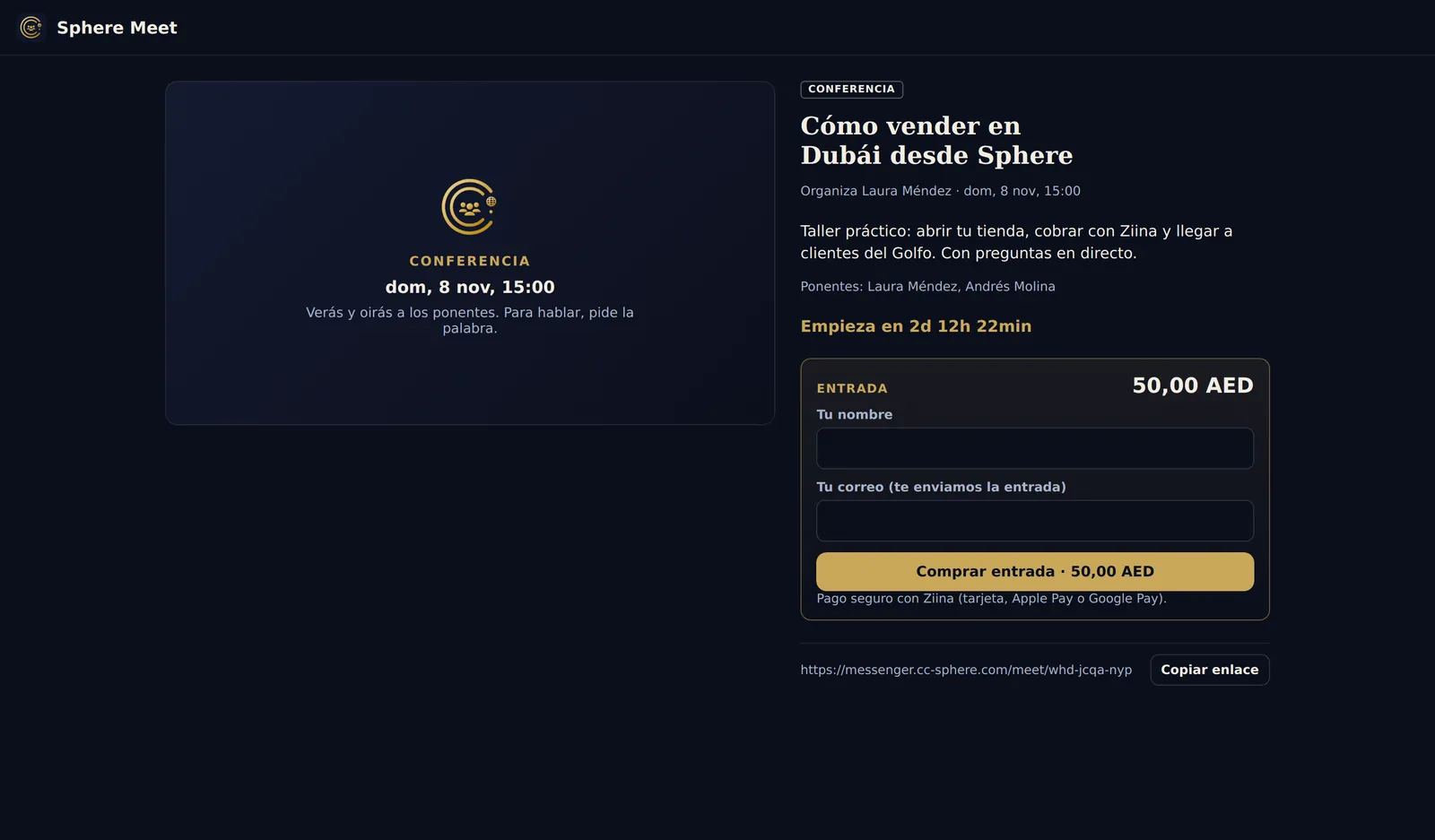
Événements avec accès payant et vente en direct
- Fixez un prix pour la conférence et encaissez avec Ziina ; Sphere prend 10 %.
- Définissez un produit de votre boutique et tout le public le voit à l'écran.
- Selon les règles d'Apple, les tickets ne se vendent pas dans l'application iPhone : ils s'achètent depuis le web.
▶ Regarder la vidéo

Enregistrer et diffuser sur YouTube
- Ouvrez « ⋯ Plus » › « Enregistrer la réunion » (forfaits payants) ; cela fonctionne aussi depuis le mobile.
- Ouvrez « ⋯ Plus » › « Diffuser sur YouTube », collez la clé de diffusion de YouTube Studio et appuyez sur « Démarrer ».
- L'enregistrement apparaît ensuite dans « Votre bilan ».
▶ Regarder la vidéo

Chiffrement de bout en bout et flou
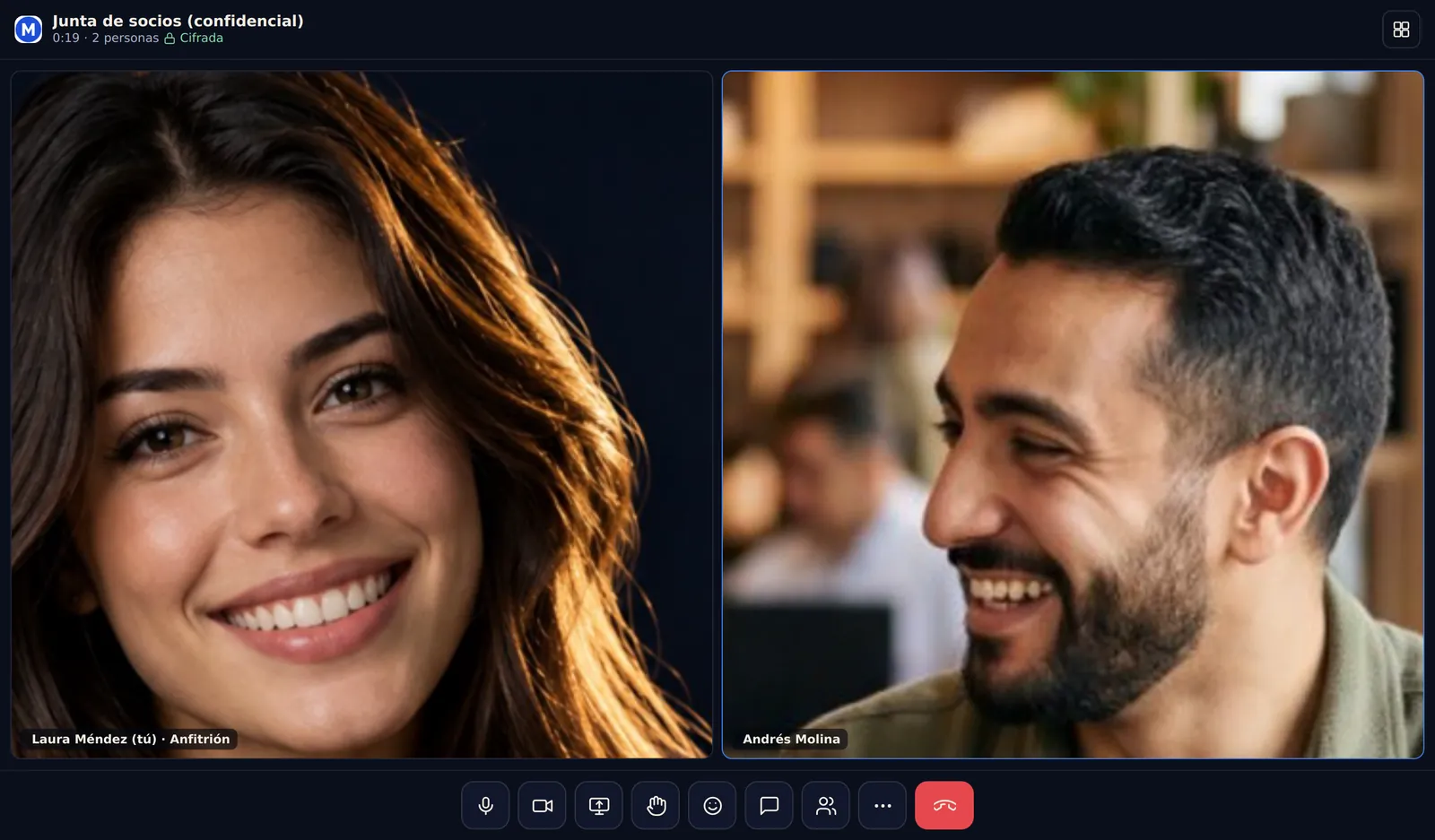
- Lors de la création de la réunion, vous pouvez activer le chiffrement : seule la personne qui dispose du lien avec sa clé peut accéder à la réunion.
- Ouvrez « ⋯ Plus » › « Flouter l'arrière-plan » (sur l'ordinateur et sur Android).
- Les réunions chiffrées ne peuvent pas être enregistrées.

Appel ou réunion : lequel utiliser
Appel
Pour parler directement avec quelqu'un de vos chats : en voix ou en vidéo, 1 à 1 ou en groupe. L'historique se trouve dans « Réunions » › « Appels ».
Réunion Sphere Meet
Pour vous réunir avec plusieurs personnes, avec lien, salle d'attente, partage d'écran, sous-titres, enregistrement ou public.
Comment passer un appel
- Ouvrez le chat de la personne ou du groupe.
- Appuyez sur le téléphone (voix) ou la caméra (vidéo) en haut à droite.
- Pour ajouter d'autres personnes pendant l'appel, appuyez sur « Ajouter ».
- Si vous quittez un appel de groupe en cours, rejoignez-le avec « Rejoindre » dans le chat ou dans « Réunions › Appels ».

Forfaits et tarification
Les services de base sont gratuits. Les forfaits payants de Sphere étendent Sphere Meet et le reste de Messenger.
| Fonctionnalité | Gratuit | Gold · Business · Elite |
|---|---|---|
| Réunions | Jusqu'à 8 personnes et 40 minutes | Jusqu'à 50 personnes, sans limite de temps |
| Salons de réseautage | Jusqu'à 50 personnes, sans limite de temps | Jusqu'à 50 personnes, sans limite de temps |
| Réunions rapides en tête-à-tête et petits groupes | Oui | Oui |
| Sous-titres traduits | 30 minutes par mois | Illimité |
| Conférences (6 conférenciers et 500 spectateurs) | Non | Oui |
| Enregistrer et diffuser sur YouTube | Non | Oui |
| Votre marque dans la salle | Non | Oui |
| Événements payants | Non | Oui (Sphere prend 10 %) |
| Prix | Gratuit | Gold 55 AED (≈ 15 USD) · Business 180 AED (≈ 49 USD) · Elite 550 AED (≈ 150 USD) par mois |
Tarifs du site web. Dans les applications iPhone et Android, les plans sont payants via l'App Store ou Google Play, qui affichent le prix de votre pays.
Questions fréquemment posées
Sphere Meet est-il gratuit ?
Oui : réunions jusqu'à 8 personnes et 40 minutes, salons de réseautage et 30 minutes de sous-titres traduits par mois.
Dois-je installer quelque chose ?
Non pour rejoindre : le lien de la réunion s'ouvre dans le navigateur. Pour créer des réunions et utiliser toutes les fonctionnalités, utilisez l'application ou messenger.cc-sphere.com.
Mes réunions sont-elles privées ?
Seules les personnes disposant du lien ou de l'invitation peuvent accéder. De plus, vous pouvez activer la salle d'attente, un mot de passe ou le chiffrement de bout en bout.
On ne m'entend pas ou je n'entends pas les autres
Vérifiez la permission du microphone dans Paramètres › Sphere Messenger. Sur iPhone, si « Appuyez pour activer le son » s'affiche, appuyez dessus, et utilisez le bouton « Haut-parleur » pour changer la sortie.
Puis-je partager l'écran depuis mon téléphone ?
Pour le moment, le partage d'écran ne fonctionne que depuis l'ordinateur.
Pourquoi les sous-titres prennent-ils quelques secondes ?
La voix est reconnue et traduite sur le serveur : chaque phrase s'affiche environ 2 ou 3 secondes après l'avoir prononcée.
Comment acheter un billet depuis l'iPhone ?
En raison des règles d'Apple, les billets payants ne sont pas vendus dans l'application iPhone. Achetez-les sur le web, puis accédez à l'événement depuis l'iPhone.
Combien de personnes peuvent participer ?
Gratuit, 8 par réunion ; avec un plan payant, 50. Les salons de networking accueillent 50 personnes et les conférences, 6 orateurs et 500 spectateurs.
Commencez votre première réunion
Ouvrez Sphere Meet dans l'application ou dans le navigateur.

Disponible sur l’App Store et Google Play
Téléchargez-la gratuitement sur iPhone ou Android.


Scannez avec l’appareil photo de votre téléphone