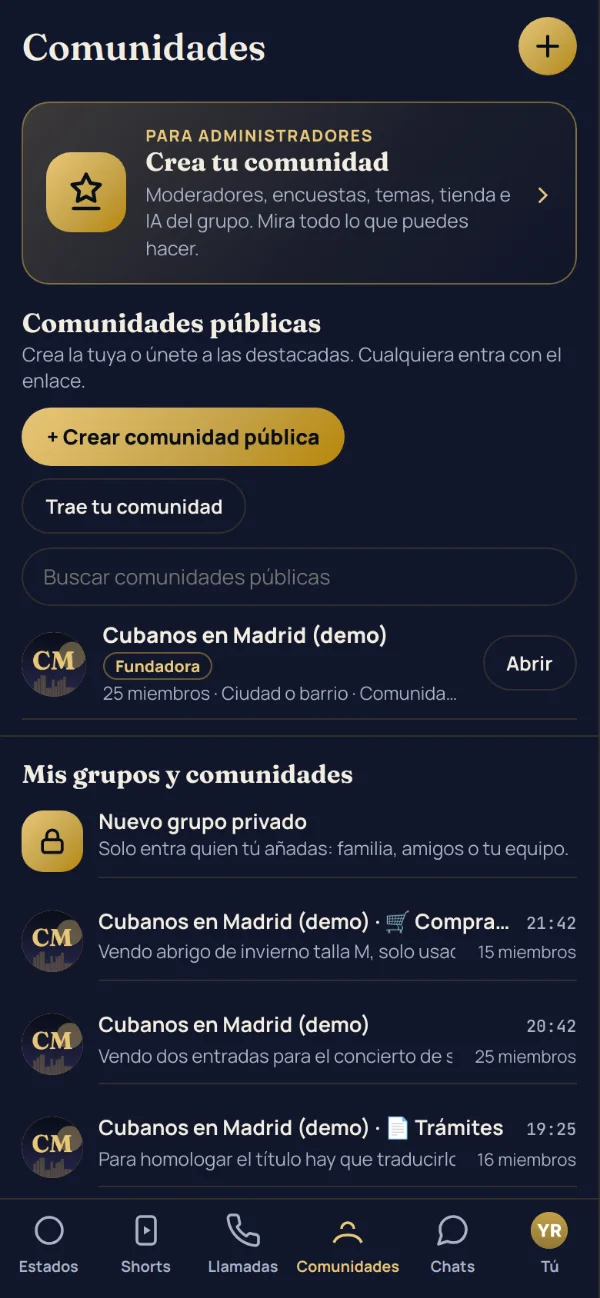
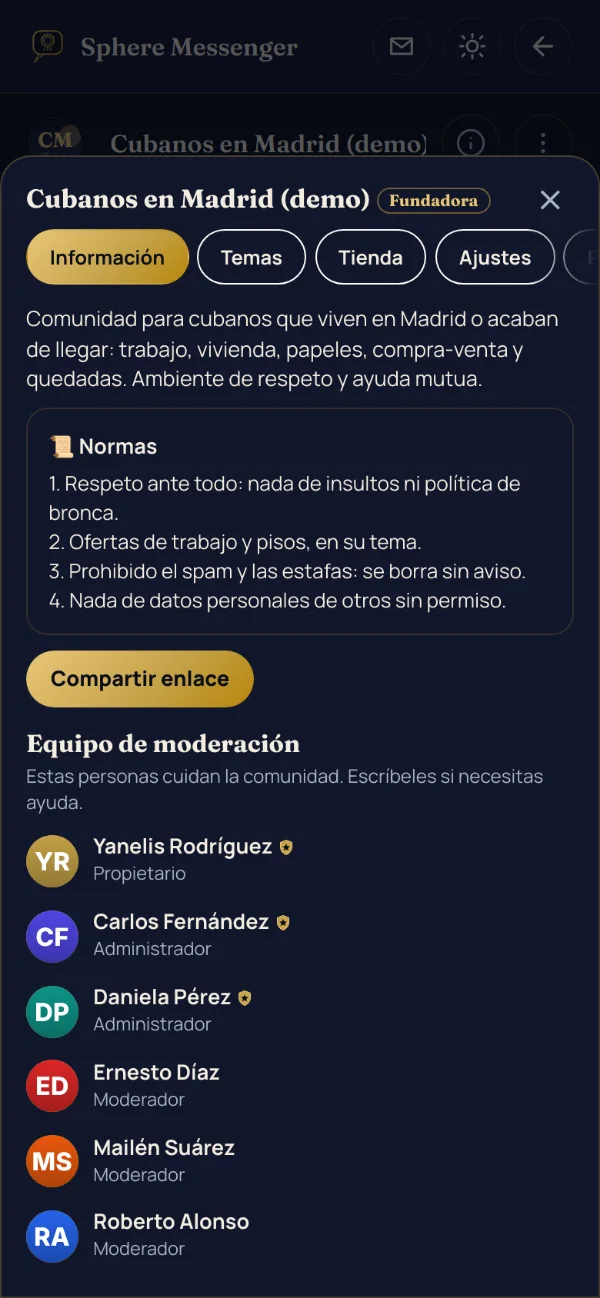
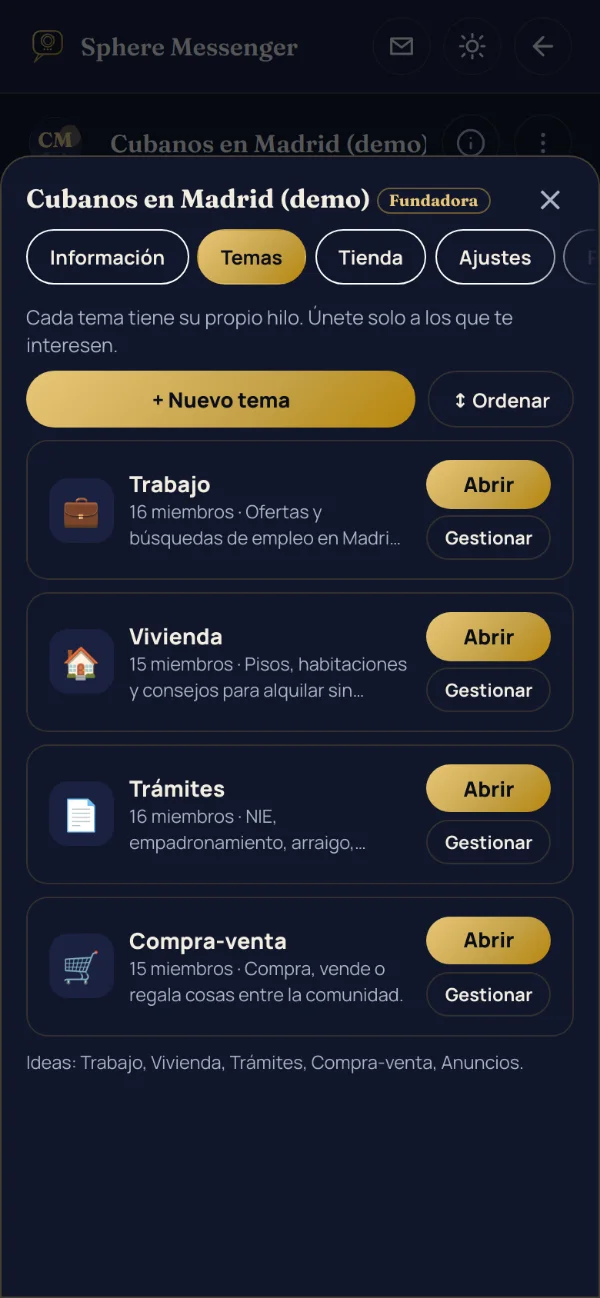
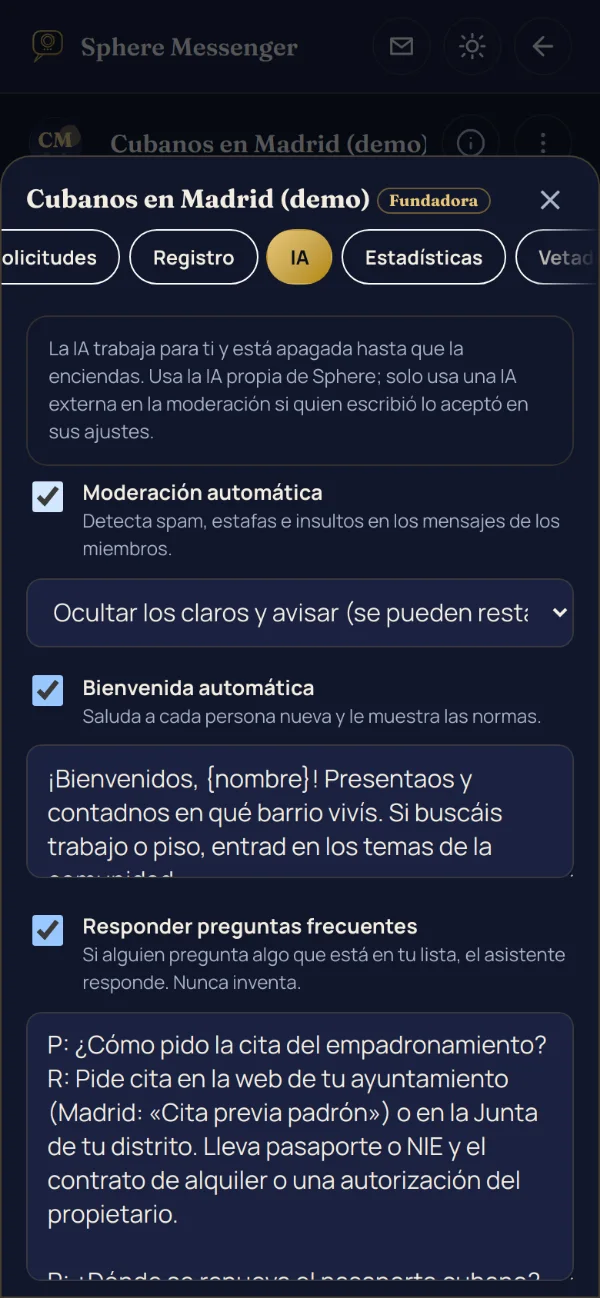
Превратите свою группу из другой соцсети или мессенджера в сообщество с видимой командой модераторов, опросами, темами, магазином, ИИ группы и статистикой. Создать его можно бесплатно.
💰 А как владелец вы получаете часть продаж в Marketplace, которые пришли из вашего сообщества.
Покупайте и продавайте в одном приложении. Откройте магазин за минуты: первый месяц объявления бесплатны, а оплату вы получаете через Sphere с защитой платежа или напрямую.
Два способа продаватьЧерез Sphere: покупатель платит через Ziina с защитой, Sphere удерживает 10 %. Напрямую: деньги получаете вы (наличные, перевод, WhatsApp) и платите только за объявления.
Первый месяц бесплатноКаждый новый магазин 30 дней публикует бесплатно. Затем бесплатная квота по категории, недельные и месячные пакеты от 5 AED или подписка, в которую входит всё.
Объявление сразуНазвание, фото, цена и описание — и объявление опубликовано. Личность подтверждается только для вывода денег. «Поднять» и «XL-объявление», чтобы выделиться.
Рядом с вами, на вашем языкеМаркетплейс на 14 языках с автоматической валютой по стране. Пишите продавцу прямо из объявления, а если он продаёт напрямую — в WhatsApp.
Реальные экраны помощника «Продавать в Sphere», записанные с демо-аккаунта.
Как это выглядит внутри
Группы, статусы и магазин — всё в одном приложении.
EV
Отдел продаж
12 участников
AM
AMЗакрываем заказ сегодня?
LR
LRДа, уже подтвердил с клиентом
Отлично, отправлю сегодня днём
Группы и каналы
Статусы
2 ч назад
CC
AM
LR
JP
Закат с нашим хаски 🐾
2 ч назад
Статусы на 24 часа
CC
Магазин
Sphere Messenger
Кожаная сумка
$ 49
Купить
✓
Наушники
$ 35
Купить
Классические часы
$ 120
Купить
Кроссовки
$ 79
Купить
Полный маркетплейс
Новое · Sphere Meet
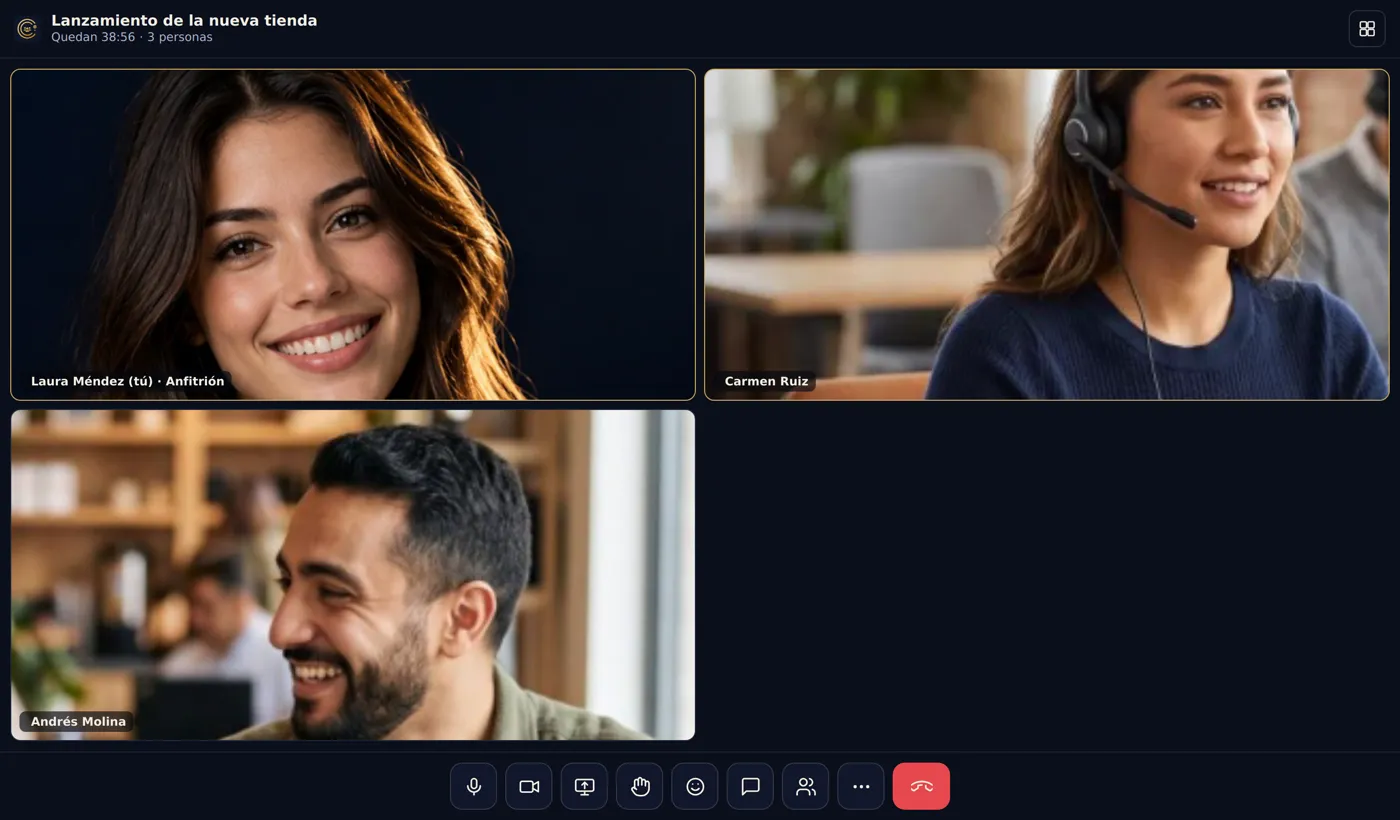
Видеовстречи прямо в Sphere
Профессиональная часть Sphere: встречи, нетворкинг и конференции, не выходя из приложения.
Встречи по ссылкеСоздайте или запланируйте встречу, поделитесь ссылкой и впускайте участников из зала ожидания.
Нетворкинг по темамПостоянные комнаты по отраслям и быстрые раунды 1 на 1 по 3–8 минут: если оба хотите связаться, вы сохраняетесь в контактах друг друга.
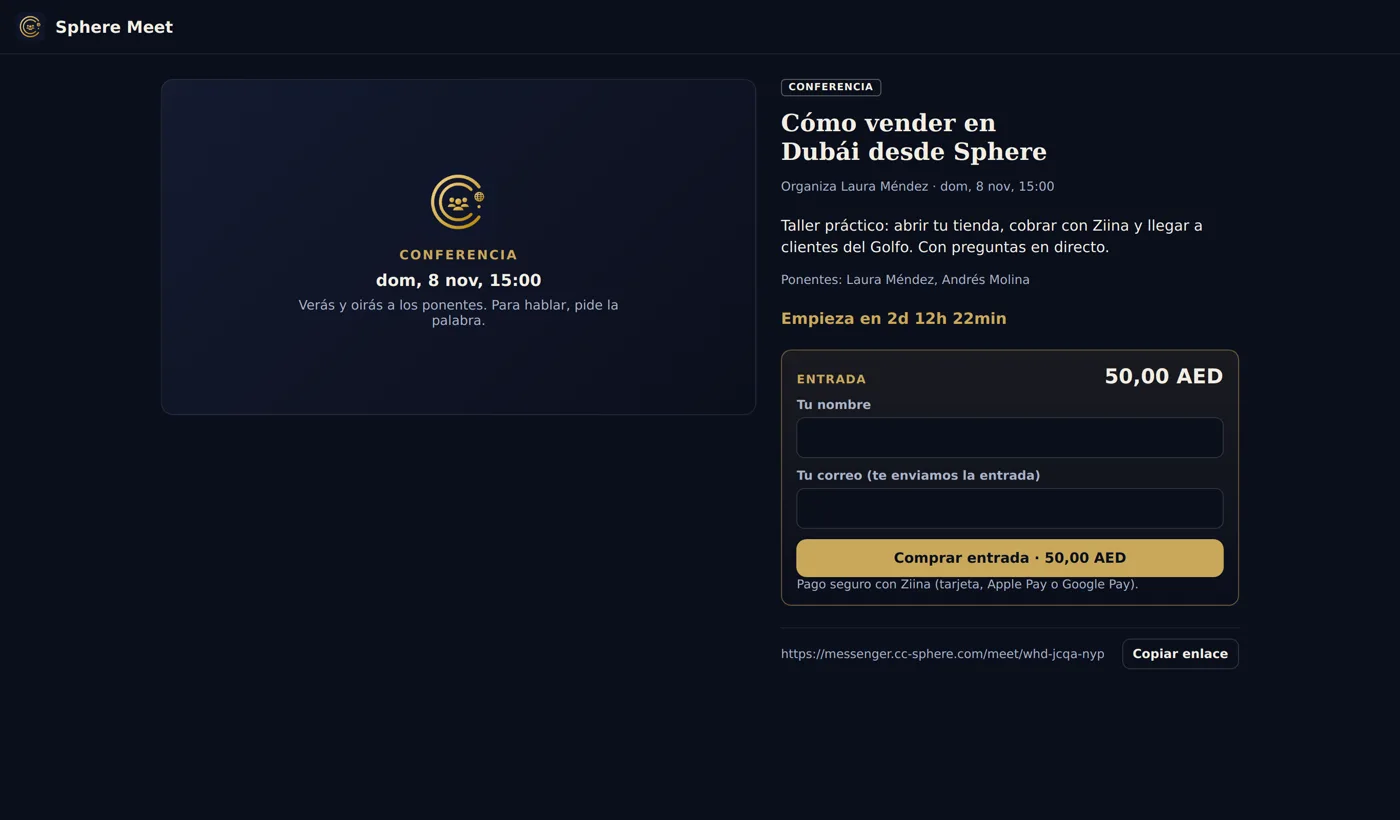
Веб-конференцииЗрители входят из браузера, ничего не устанавливая. Продавайте билеты через Ziina, закрепляйте товары своего магазина в эфире и объясняйте на доске.
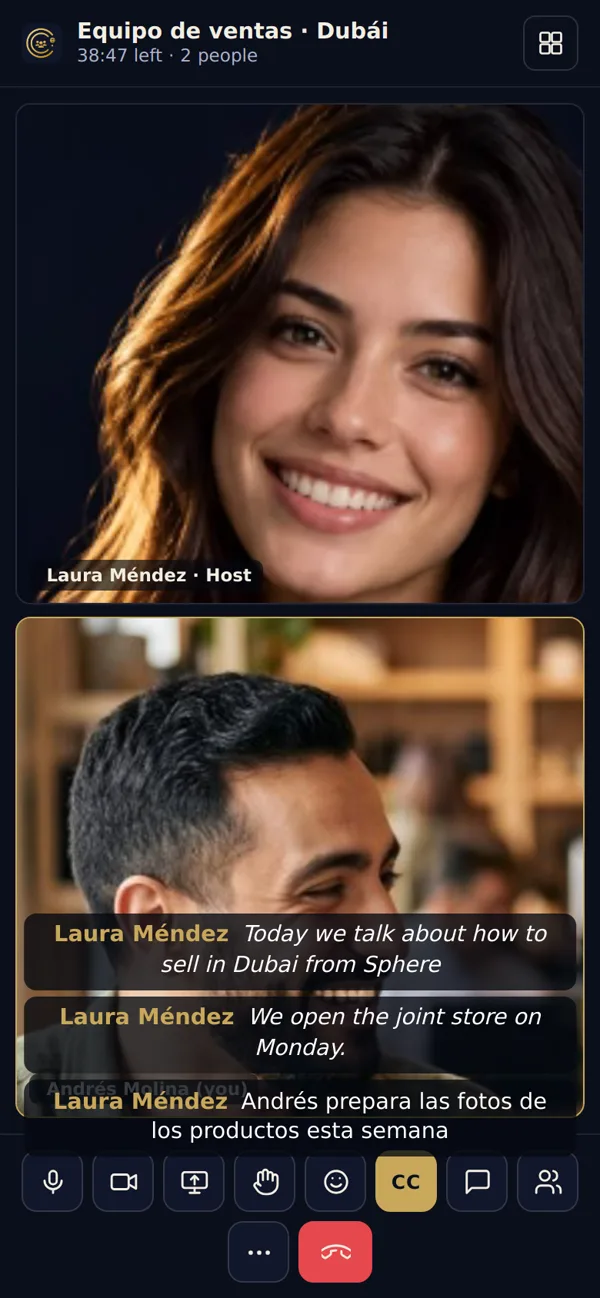
На вашем языкеSphere Meet доступен на 14 языках: живые переведённые субтитры, опросы и итоги встречи, подготовленные ИИ.
Бесплатно: до 8 человек и 40 минут. Платные тарифы: до 50 человек без ограничения по времени.
Реальные снимки приложения с вымышленными демонстрационными участниками.
И для вашего бизнеса
Бесплатный маркетплейс, проверенные профили и защищённая оплата — в том же приложении.
Проверка и репутацияПроверенные профили, рейтинг репутации по продажам и отзывам и публичный рейтинг продавцов.
Бесплатная площадкаРазмещайте товары и услуги бесплатно и продавайте прямо в чате, с ценами в вашей валюте.
Защищённая оплатаДеньги удерживаются до подтверждения доставки, или вы заключаете соглашение с электронной подписью.
C&C Sphere · Экосистема
Социальная сеть, где ваш бизнес продаёт, получает оплату и растёт.
В Messenger вы общаетесь. В Sphere вы продаёте, покупаете и развиваете свой бизнес: маркетплейс, проверенные профили, реклама, защищённые платежи и сообщества предпринимателей по всему миру.
Освойте каждую функцию с помощью коротких видео и простых шагов.
🎬 Регистрация и вход
Создайте свой аккаунт в Sphere Messenger и войдите через веб или приложение менее чем за минуту.
Откройте messenger.cc-sphere.com или приложение и нажмите «Создать аккаунт».
Введите своё имя, адрес электронной почты и пароль (минимум 8 символов).
Проверьте свою электронную почту и подтвердите код верификации.
В приложении войдите с помощью адреса электронной почты и пароля (или «Войти через Face ID / отпечаток пальца», если вы это включили).
Если система попросит код, это код, отправленный на вашу электронную почту: введите его и вы войдёте.
Можно также зарегистрироваться или войти по номеру телефона: нажмите «Войти по номеру телефона», выберите страну и введите 6-значный код из SMS. В некоторых странах код приходит на почту.
🎬 Коснитесь фото, чтобы открыть профиль
В чатах, группах, статусах, Shorts и сообществах: коснитесь фото или имени человека, чтобы просмотреть его профиль и увеличенное фото.
Коснитесь фото или имени человека, где бы вы его ни видели (список чатов, групповые сообщения, участники, статусы, Shorts и т. д.).
Откроется его профиль: вы можете написать ему, позвонить или подписаться на него.
Коснитесь его фото, чтобы просмотреть его в полном размере (если у него есть статус, выберите фото или статус).
Нажмите «Полный профиль», чтобы открыть его галерею и избранные.
🎬 Поиск людей и приглашение друзей
Найдите тех, кто уже использует Sphere, или пригласите тех, кто ещё не присоединился.
В «Чатах» нажмите кнопку «+» и выберите «Новый контакт» (Поиск людей).
Введите имя или @пользователя: поиск включает участников Sphere, компании и пользователей Messenger.
Нажмите «Написать» рядом с человеком, чтобы открыть чат с ним.
Если человека нет в Sphere, введите его электронную почту в поле «Пригласить по электронной почте» и нажмите «Пригласить».
Вы также можете поделиться «Моей ссылкой приглашения» из раздела «Вы»: тот, кто её откроет, добавит вас в свои контакты.
🎬 Чаты: сообщения, голосовые заметки, события и опросы
Всё, что можно отправить в чате.
Откройте чат, напишите сообщение и нажмите кнопку отправки.
Для голосовой заметки нажимайте и удерживайте микрофон во время разговора, затем отпустите для отправки (короткий касание не записывает).
Нажмите на скрепку «Прикрепить» для отправки фото или видео, документа, контакта, опроса, местоположения или события.
Событие: введите название, место, дату и время и нажмите «Отправить»; оно появится как карточка в чате.
Опрос: напишите вопрос и варианты ответов и нажмите «Отправить»; каждый голосует, касаясь варианта.
С помощью «⋮» в верхнем правом углу вы можете просмотреть каталог компании, очистить или удалить чат.
🎬 Голосовые и видеовызовы
Звоните бесплатно любому контакту голосом или видео.
Откройте чат с человеком и нажмите на телефон (голос) или камеру (видеовызов) в верхнем правом углу.
При подключении вы увидите его имя и «Подключение…».
Во время вызова доступны: отключение микрофона, добавление (больше людей), громкоговоритель и завершение; при видеозвонке также камера (выключить) и отразить изображение.
Чтобы завершить, нажмите красную кнопку. Вызовы сохраняются в чате и на вкладке «Вызовы».
Если вы выйдете из приложения во время видеовызова, он продолжится в плавающем окне.
🎬 Создать встречу и поделиться ссылкой
Откройте видеовстречу одним касанием на вкладке «Встречи» и поделитесь ссылкой или кодом с тем, с кем захотите.
Откройте вкладку «Встречи» и нажмите «Новая встреча».
Проверьте вашу камеру и микрофон и нажмите «Присоединиться».
Вы внутри: вы хозяин встречи.
Скопируйте ссылку и отправьте её в чат: она откроется в приложении с помощью «Присоединиться к встречу».
С бесплатным планом: до 8 человек и 40 минут. С платным планом: до 50 человек и без ограничений по времени.
🎬 Присоединиться по коду и в комнате ожидания
Войдите на встречу, используя код или ссылку. Если организатор включил комнату ожидания, он пустит вас одним касанием.
В разделе «Встречи» введите код или вставьте ссылку и нажмите «Присоединиться».
Если есть комната ожидания, вы увидите сообщение «Ожидание разрешения организатора на вход…».
Организатор видит сверху «Иван хочет присоединиться» с кнопками «Допустить» и «Отклонить».
Как только вас допустят, вы самостоятельно входите на встречу.
Без приложения вы также можете присоединиться: откройте ссылку в браузере и введите своё имя.
🎬 Во время встречи: кнопки и плавающее окно
Микрофон, камера, громкость, трансляция экрана, чат, поднятая рука, реакции и способ вернуться в Messenger, не покидая встречу.
Внизу находятся микрофон, камера, трансляция экрана, поднятая рука, реакции, чат и участники.
В чате встречи вы можете писать сообщения и отправлять файлы всем участникам.
В меню «⋯ Ещё» есть копирование ссылки, общий доступ, плавающее окно, опросы и быстрый раунд.
Нажмите «‹ Messenger», чтобы вернуться к своим чатам, не покидая встречу.
Встреча продолжается в плавающем окне: нажмите на него, чтобы вернуться в комнату.
Чтобы выйти, используйте красную кнопку завершения. Организатор может завершить встречу для всех.
🎬 Запланировать встречу с напоминанием
Подготовьте встречу на другой день: гости получат ссылку и напоминание за 10 минут до начала.
В разделе «Встречи» нажмите «Запланировать».
Введите название, дату, время и часовой пояс и сохраните.
Добавьте встречу в календарь: вы получите уведомление и письмо за 10 минут до начала.
Запланированные встречи отображаются в разделе «Предстоящие» с кнопкой «Присоединиться».
🎬 Залы нетворкинга и быстрый раунд 1 на 1
Встречайте людей из вашей сферы в тематических залах и коротких видеораундах 1 на 1. Контакт сохраняется только если оба скажут «Связаться».
Войдите в зал нетворкинга по вашей тематике, стране или языку.
В «⋯ Ещё › Быстрый раунд 1 на 1» выберите 3, 5 или 8 минут.
Sphere соединяет вас по видео с другим человеком, с обратным отсчётом в верхней части.
По окончании выберите «Связаться» или «Далее». Другой человек никогда не узнает, если вы отказали.
Если вы оба скажете «Связаться», вы сохранитесь как контакты друг друга.
В «Мои контакты Sphere Meet» у вас есть его карточка, приватная заметка и дата повторного контакта.
🎬 Переведённые субтитры, опросы и резюме с ИИ
Каждый человек читает то, что говорится на его языке. По завершении ИИ составляет резюме с согласованными пунктами и задачами.
Нажмите «CC», чтобы просмотреть субтитры к сказанному.
Каждый человек читает их переводом на свой язык: 30 минут бесплатно в месяц.
Ведущий запускает опросы, и все могут задавать вопросы и голосовать за них.
По завершении «Резюме с ИИ» составляет согласованные пункты и задачи.
🎬 Вебинары: спикеры и аудитория
Проведите выступление с участием до 6 спикеров и до 500 слушателей, которые смогут присоединиться из браузера без установки приложения.
В разделе «Встречи» выберите «Вебинар» и подготовьте его: укажите дату и спикеров.
Поделитесь ссылкой: аудитория присоединяется из браузера, указав своё имя, без установки приложения.
Спикеры выступают, делятся экраном и используют доску.
Слушатели задают вопросы, голосуют и поднимают руку с помощью ✋.
По завершении «Итоги» покажут, сколько людей пришло и какие вопросы они задали.
🎬 События с билетами и прямыми продажами
Собирайте платежи за билеты через Ziina и продавайте свои товары во время сеанса. Sphere берет 10%.
При создании конференции установите цену входа в AED.
Аудитория покупает билет через Ziina перед входом.
Во время сеанса выберите товар из вашего магазина на маркетплейсе.
Все видят карточку с фотографией и ценой и могут купить её, не выходя.
По завершении «Как у вас получилось» суммирует участников, вопросы и собранную сумму: вы получаете 90%.
🎬 Трансляция на YouTube и запись встречи
Транслируйте вашу встречу в прямом эфире на YouTube с помощью ключа трансляции и записывайте её для создания клипов. Для хостов с платным планом.
В «⋯ Ещё» выберите «Трансляция на YouTube» и вставьте ваш ключ трансляции из YouTube Studio.
Нажмите «Начать трансляцию». Все видят уведомление во время трансляции или записи. Ключ не сохраняется.
Для записи нажмите «⋯ Ещё › Запись». С платным планом запись сохраняется на сервер, также со смартфона.
Запись появляется в «Ваши результаты» и готова к созданию вертикальных клипов.
🎬 Избранные истории и архив
Ваши истории больше не исчезают через 24 часа: они остаются в архиве, и вы можете сохранить их как Избранные в своём профиле.
Откройте «Мой профиль»: в строке избранных вы увидите «+ Новое» и «Архив».
Нажмите на «Архив», чтобы просмотреть все ваши прошлые истории.
Нажмите на «+ Новое», выберите истории и дайте им название (например «Путешествия»).
Избранное остаётся в вашем профиле навсегда; нажмите на него, чтобы просмотреть как историю.
Удерживайте палец на избранном, чтобы отредактировать или удалить его.
🎬 Опубликовать статус
Поделитесь фотографиями или текстами, которые исчезнут через 24 часа.
Коснитесь вкладки «Статусы» и затем «+ Новый статус».
Введите ваш текст (или выберите фото, нажав на значок камеры).
Выберите цвет фона, используя кружки внизу.
Коснитесь «Опубликовать». Ваш статус появится в разделе «Мой статус», и вы увидите, сколько человек его просмотрели.
Статусы автоматически удаляются через 24 часа.
🎬 Публикация и просмотр коротких видео
Короткие вертикальные видео для демонстрации ваших товаров; публикация бесплатна.
Коснитесь вкладки «Короткие видео» на нижней панели. Проведите вверх, чтобы перейти к следующему видео, и коснитесь динамика, чтобы включить звук.
Дважды коснитесь видео, чтобы поставить «лайк». Справа вы можете комментировать, сохранять, делиться и просматривать дополнительные опции (пожаловаться или «не интересует»).
Если в коротком видео указан товар, коснитесь карточки «Посмотреть товар», чтобы открыть его, или «Написать» для прямого общения с продавцом.
Чтобы опубликовать, коснитесь «+». Выберите видео из галереи или запишите его (до 60 с; 90 с с Gold/Business и 120 с с Elite, макс. 50 МБ).
Напишите заголовок, дополнительное описание и выберите категорию. Если у вас аккаунт Business, вы можете привязать один из товаров своего каталога.
Коснитесь «Опубликовать». Видео обрабатывается в фоновом режиме и появится в ленте через несколько минут. В разделе Вы › «Мои короткие видео» вы можете просмотреть статус и статистику (просмотры, лайки, переходы на товар, чаты).
Публикация бесплатна (до 5 коротких видео в день). Лента учится на основе ваших просмотров и лайков, чтобы показывать вам наиболее интересный контент.
🎬 Продавайте на Sphere за 4 шага
Не выходя из приложения: в разделе «Вы» нажмите «Мой магазин», выберите способ продажи, введите название магазина, примите условия кодом и опубликуйте первое объявление. Первый месяц бесплатно.
Перейдите в «Вы» → «Покупки и продажи» → «Мой магазин» (или нажмите «Продавать» в Магазине: значок Marketplace в верхней части чата).
Шаг 1: выберите способ продажи. «Через Sphere»: клиент платит через Ziina с защитой платежа, Sphere берёт 10%. «Самостоятельно»: вы собираете деньги сами (наличные, перевод или WhatsApp) и платите только за публикации.
Шаг 2: напишите название магазина, укажите, являетесь ли вы частным лицом или компанией, страну, город и ваш WhatsApp (опционально, отображается в ваших объявлениях, если вы продаёте самостоятельно).
Шаг 3: прочитайте резюме соглашения, отметьте «Я прочитал и согласен» и нажмите «Далее»: на вашу почту придёт 6-значный код. Введите его и подпись будет зарегистрирована.
Шаг 4: заголовок, категория, цена, до 3 фотографий и описание. Нажмите «Опубликовать»: объявление появится сразу же (только чувствительные категории проходят проверку).
Готово: ваш магазин открыт с 30 днями бесплатных публикаций. Вы можете посмотреть объявление, поделиться им, опубликовать ещё одно или скачать соглашение в PDF.
🎬 Планы публикаций и первый месяц бесплатно
Как работают объявления в приложении: первый месяц бесплатно, бесплатная квота по категориям, недельные и месячные пакеты, «Поднять объявление», объявление XL и что включает каждое членство.
В первый месяц каждый новый магазин публикует объявления бесплатно (до 10 активных объявлений).
После этого каждая категория имеет бесплатную квоту активных объявлений; объявления действуют 30 дней и обновляются одним касанием.
Если нужно больше, купите отдельный пакет: 1 объявление на 7 дней (5 AED) или на 30 дней (12 AED), либо пакеты из 5, 10 и 30 объявлений.
«Поднять объявление» (4 AED) выводит ваше объявление в начало списка; «Объявление XL» (9 AED, 7 дней) показывает его большой карточкой на Marketplace.
Членства Gold, Business и Elite уже включают объявления, поднятия и XL каждый месяц со сниженной комиссией, если вы продаёте через Sphere.
В приложении: после завершения помощника нажмите «Объявления» или в Вы → «Мой магазин» → «Объявления и пакеты». Оплата осуществляется через магазин Apple или Google Play; в веб-версии — через Ziina.
🎬 Маркетплейс: покупка и контакты с продавцами
Исследуйте товары, услуги, работу, события и магазины проверенных продавцов.
Откройте Маркетплейс со вкладки «Чаты» (значок магазина) или из меню.
Фильтруйте по типу (товары, услуги, работа, события, магазины), категории, местоположению и цене.
В разделе «Рейтинг продавцов» вы видите репутацию каждого продавца (отзывы, продажи, споры).
Откройте профиль продавца, чтобы посмотреть его магазин и значок проверки.
Нажмите «Написать» для прямого общения и вопросов о его товарах.
🎬 Ваш профиль: имя, биография, QR-код и телефон
Заполните ваш профиль, чтобы ваши контакты могли вас узнать и найти.
Нажмите на вкладку «Вы» и затем на «Редактировать профиль».
Измените ваше имя, имя пользователя (@пользователь) и напишите биографию. Нажмите «Сохранить».
В разделе «Мой QR-код» находится ваш код, чтобы другие могли добавить вас, отсканировав его; вы можете его поделиться.
В разделе «Мой телефон» сохраните ваш номер с кодом страны (например +34 600 000 000): это помогает вашим контактам вас найти и не отображается никому.
В разделе «Контакты в Sphere» вы увидите, какие контакты из вашей адресной книги уже используют приложение.
В разделе «Мой телефон» нажмите «Подтвердить номер» и введите код из SMS — появится «Подтверждён ✓». Если смените номер, новый нужно будет подтвердить.
🎬 Мой профиль и моя галерея
Твой профиль в стиле Instagram: постоянные фото и видео, альбомы и приватность по фото.
Перейди на вкладку «Ты» и нажми на свою карточку профиля: откроется «Мой профиль».
Нажми кнопку «+», чтобы загрузить фото или видео (до 10 одновременно, по 50 МБ каждое).
Выбери альбом, напиши подпись и установи приватность: для всех, только для контактов или только для меня.
Используй вкладки «Все» и «Видео» и альбомы, чтобы организовать свою галерею.
В разделе «Редактировать профиль» ты можешь изменить фото, обложку и описание профиля.
🎬 Поделиться фото или видео из галереи
Для каждого фото или видео: опубликуйте как статус, как видеоролик, отправьте в чат или поделитесь за пределами приложения.
Откройте «Мой профиль» и нажмите на фото или видео для увеличенного просмотра.
Нажмите «↗ Поделиться».
Выберите: «Опубликовать как статус» (фото), «Опубликовать как видеоролик» (видео), «Отправить в чат» или «Поделиться вне приложения».
В статусе и видеоролике вы можете добавить подпись, название и аудиторию перед публикацией.
🎬 Уведомления, внешний вид, язык и валюта
Настройте приложение под свои предпочтения.
Нажмите «Вы» и откройте «Уведомления»: включите push-уведомления и выберите рингтон.
В разделе «Внешний вид и язык» переключайтесь между светлым и тёмным режимом, регулируйте размер шрифта и фон чата.
«Язык»: выберите один из 14 языков; приложение мгновенно изменит язык интерфейса.
«Валюта»: настраивается автоматически в зависимости от вашей страны, или выберите предпочитаемую валюту для Маркетплейса.
🎬 Выход из аккаунта и удаление профиля
Вы можете выйти из приложения или удалить свой аккаунт в любой момент.
Нажмите «Вы» и прокрутите вниз до конца.
«Выход» закроет приложение на этом устройстве; ваши чаты сохранятся, когда вы снова войдёте.
«Удалить аккаунт» удаляет ваш профиль: система попросит подтверждение пароля.
У вас есть 24 часа, чтобы передумать: если вы снова войдёте в течение этого времени, ваш аккаунт будет полностью восстановлен.
По истечении 24 часов ваши личные данные удаляются безвозвратно.
Для безопасности при удалении аккаунта мы также попросим код из SMS на подтверждённый телефон или из письма.
🎬 Приватный профиль
Решите, кто может видеть вашу информацию, фотографии, избранное и контакты.
Перейдите в «Вы» → «Приватность».
Включите «Приватный профиль»: люди, которые не являются вашими контактами, смогут видеть только ваше имя, фотографию и обложку.
Ниже вы можете настроить каждый раздел (Информация, Галерея, Избранное, Контакты) с помощью параметров «Все», «Только мои контакты» или «Никто».
Контакт — это соединение, принятое обеими сторонами. Параметры приватности для каждой фотографии или альбома остаются действительными в дополнение к этому.
На веб-сайте cc-sphere.com это можно найти в разделе «Редактировать профиль» → «Приватность профиля».
🎬 Безопасность: блокировка приложения и двухфакторная аутентификация
Защитите свой аккаунт, даже если у кого-то есть ваш телефон.
Нажмите «Вы» и откройте раздел «Безопасность».
«Блокировка приложения»: требует PIN-код, графический ключ или Face ID / отпечаток пальца при открытии приложения на этом устройстве.
«Двухфакторная аутентификация»: отсканируйте код с помощью Google Authenticator и введите 6-значный код для её активации.
С этого момента при входе в аккаунт вам будет предложено ввести код из приложения аутентификации.
Вы можете отключить оба параметра в том же месте.
🎬 Приватность: кто вас находит, пишет и видит
Вы решаете, кто может вас контактировать и что видят другие.
Нажмите «Я» и откройте «Приватность».
«Кто может найти меня и написать»: Всем, По приглашению или Только контакты.
«Обнаружение контактов из адресной книги»: найдите людей, уже использующих Sphere (только отпечатки, номера телефонов никогда не отправляются).
«Моя ссылка приглашения»: поделитесь ею, покажите как QR-код или переоформите, если больше не хотите её использовать.
«В сети и последний раз», «Фото профиля» и «Подтверждения прочтения»: выберите, смогут ли это видеть все, только контакты или никто.
«ИИ в поддержке» и «Транскрибировать голосовые заметки»: включите их, только если хотите использовать ИИ.
🎬 Поддержка: спросите ИИ или поговорите с человеком
Чат поддержки отвечает мгновенно, 24 часа в сутки, на вашем языке.
Откройте чат « C&C Sphere · Поддержка » (он всегда находится в вашем списке чатов).
Введите ваш вопрос или выберите номер из меню (приложение, Маркетплейс, продажа, членство, безопасность…).
ИИ-помощник ответит вам за секунды с пошаговыми инструкциями.
Если вы предпочитаете поговорить с человеком, напишите « оператор », и наша команда вам поможет.
Ответы также приходят как уведомления, чтобы вы их не пропустили.
🎬 Справочный центр и пошаговое руководство
Найдите ответы и учебные материалы, не покидая приложение.
Нажмите «Вы» → «Справка» → «Справочный центр».
В верхней части вы найдёте «Пошаговое руководство»: видеоуроки по каждой функции.
Ниже расположены часто задаваемые вопросы, организованные по темам: нажмите на один из них, чтобы увидеть ответ.
Если вы не найдёте нужную информацию, нажмите «Связаться со службой поддержки», и мы вам поможем.
Сколько стоит Sphere Messenger?
Ничего. Создание аккаунта, переписка, звонки и использование большинства функций полностью бесплатны.
Как создать аккаунт?
Нажмите «Создать аккаунт бесплатно» и выберите: номер телефона (придёт код в SMS), почту и пароль или Google. В некоторые страны SMS не отправляются — тогда код придёт на почту.
Как установить приложение на телефон?
Следуйте шагам для вашего телефона в разделе «Установка» выше — через минуту иконка появится на главном экране, как у любого приложения.
Как начать переписку с кем-то?
Найдите человека по имени или имени пользователя в приложении, или поделитесь своим личным QR-кодом, чтобы вас добавили напрямую.
Как совершить звонок или видеозвонок?
Откройте переписку с этим человеком и нажмите значок телефона или камеры вверху чата.
Как создать группу или канал?
В списке чатов нажмите кнопку нового чата и выберите «Новая группа» или «Новый канал». Вы можете добавить участников и выбрать администратора.
Что такое Магазин Messenger?
Это пространство прямо внутри приложения для показа и продажи товаров или услуг, без необходимости в другом приложении.
Могу ли я использовать Messenger на компьютере?
Да. С телефона отсканируйте QR-код, который появляется при выборе «Привязать устройство», и ваши чаты синхронизируются с браузером.
Мои переписки приватны?
Да, они не показываются никому другому. Сообщения шифруются при передаче и хранятся в зашифрованном виде на наших серверах; сквозное шифрование находится в разработке. Наша команда просматривает переписку только при наличии обоснованной жалобы на нарушение правил, и это всегда фиксируется.
Как сменить язык страницы?
Используйте переключатель языка в шапке или внизу страницы — доступно 14 языков.
Как активировать бизнес-аккаунт?
В своём профиле внутри приложения найдите опцию бизнес-аккаунта и укажите данные вашей компании. Заявку рассматривает администратор.
У меня проблема, как связаться с поддержкой?
Напишите напрямую в официальный аккаунт поддержки прямо в чате, внутри самого приложения — не нужно покидать Messenger или искать что-то ещё.
Как купить и оплатить в маркетплейсе Messenger?
Откройте объявление, нажмите «Купить» и дождитесь подтверждения продавца. Затем оплатите через платформу (Ziina, деньги удерживаются до подтверждения получения) или иначе по электронно подписанному соглашению. Цены показываются в валюте вашей страны, списание — в валюте продавца.
Как продавать и получать оплату?
Включите бизнес-аккаунт, подпишите соглашение продавца и пройдите KYC в приложении. Создавайте товары кнопкой +, выбирайте режим продажи (платформа, платформа или договорённость, только переговоры в чате) и сразу видите комиссию и нетто. В панели продавца добавьте способ выплат (банк, Payoneer или крипто) и следите за выплатами: доступно, удержано до доставки, выплачено.
Как понять, что продавцу можно доверять?
Sphere основан на репутации: у каждого продавца есть процент по отзывам, завершённым продажам и спорам с уровнями Бронза, Серебро, Золото и Элита, видимый в каждом объявлении и публичном рейтинге. Платные подтверждённые аккаунты также имеют золотой щит со звездой рядом с именем — в Messenger и Sphere.
В какой валюте показываются цены?
По стране входа: евро в Европе, дирхамы в ОАЭ, рубли в России и доллары в остальном мире, с исходной ценой продавца ниже. В настройках можно выбрать другую валюту. Списание всегда в валюте продавца.
Можно ли купить подписку Sphere и оплатить картой из Messenger?
Да. В «Вы › Аккаунт › Подписки Sphere» выберите Gold, Business или Elite с ценой в вашей валюте. Все платежи в Messenger (подписки, верификация и заказы) проходят через защищённый шлюз Ziina — Visa, Mastercard, Apple Pay или Google Pay: перед переходом вас предупреждают, ничего не списывается до завершения оплаты, и вы автоматически возвращаетесь в приложение.
Можно зарегистрироваться только по номеру телефона?
Да. Выберите страну, введите номер — мы пришлём 6-значный код в SMS (действует 10 минут). Если у номера уже есть аккаунт, вы войдёте в него; если нет — просто укажите имя. Почта не обязательна, её можно добавить позже в разделе «Вы > Электронная почта». В некоторые страны SMS не отправляются: тогда мы попросим почту и код придёт туда.
Как меня найдут мои контакты?
По номеру телефона: в мобильном приложении раздел «Контакты в Sphere» показывает, кто из вашей книги уже пользуется Sphere, не загружая её в открытом виде. Номера, подтверждённые по SMS, в приоритете — никто не выдаст себя за вас по вашему номеру.
Почему при входе с другого телефона просят код?
Чтобы защитить аккаунт: при входе по номеру или по почте и паролю с нового устройства мы отправляем код в SMS (или на почту, если вам так удобнее или SMS в вашу страну не доходят). Код также нужен, чтобы сменить номер или почту и удалить аккаунт.
Как подтвердить мой номер?
Выберите страну и введите номер: Sphere предложит способ подтверждения, который лучше всего работает в вашей стране (SMS, автоматический звонок, электронная почта или сообщение нашему боту подтверждения). В странах, где SMS часто не доходят, например на Кубе или в ОАЭ, можно подтвердить номер через нашего бота подтверждения.
Если нужна помощь, напишите в поддержку прямо из чата — не нужно выходить из Messenger или искать что-то ещё.
Приватные чатыВаши разговоры остаются только между вами и собеседником.
Поддержка 24/7Мы всегда готовы помочь.
Данные защищеныМы бережно относимся к вашей информации.
Глобальное сообществоОбщайтесь с кем угодно, где бы они ни были.
Мы уважаем вашу конфиденциальность
Мы используем файлы cookie, необходимые для работы Sphere. С вашего согласия мы также будем использовать аналитические и рекламные cookie, чтобы понимать, как используется платформа, улучшать её и оценивать нашу рекламу. Вы можете изменить решение в любой момент.
Читать политику использования файлов cookie
Войти с телефона
Откройте Sphere Messenger на телефоне.
Перейдите в Вы > Аккаунт > Связанные устройства > Привязать устройство.

















 Новое · Sphere Meet