Все, что вам нужно для встреч, общения и презентаций
Sphere Meet — это профессиональная часть Sphere Messenger: видеоконференции, сетевое взаимодействие по темам и веб-конференции с переводимыми субтитрами, не покидая ваш чат.
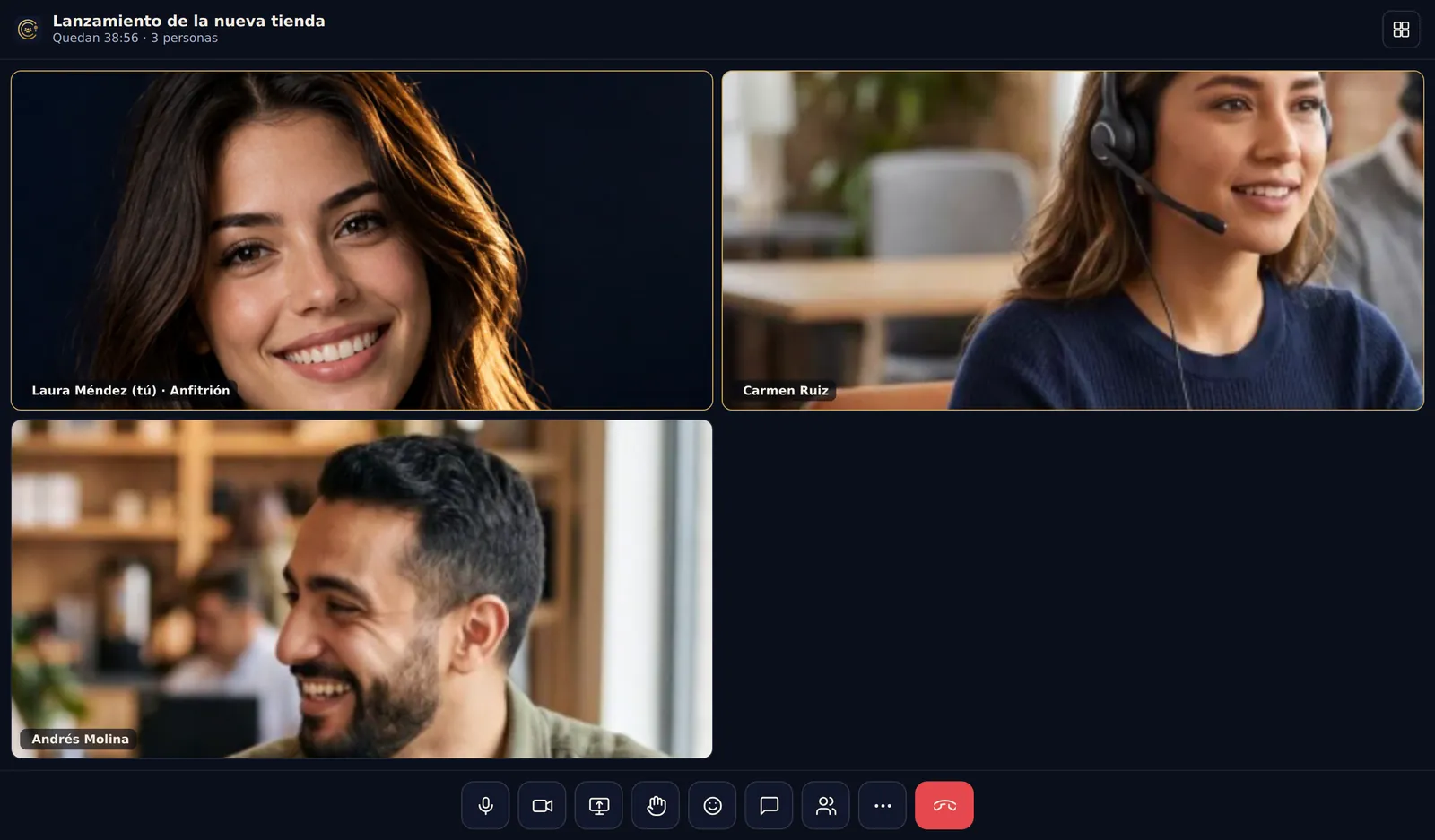
Что такое Sphere Meet
Встречи со ссылкой
Создайте встречу за секунды и поделитесь ею со ссылкой или кодом.
Сетевое взаимодействие по темам
Фиксированные комнаты по сектору, стране или интересам и быстрые раунды видео 1 на 1.
Веб-конференции
До 6 докладчиков и 500 человек аудитории, которые входят из браузера без установки чего-либо.
На вашем языке
Субтитры переведены на язык каждого человека и краткое резюме с помощью ИИ по завершении.
Где это находится
На вкладке «Встречи» в нижней панели Sphere Messenger. Работает на iPhone, Android, в браузере компьютера (Windows, Mac или Linux) и как устанавливаемое приложение в Windows из Edge или Chrome.
Карта кнопок
Каждый номер на скриншоте соответствует объяснению в списке.

Главный экран встреч
- 1Встречи | ЗвонкиПереключайтесь между вашими встречами Meet и историей вызовов.
- 2Новая встречаСоздайте встречу прямо сейчас и перейдите в приёмную, чтобы войти и поделиться ссылкой.
- 3ЗапланироватьВыберите дату, время и часовой пояс; вы получите напоминание и сможете добавить её в свой календарь.
- 4Зал сетевого общенияСоздайте постоянный зал на определенную тему; люди следят за ним и входят когда захотят.
- 5КонференцияВыступление со сценой и аудиторией (платные планы).
- 6Код и «Присоединиться»Вставьте код или ссылку на встречу и нажмите «Присоединиться».
- 7Ваш план и «Ваша статистика»Что позволяет ваш план и цифры ваших встреч.
- 8«Как это работает?»Откройте пошаговые видео.
- 9ПредстоящиеВаши запланированные и текущие встречи, с указанием того, кто принял приглашение.
- 10Ссылка и «Войти»Скопируй ссылку для совместного использования или присоединись к встрече.
- 11Предстоящие событияКонференции и события с датой, с указанием цены входного билета, если он требуется.
- 12Вкладка «Встречи»Всегда в нижней панели Sphere Messenger.

Внутри встречи
- 1«‹ Messenger»Вернитесь в чат, не выходя из встречи; встреча продолжится в плавающем окне.
- 2Название и времяИмя встречи, оставшееся время в бесплатном плане и количество участников.
- 3ВидПереключение между сеткой и говорящим.
- 4МикрофонВключает или отключает микрофон.
- 5КамераВключает или отключает камеру.
- 6Демонстрация экранаПокажите свой экран другим (с компьютера).
- 7Поднять рукуЗапросите очередь для выступления; на конференции запросите выход на сцену.
- 8РеакцииОтправьте эмодзи, который видят все.
- 9«СС» СубтитрыВключите субтитры, переведенные на ваш язык.
- 10ЧатСообщения и файлы встречи.
- 11УчастникиКто находится внутри и кто ждет; хозяин допускает, отключает звук или выгоняет.
- 12«⋯ Еще»Все дополнительные инструменты встречи.
- 13Повесить трубкуВы выходите из встречи; хозяин также может завершить ее для всех.
Что находится в «⋯ Еще»
- Скопируйте ссылку и поделитесь ею
- Пригласите людей из Sphere
- Плавающее окно
- Опросы и вопросы
- Быстрый раунд один на один и небольшие группы
- Общая доска
- Записать встречу
- Трансляция на YouTube
- Размыть фон
- Активировать или отключить комнату ожидания
- Транскрипция и резюме с искусственным интеллектом
- Закрепить продукт в прямом эфире
Все скриншоты сделаны с демо-аккаунта с вымышленными людьми.
Пошагово
Создать встречу и поделиться ею
- Нажмите «Новая встреча».
- В зале ожидания протестируйте камеру и микрофон и нажмите «Войти».
- Поделитесь ссылкой с помощью «Копировать ссылку» или пригласите из «⋯ Ещё».
▶ Посмотреть видео

Запланировать встречу
- Нажмите «Запланировать».
- Введите название, дату, время и часовой пояс.
- Создайте встречу: вы получите напоминание за 10 минут до начала и сможете добавить её в свой календарь.
▶ Посмотреть видео

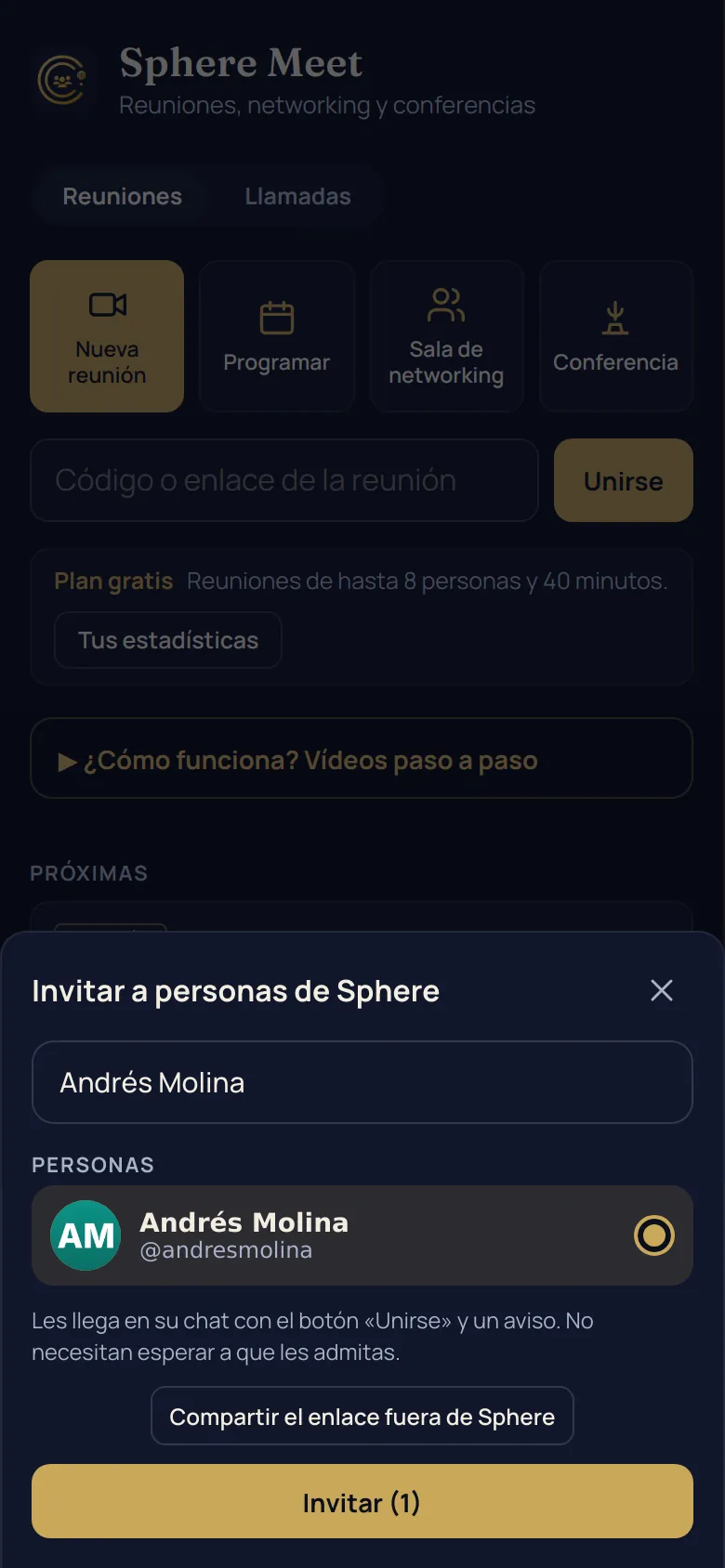
Пригласить внутри приложения
- Откройте «⋯ Ещё» › «Пригласить людей из Sphere».
- Выберите контакты, последние чаты или группу, которой вы управляете.
- Они получат в своём чате карточку с кнопкой «Присоединиться», а также «Принять» или «Не могу» если встреча запланирована; они входят без ожидания.

Присоединиться с помощью кода или ссылки
- Вставьте код или ссылку в поле «Код или ссылка встречи».
- Нажмите «Присоединиться».
- Если организатор установил режим ожидания, вы увидите «Ожидание разрешения на вход…» и присоединитесь, как только вас допустят.
▶ Посмотреть видео

Зал ожидания (для организатора)
- Когда кто-то запрашивает вход, вверху появляется «Имя пользователя хочет присоединиться».
- Нажмите «Допустить» или «Отклонить»; если несколько человек, «Допустить всех».
- Если вы не в зале, вы получите уведомление и оповещение в Новостях.

Вернуться в Messenger без выхода
- Нажмите «‹ Messenger» в левом верхнем углу.
- Встреча продолжается в плавающем окне, которое можно перемещать.
- Коснитесь окна, чтобы вернуться в зал.
▶ Посмотреть видео

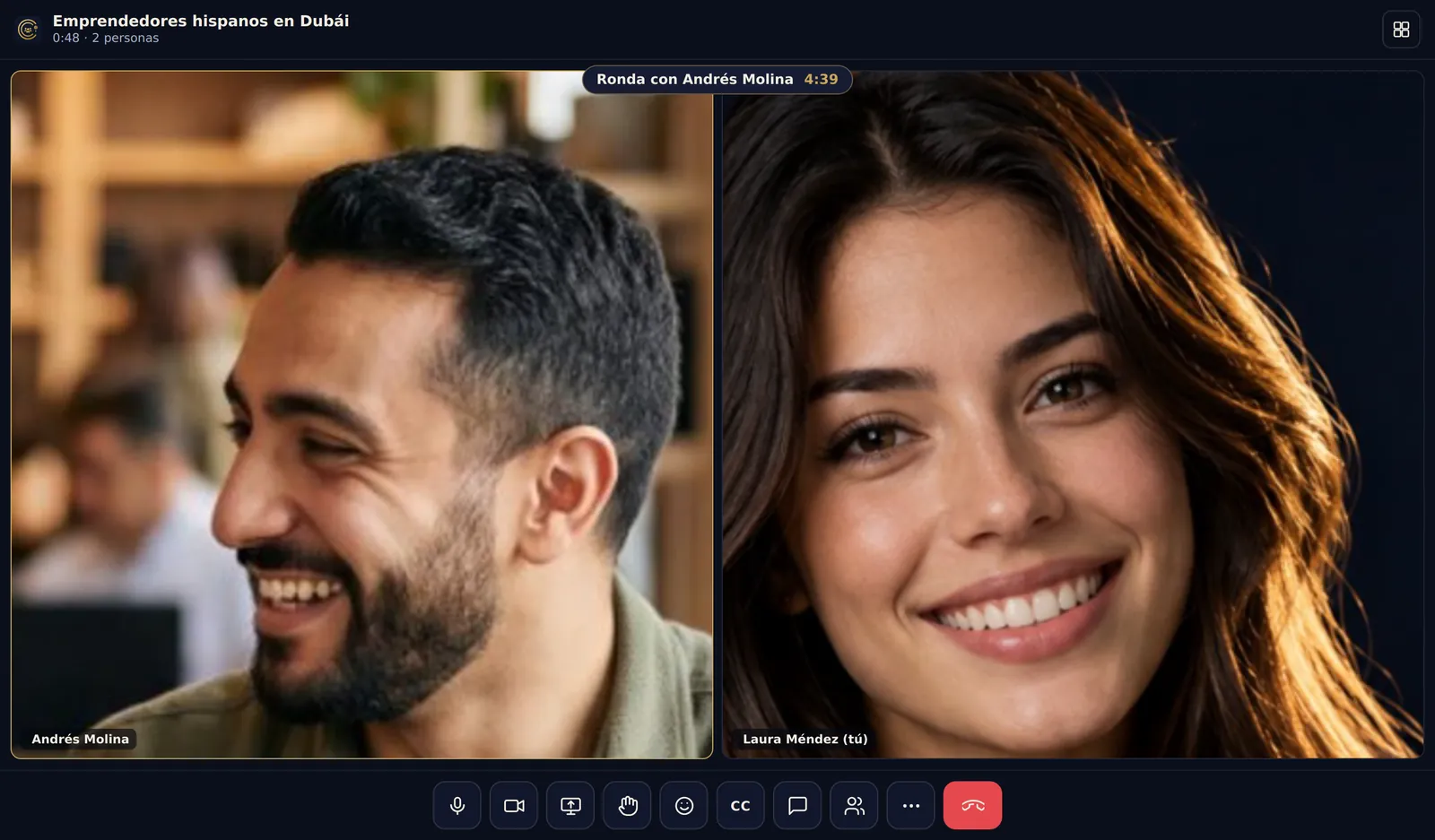
Нетворкинг и быстрый раунд 1 к 1
- Войдите в комнату нетворкинга или создайте свою.
- Хозяин открывает «⋯ Ещё» › «Быстрый раунд 1 к 1» и выбирает 3, 5 или 8 минут.
- По завершении каждого раунда нажмите «Подключиться» или «Далее»: контакт сохраняется только если оба ответили «да».
▶ Посмотреть видео

Переведённые субтитры
- Нажмите «CC».
- Вы будете видеть то, что говорят другие, на вашем языке несколько секунд после каждой фразы.
- 30 минут бесплатно в месяц; без ограничений в платных тарифах.
▶ Посмотреть видео

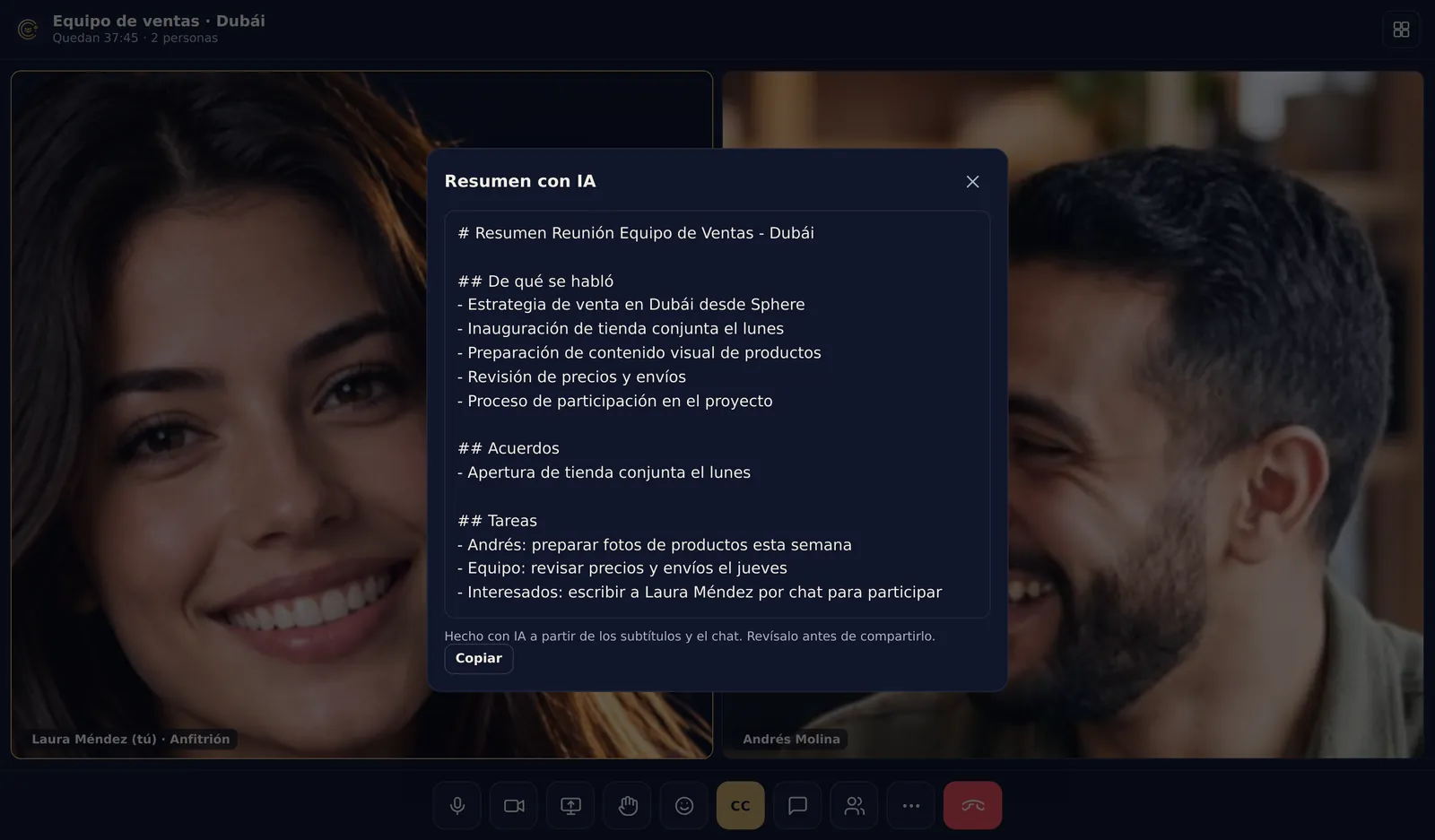
Опросы, вопросы и резюме с ИИ
- Хозяин создаёт опросы, и все могут создавать и голосовать за вопросы из меню «⋯ Ещё».
- По завершении хозяин генерирует резюме с согласованными пунктами и задачами.
- Все участники получают уведомление с резюме.

Веб-конференции
- Создайте «Конференцию» (платные планы).
- До 6 докладчиков на сцене и 500 человек в аудитории.
- Публика входит из браузера под своим именем и поднимает руку, чтобы получить слово.
▶ Посмотреть видео

События с входом и прямой продажей
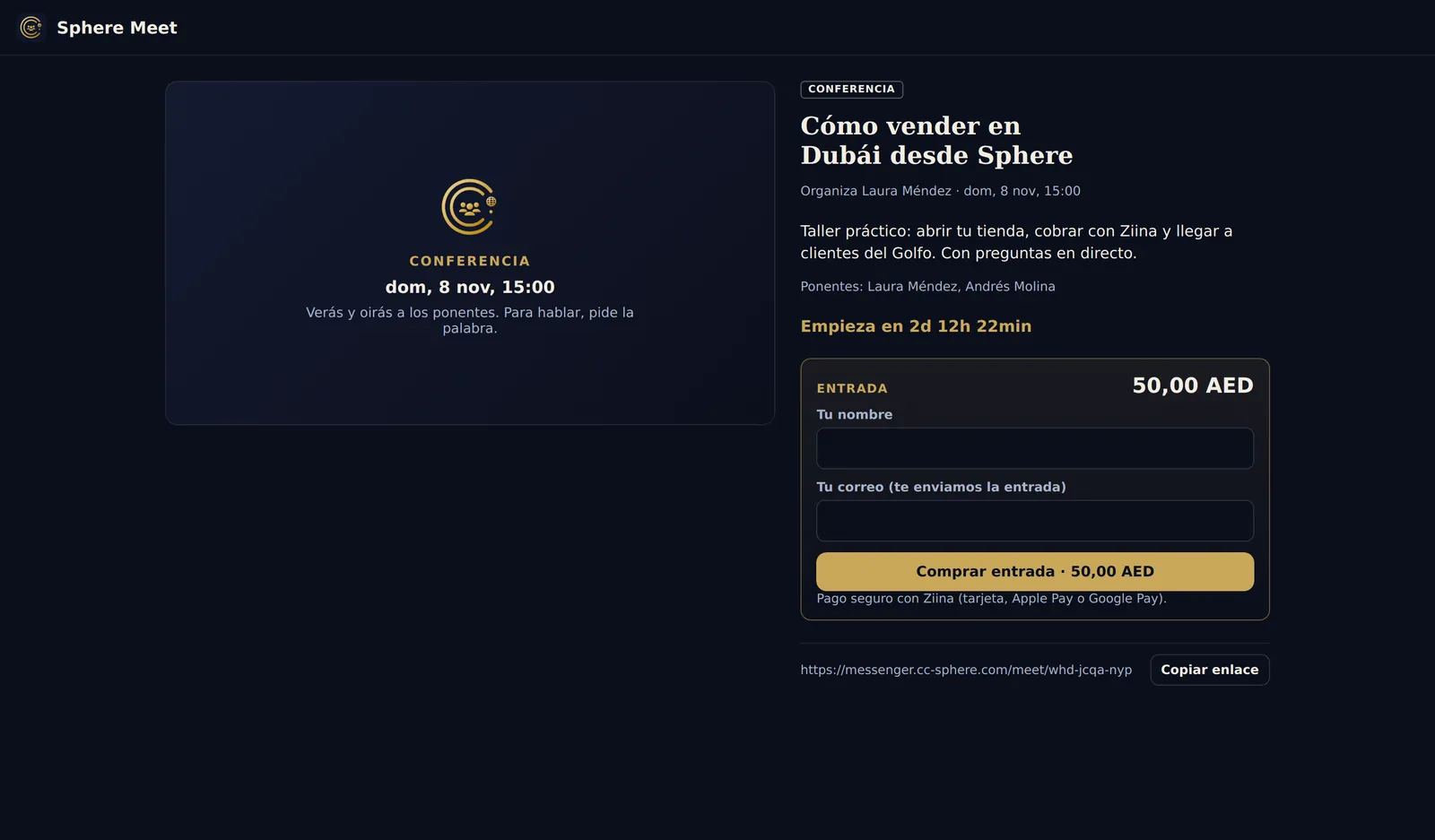
- Установите цену на конференцию и получайте платежи через Ziina; Sphere берет 10%.
- Выберите товар из вашего магазина, и вся аудитория увидит его на экране.
- По правилам Apple билеты не продаются в приложении iPhone: они покупаются через веб-сайт.
▶ Посмотреть видео

Запись и трансляция на YouTube
- Откройте «⋯ Еще» › «Записать встречу» (платные планы); также работает с мобильного.
- Откройте «⋯ Еще» › «Трансляция на YouTube», вставьте ключ трансляции из YouTube Studio и нажмите «Начать».
- Запись появится позже в «Так это прошло».
▶ Посмотреть видео

Сквозное шифрование и размытие фона
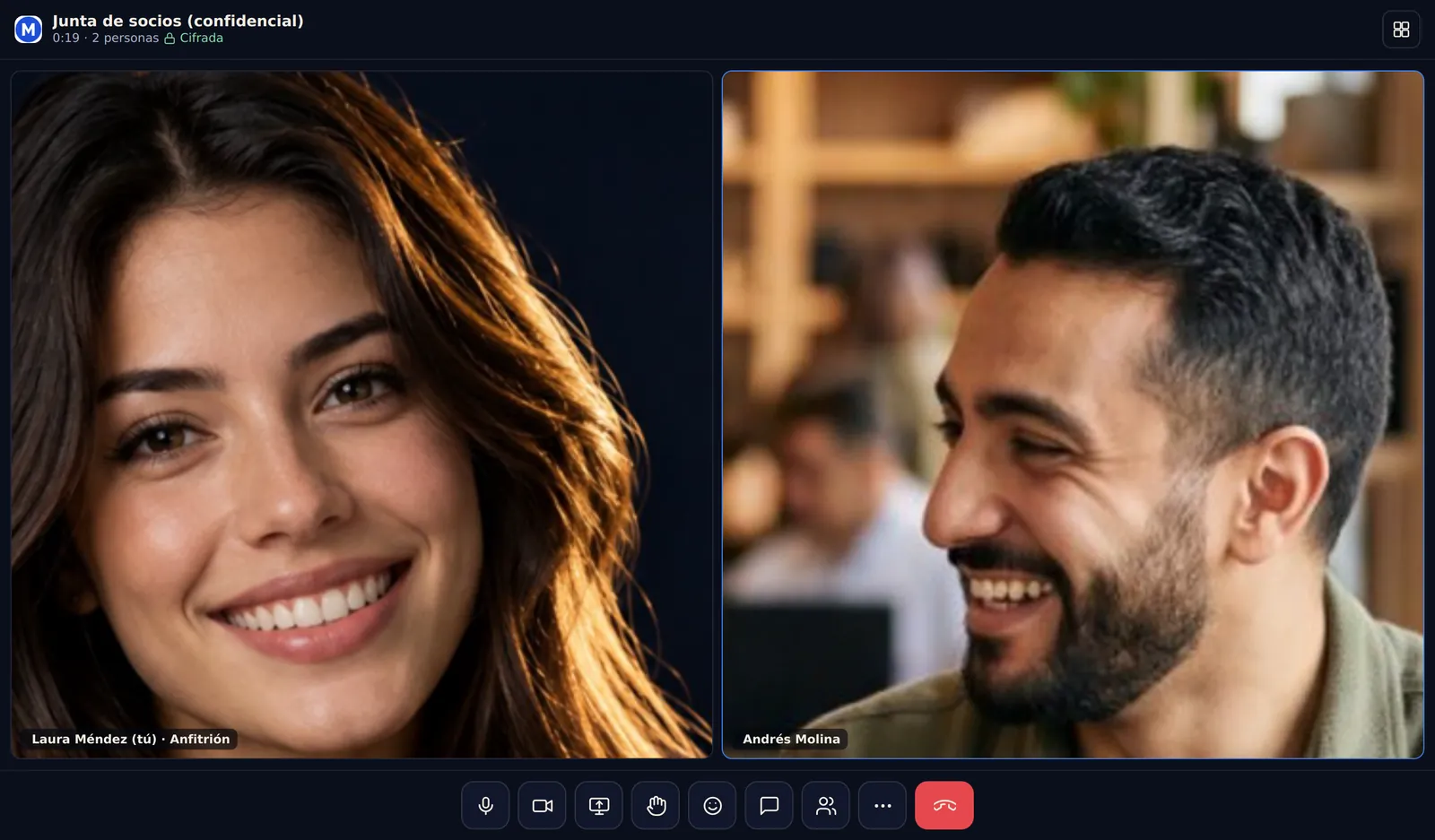
- При создании встречи вы можете активировать шифрование: присоединиться смогут только те, у кого есть ссылка с ключом.
- Нажмите «⋯ Ещё» › «Размыть фон» (на компьютере и Android).
- Зашифрованные встречи невозможно записывать.

Звонки или встреча: что использовать
Звонок
Чтобы поговорить с кем-то из ваших чатов: голосом или видео, один на один или в группе. История находится в разделе «Встречи» › «Звонки».
Встреча Sphere Meet
Чтобы встретиться с несколькими людьми, с ссылкой, залом ожидания, общим экраном, субтитрами, записью или трансляцией.
Как совершить звонок
- Откройте чат человека или группы.
- Нажмите телефон (голос) или камеру (видео) в верхнем правом углу.
- Чтобы добавить больше людей во время звонка, нажмите «Добавить».
- Если вы выйдете из группового вызова, который все еще продолжается, вы можете вернуться, нажав «Присоединиться» в чате или в разделе «Встречи» › «Вызовы».

Планы и цены
Базовая версия бесплатна. Платные планы Sphere расширяют Sphere Meet и остальную часть Messenger.
| Функция | Бесплатно | Gold · Business · Elite |
|---|---|---|
| Встречи | До 8 человек и 40 минут | До 50 человек, без ограничений по времени |
| Залы для нетворкинга | До 50 человек, без ограничения по времени | До 50 человек, без ограничения по времени |
| Быстрый раунд 1 на 1 и малые группы | Да | Да |
| Переведённые субтитры | 30 минут в месяц | Без ограничений |
| Конференции (6 докладчиков и 500 слушателей) | Нет | Да |
| Запись и трансляция на YouTube | Нет | Да |
| Ваш логотип в зале | Нет | Да |
| События с платным входом | Нет | Да (Sphere берёт 10%) |
| Цена | Бесплатно | Gold 55 AED (≈ 15 USD) · Business 180 AED (≈ 49 USD) · Elite 550 AED (≈ 150 USD) в месяц |
Цены на веб-сайте. В приложениях iPhone и Android планы оплачиваются через App Store или Google Play, которые показывают цену вашей страны.
Часто задаваемые вопросы
Является ли Sphere Meet бесплатным?
Да: встречи до 8 человек и 40 минут, сетевые залы и 30 минут переведённых субтитров в месяц.
Нужно ли что-то устанавливать?
Нет для присоединения: ссылка встречи открывается в браузере. Для создания встреч и использования всего функционала используйте приложение или messenger.cc-sphere.com.
Являются ли мои встречи приватными?
Присоединиться могут только те, у кого есть ссылка или приглашение. Кроме того, вы можете активировать зал ожидания, пароль или сквозное шифрование.
Меня не слышат или я не слышу других
Проверьте разрешение микрофона в Настройки › Sphere Messenger. На iPhone, если появляется «Коснитесь, чтобы включить звук», коснитесь его и используйте кнопку «Динамик» для изменения вывода.
Могу ли я поделиться экраном со своего мобильного телефона?
На данный момент совместное использование экрана работает только с компьютера.
Почему субтитры появляются с задержкой в несколько секунд?
Голос распознается и переводится на сервере: каждая фраза появляется примерно через 2-3 секунды после того, как вы её произнесёте.
Как купить билет с iPhone?
По политике Apple платные билеты не продаются внутри приложения iPhone. Купите его на веб-сайте и затем присоединитесь к событию с iPhone.
Сколько человек может участвовать?
Бесплатно 8 человек на встречу; с платным планом 50 человек. Залы нетворкинга вмещают 50 человек, а конференции — 6 докладчиков и 500 зрителей.
Начните свою первую встречу
Откройте Sphere Meet в приложении или в браузере.

Доступно в App Store и Google Play
Скачайте бесплатно на iPhone или Android.

Отсканируйте камерой телефона