Chiamate e videochiamate gratuite che reggono anche con connessione scarsa o con VPN, e traduzione automatica perché ognuno scriva nella propria lingua.
È gratis. Registrati con il tuo numero e un codice via SMS, oppure con email o Google.
CCSphere MessengerOnline
Facciamo una videochiamata?Ok, ti chiamo adesso
CCFacciamo una videochiamata?
sta scrivendo…
Ok, ti chiamo adesso
CCSphere MessengerChiamate e videochiamate
Chiamate gratisVoce e video senza costi con chiunque usi Sphere, in qualsiasi paese.
Funziona con connessione scarsaPensata per reti lente e VPN: foto leggere, modalità risparmio dati e chiamate che non cadono.
Traduzione automaticaOgnuno scrive nella sua lingua e legge nella propria: ideale per famiglie sparse nel mondo.
Tutto ciò di cui hai bisogno per parlare con qualcuno
Senza plugin, senza installare nulla di pesante.
Chat in tempo reale
Testo, note vocali, foto e file. I tuoi messaggi arrivano all'istante.
Chiamate e videochiamate
Audio e video dal vivo, senza interruzioni, con la fotocamera che preferisci e altoparlante o auricolare con un tocco.
Si installa in pochi secondi
Un’icona tutta sua nella schermata Home, come qualsiasi app.
Davvero leggera
Pensata per funzionare bene anche con una connessione lenta o un telefono più vecchio.
Anche per le aziende
Profilo aziendale, assistenza clienti e videochiamate con i tuoi clienti dalla stessa app.
Supporto vero
Scrivi direttamente al supporto dalla chat — è solo un'altra conversazione, sempre a portata di mano.
Gruppi e canali
Crea community per il tuo team, la tua famiglia o la tua attività. Gestisci chi partecipa e cosa si può condividere.
Stati di 24 ore
Condividi foto, video o testo visibili per un giorno e poi scompaiono da soli.
Marketplace completo
Lo stesso Marketplace di Sphere dentro la chat: compra, vendi e segui gli ordini senza uscire dall’app, con i prezzi nella tua valuta.
Usala anche dal computer
Scansiona un codice QR e segui le tue chat dal browser, senza smettere di usare il telefono.
Verifica in due passaggi e Face ID
Quando accedi da un nuovo dispositivo ti chiediamo un codice via SMS o email. In più verifica in due passaggi, impronta o riconoscimento facciale.
Il controllo è tuo
Blocca, silenzia o segnala chi vuoi. Decidi tu chi può scriverti.
Pagamento sicuro o per accordo
Paga tramite la piattaforma con i fondi trattenuti finché confermi la consegna, oppure negozia e paga in altro modo con un accordo firmato elettronicamente.
Reputazione e verifica
Ogni venditore ha una % di reputazione da vendite, recensioni e dispute, una classifica pubblica e il badge scudo con stella per gli account verificati.
Pannello venditore
Pubblica con tre modalità di vendita, vedi la commissione e quanto riceverai, aggiungi il metodo di incasso e segui le liquidazioni dal telefono.
Community ufficiali
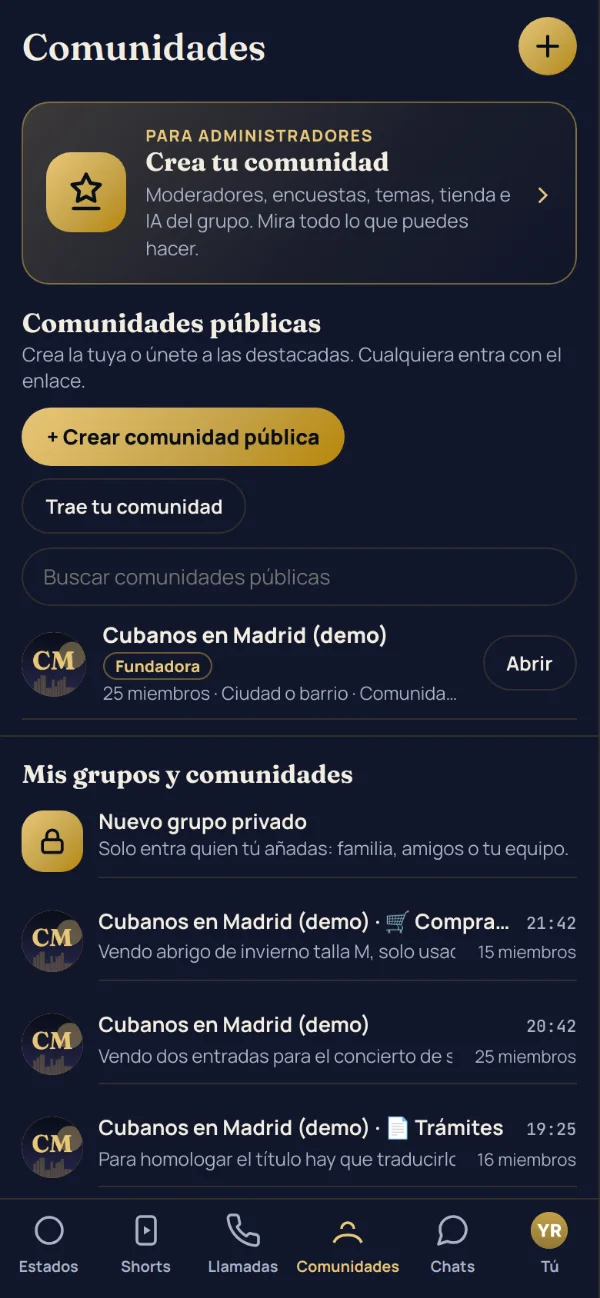
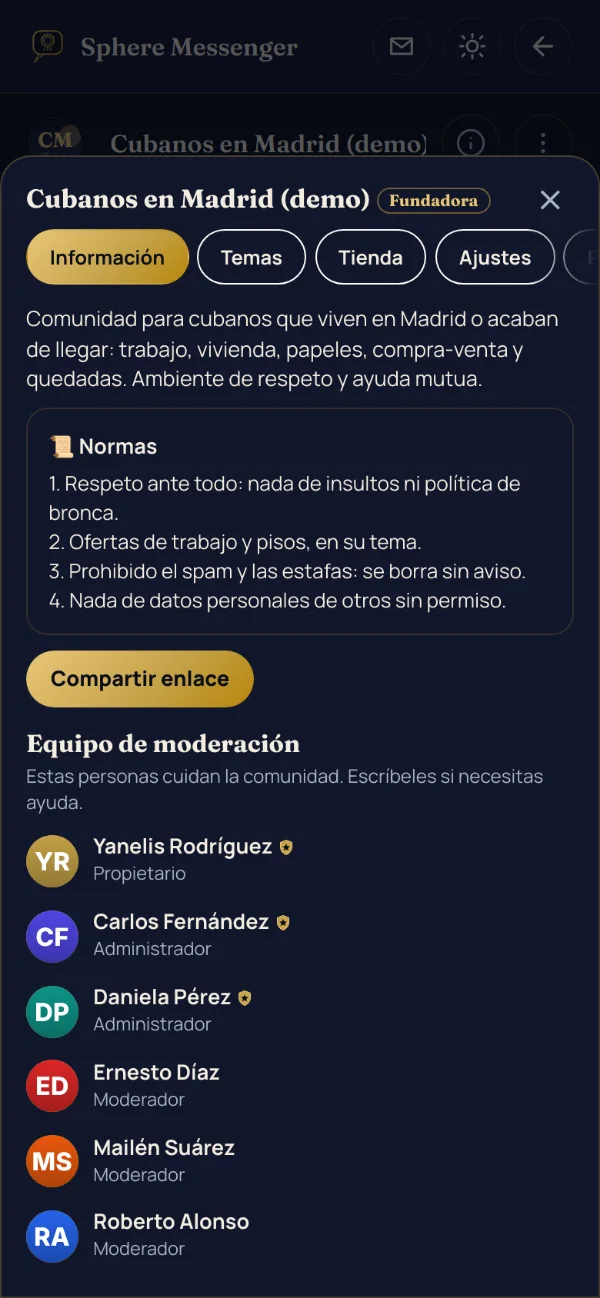
Gruppi aperti per conoscere gente, aiutarsi e restare aggiornati. Gestiti dal team di Sphere. Unirsi è gratis.
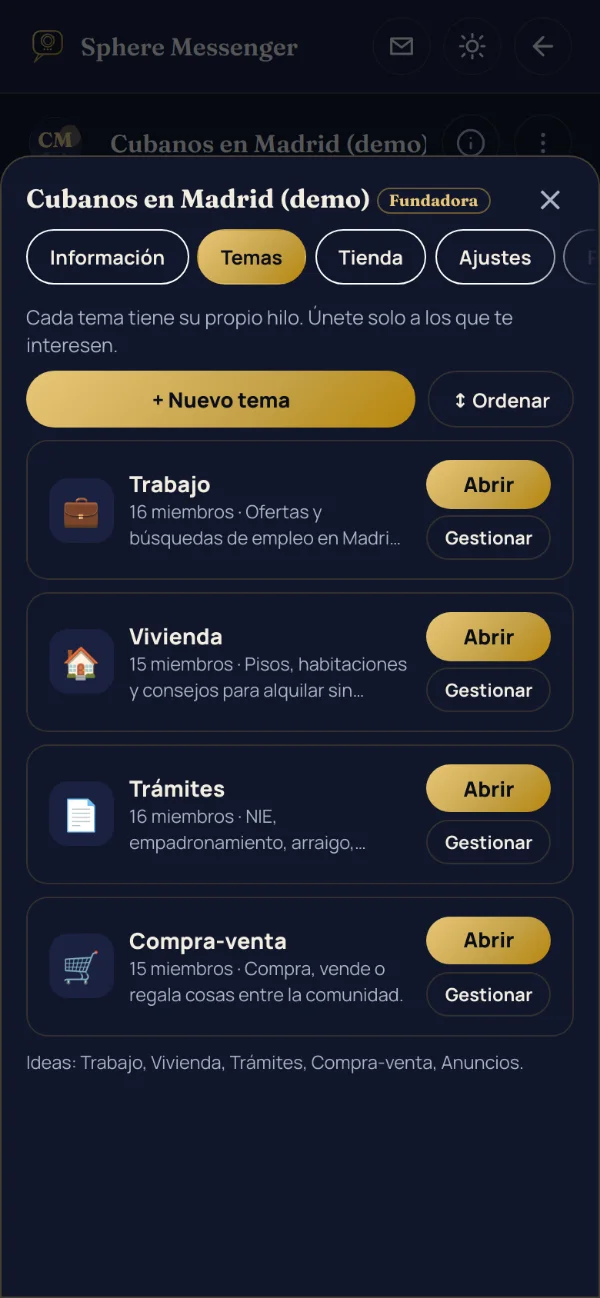
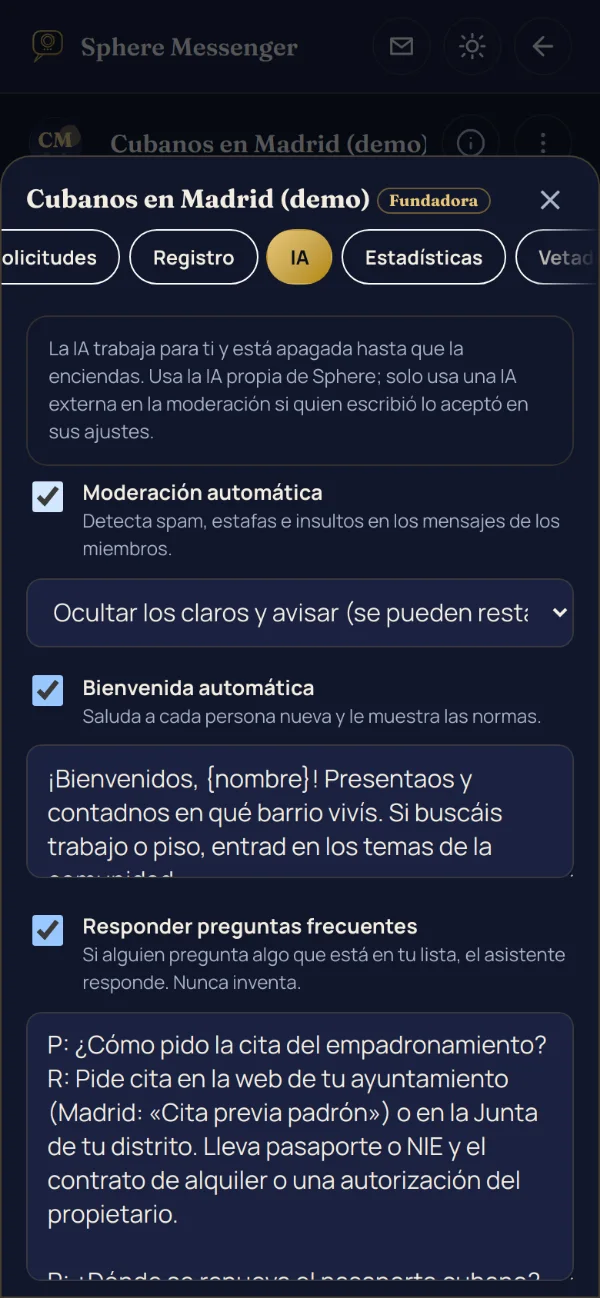
Trasforma il gruppo che gestisci su un altro social o un’altra app di messaggistica in una community con un team di moderazione visibile, sondaggi, argomenti, negozio, IA del gruppo e statistiche. Crearla è gratis.
💰 E come proprietario ricevi una parte delle vendite del Marketplace che arrivano dalla tua community.
Compra e vendi nella stessa app. Apri il tuo negozio in pochi minuti: il primo mese pubblichi gratis e scegli se incassare tramite Sphere con pagamento protetto o per conto tuo.
Due modi di vendereTramite Sphere: il cliente paga con Ziina con pagamento protetto e Sphere trattiene il 10 %. Per conto tuo: incassi tu (contanti, bonifico, WhatsApp) e paghi solo le pubblicazioni.
Primo mese gratisOgni nuovo negozio pubblica gratis per 30 giorni. Poi quota gratuita per categoria, pacchetti settimanali o mensili da 5 AED, o un abbonamento che include già tutto.
Il tuo annuncio, all’istanteTitolo, foto, prezzo e descrizione: pubblicato subito. Verifichi l’identità solo se vuoi prelevare denaro. «Porta in alto» e «Annuncio XL» per farti notare.
Vicino a te, nella tua linguaMarketplace in 14 lingue con valuta automatica per paese. Chatta con il venditore dall’annuncio e, se vende per conto suo, scrivigli su WhatsApp.
Schermate reali dell’assistente «Vendi su Sphere» registrate con un account dimostrativo.
Com'è dentro
Gruppi, stati e negozio — tutto nella stessa app.
EV
Team vendite
12 membri
AM
AMChiudiamo l'ordine oggi?
LR
LRSì, già confermato con il cliente
Perfetto, lo spedisco questo pomeriggio
Gruppi e canali
Stati
2 h fa
CC
AM
LR
JP
Tramonto con il nostro husky 🐾
2 h fa
Stati di 24 ore
CC
Negozio
Sphere Messenger
Borsa in pelle
$ 49
Compra
✓
Cuffie
$ 35
Compra
Orologio classico
$ 120
Compra
Sneakers
$ 79
Compra
Marketplace completo
Novità · Sphere Meet
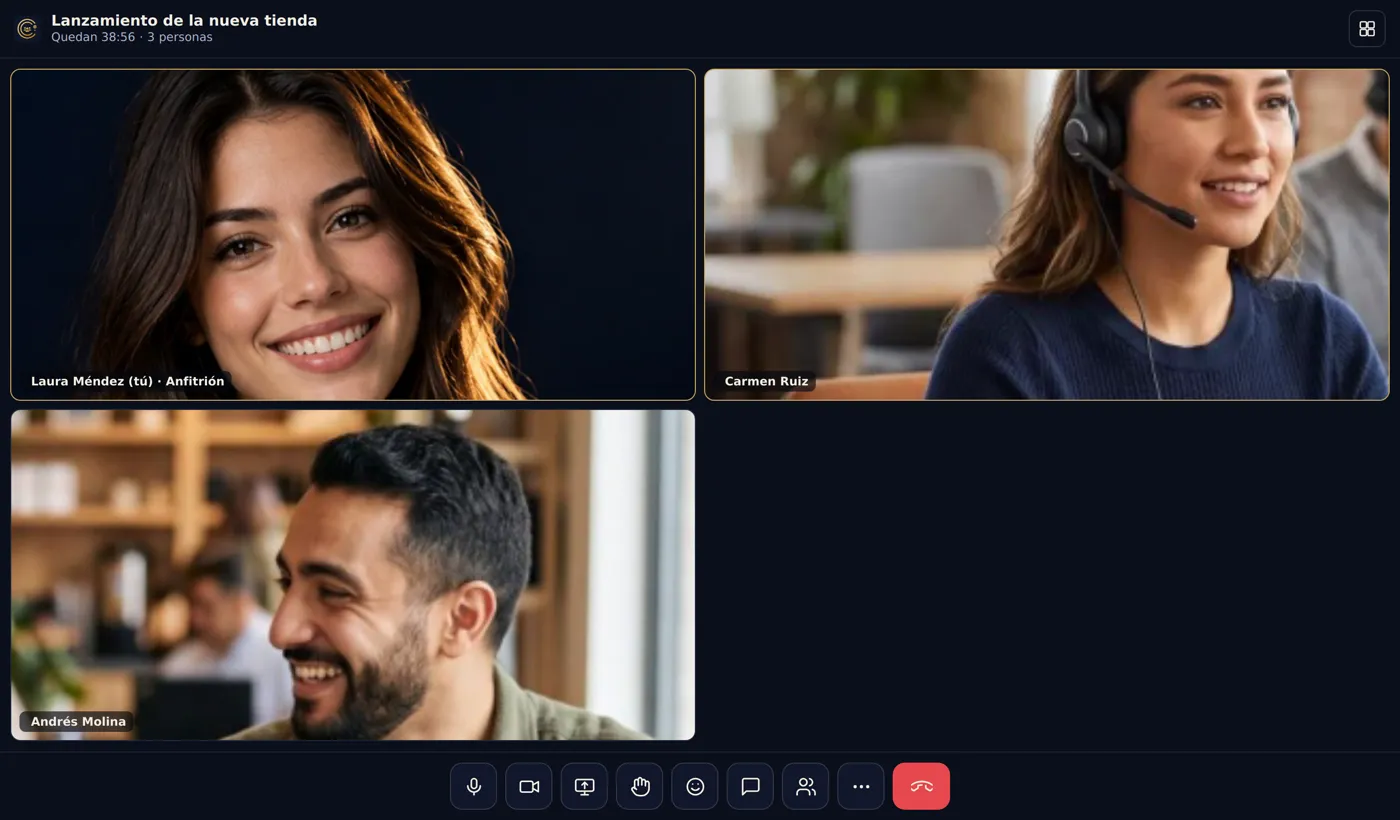
Riunioni video dentro Sphere
Il lato professionale di Sphere: riunioni, networking e conferenze senza uscire dall'app.
Riunioni con linkCrea o pianifica una riunione, condividi il link e ammetti ogni persona dalla sala d'attesa.
Networking per temaStanze fisse per settore e round rapidi 1 a 1 da 3 a 8 minuti: se entrambi volete connettervi, vi salvate nei contatti.
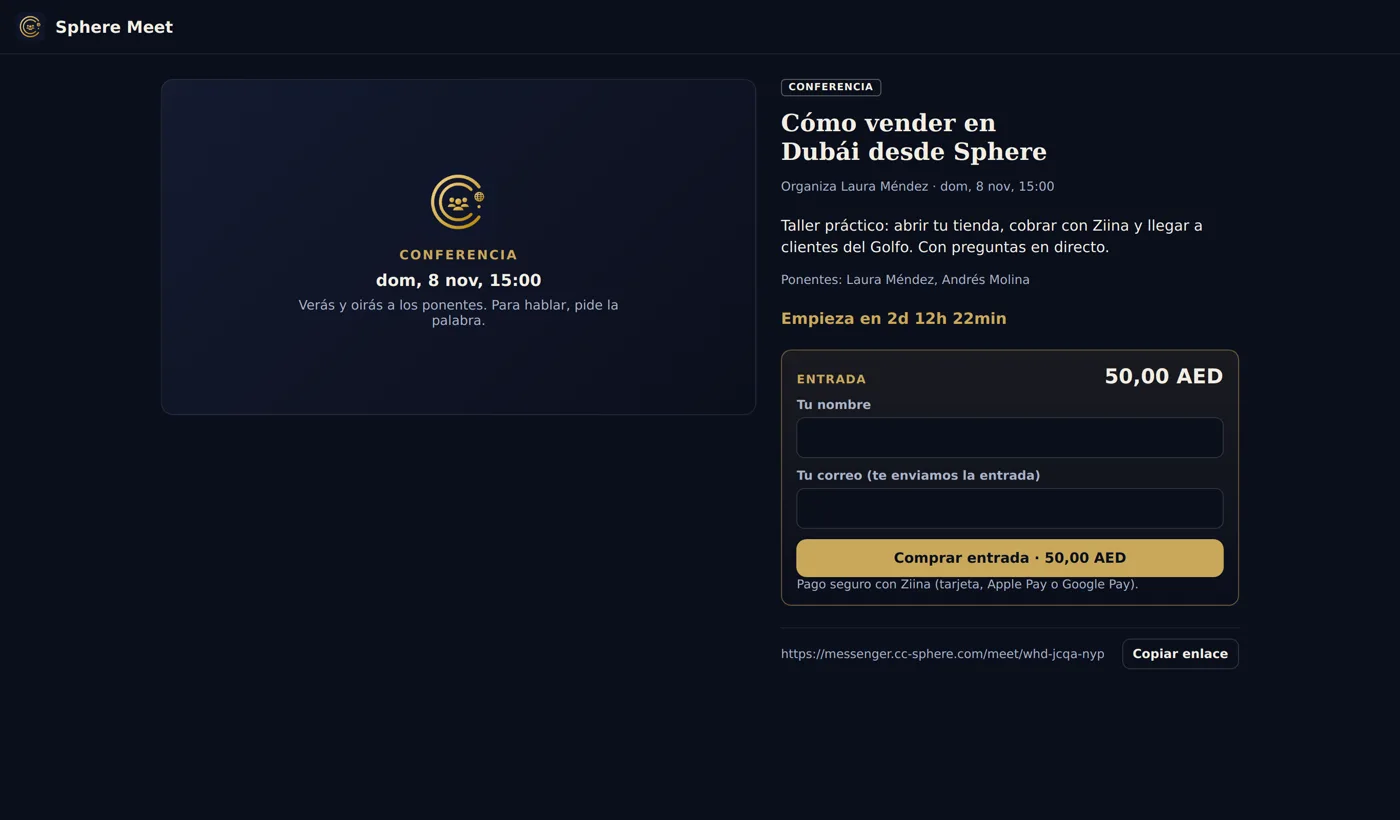
Conferenze webIl tuo pubblico entra dal browser, senza installare nulla. Vendi biglietti con Ziina, fissa in diretta i prodotti del tuo negozio e spiega con la lavagna.
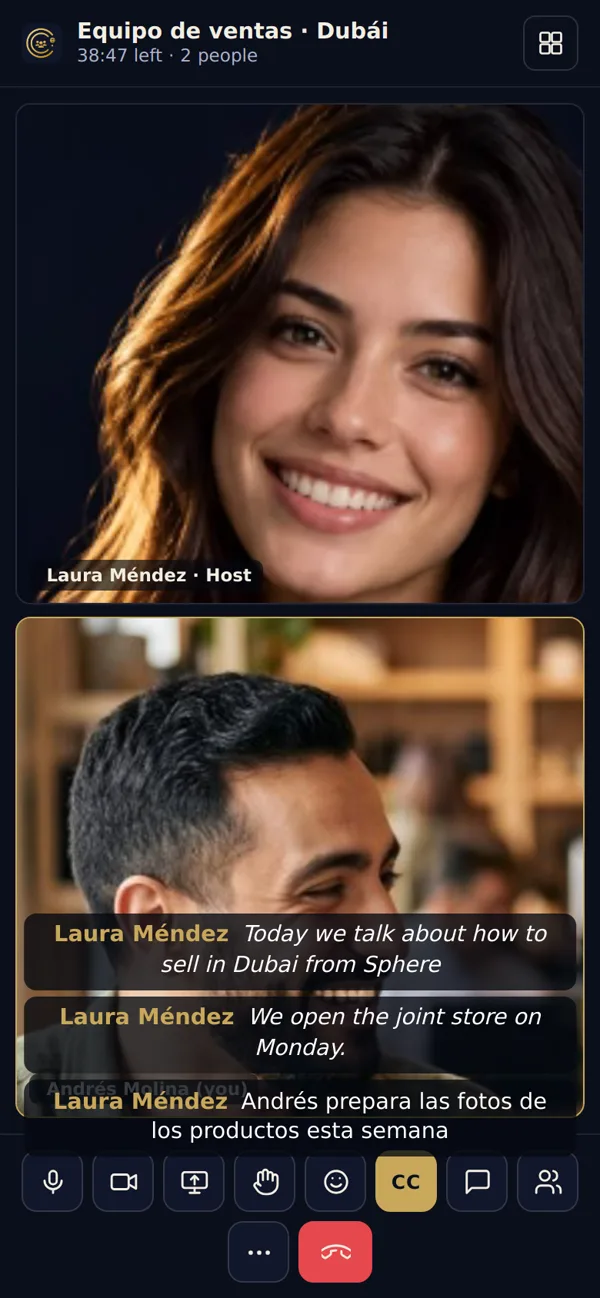
Nella tua linguaSphere Meet è in 14 lingue, con sottotitoli tradotti in diretta, sondaggi e un riassunto della riunione fatto con l’IA.
Gratis: fino a 8 persone e 40 minuti. Piani a pagamento: fino a 50 persone senza limiti di tempo.
Schermate reali dell'app con persone fittizie di dimostrazione.
Anche per la tua attività
Marketplace gratuito, profili verificati e pagamento protetto, nella stessa app.
Verifica e reputazioneProfili verificati, punteggio di reputazione da vendite e recensioni e una classifica pubblica dei venditori.
Marketplace gratuitoPubblica prodotti e servizi gratis e vendi direttamente in chat, con i prezzi nella tua valuta.
Pagamento protettoI fondi restano bloccati finché non confermi la consegna, oppure concludi un accordo firmato elettronicamente.
C&C Sphere · L’ecosistema
Il social network dove la tua attività vende, incassa e cresce.
Su Messenger parli. Su Sphere vendi, compri e fai crescere la tua azienda: marketplace, profili verificati, pubblicità, pagamenti protetti e community di imprenditori in tutto il mondo.
Impara ogni funzione con brevi video e passaggi semplici.
🎬 Registrazione e accesso
Crea il tuo account su Sphere Messenger e accedi dal web o dall'app in meno di un minuto.
Apri messenger.cc-sphere.com o l'app e tocca «Crea account».
Scrivi il tuo nome, email e una password (minimo 8 caratteri).
Controlla la tua email e conferma il codice di verifica.
Nell'app, accedi con la tua email e password (o «Accedi con Face ID / impronta» se l'hai attivato).
Se ti chiede un codice, è quello che ricevi per email: scrivilo e accedi.
Puoi anche registrarti o accedere con il tuo numero: tocca «Accedi con il tuo numero di telefono», scegli il paese e scrivi il codice di 6 cifre che ricevi via SMS. In alcuni paesi il codice arriva via email.
🎬 Toccare una foto apre il profilo
Nelle chat, gruppi, stati, Shorts e comunità: tocca la foto o il nome di una persona per vedere la sua scheda e la sua foto in grande.
Tocca la foto o il nome della persona dove la vedi (elenco chat, messaggi di gruppo, membri, stati, Shorts…).
Si apre la sua scheda: puoi scriverle, chiamarla o seguirla.
Tocca la sua foto per vederla a dimensione intera (se ha uno stato, scegli foto o stato).
Premi «Visualizza profilo completo» per la sua galleria e i suoi highlight.
🎬 Cerca persone e invita amici
Trova chi usa già Sphere o invita chi non è ancora iscritto.
In «Chat» tocca il pulsante «+» e seleziona «Nuovo contatto» (Cerca persone).
Digita il nome o il @nomeutente: la ricerca include i membri di Sphere, le aziende e gli utenti di Messenger.
Tocca «Scrivi» accanto alla persona per aprire una chat con lei.
Se qualcuno non è su Sphere, inserisci la sua email in «Invitalo via email» e tocca «Invita».
Puoi anche condividere «Il mio link di invito» da «Tu»: chi lo apre ti aggiunge ai suoi contatti.
🎬 Chat: messaggi, note vocali, eventi e sondaggi
Tutto quello che puoi inviare in una chat.
Apri una chat, scrivi il tuo messaggio e tocca il pulsante di invio.
Per una nota vocale, tieni premuto il microfono mentre parli e rilascia per inviare (un tocco breve non registra).
Tocca la clip «Allega» per inviare foto o video, documento, contatto, sondaggio, posizione o evento.
Evento: inserisci nome, luogo, data e ora, e tocca «Invia»; appare come scheda nella chat.
Sondaggio: scrivi la domanda e le opzioni e tocca «Invia»; ogni persona vota toccando un'opzione.
Con «⋮» in alto a destra puoi visualizzare il catalogo dell'attività, svuotare o eliminare la chat.
🎬 Chiamate vocali e videochiamate
Chiama gratuitamente qualsiasi contatto, con voce o video.
Apri la chat della persona e tocca il telefono (voce) o la fotocamera (videochiamata) in alto a destra.
Mentre si connette vedrai il suo nome e «Connessione in corso…».
Durante la chiamata hai: Silenzia, Aggiungi (altre persone), Vivavoce e Termina; in video inoltre Fotocamera (spegni) e Ruota.
Per terminare, tocca il pulsante rosso. Le chiamate rimangono registrate nella chat e nella scheda «Chiamate».
Se esci dall'app durante una videochiamata, continua in una finestra mobile.
🎬 Creare una riunione e condividere il collegamento
Apri una riunione video in un tocco dalla scheda Riunioni e condividi il collegamento o il codice con chi desideri.
Apri la scheda «Riunioni» e tocca «Nuova riunione».
Controlla la tua fotocamera e il tuo microfono e premi «Entra».
Sei dentro: sei l'host della riunione.
Copia il collegamento e invialo tramite una chat: si apre dentro l'app con «Partecipa alla riunione».
Con il piano gratuito: fino a 8 persone e 40 minuti. Con un piano a pagamento: fino a 50 e senza limite di tempo.
🎬 Unirti con codice e sala d'attesa
Accedi a una riunione con il tuo codice o link. Se l'host ha attivato la sala d'attesa, ti farà entrare con un tocco.
In «Riunioni», scrivi il codice o incolla il link e tocca «Entra».
Se c'è una sala d'attesa, vedrai «In attesa che l'host ti faccia entrare…».
L'host vede in alto «Fulano vuole unirsi» con «Ammetti» e «Rifiuta».
Non appena ti ammettono, entri da solo nella riunione.
Senza l'app puoi comunque entrare: apri il link nel browser e scrivi il tuo nome.
🎬 Durante la riunione: pulsanti e finestra mobile
Microfono, fotocamera, altoparlante, condivisione schermo, chat, mano, reazioni e come tornare a Messenger senza uscire dalla riunione.
In basso hai microfono, fotocamera, condivisione schermo, mano, reazioni, chat e persone.
Nella chat della riunione puoi scrivere e inviare file a tutti.
In «⋯ Altro» hai copia il link, condividi, la finestra mobile, sondaggi e il giro veloce.
Tocca «‹ Messenger» per tornare alle tue chat senza uscire dalla riunione.
La riunione continua in una finestra mobile: toccala per tornare alla sala.
Per uscire, usa il pulsante rosso per riattaccare. L'host può terminarla per tutti.
🎬 Programmare una riunione con promemoria
Prepara una riunione per un altro giorno: i partecipanti ricevono il link e un promemoria 10 minuti prima.
In «Riunioni», tocca «Programma».
Scrivi il titolo, la data, l'ora e il fuso orario e salva.
Aggiungila al tuo calendario: riceverai un avviso e un'email 10 minuti prima.
Le tue riunioni programmate appaiono in «Prossime» con il loro pulsante «Accedi».
🎬 Sale di networking e round veloce 1 a 1
Conosci persone del tuo settore in sale per tema e in brevi round video 1 a 1. Il contatto si salva solo se entrambi dite «Connetti».
Accedi a una sala di networking del tuo tema, paese o lingua.
In «⋯ Altro › Round veloce 1 a 1», scegli 3, 5 oppure 8 minuti.
Sphere ti mette in video con un'altra persona, con il conto alla rovescia in alto.
Al termine, scegli «Connetti» o «Successivo». L'altra persona non saprà mai se hai detto di no.
Se entrambi dite «Connetti», vi salvate come contatto.
In «I miei contatti di Sphere Meet» hai la sua scheda, una nota privata e la data di follow-up.
🎬 Sottotitoli tradotti, sondaggi e riepilogo con IA
Ogni persona legge ciò che viene detto nella sua lingua. Al termine, l'IA redige il riepilogo con gli accordi e i compiti.
Tocca «CC» per visualizzare i sottotitoli di ciò che viene detto.
Ogni persona li legge tradotti nella sua lingua: 30 minuti gratuiti al mese.
L'host avvia sondaggi e tutti possono fare domande e votarle.
Al termine, «Riepilogo con IA» scrive gli accordi e i compiti.
🎬 Conferenze web: relatori e pubblico
Tieni una conferenza con fino a 6 relatori e fino a 500 persone nel pubblico, che possono accedere dal browser senza installare nulla.
In «Riunioni», tocca «Conferenza» e preparala con data e relatori.
Condividi il link: il pubblico accede dal browser con il suo nome, senza installare nulla.
I relatori parlano, condividono lo schermo e usano la lavagna.
Il pubblico pone domande, vota le domande e chiede la parola con ✋.
Al termine, «Com'è andata» ti dice quanta gente è venuta e quali domande hanno posto.
🎬 Eventi con biglietti e vendita in diretta
Incassa i biglietti con Ziina e vendi i tuoi prodotti durante la sessione. Sphere trattiene il 10%.
Quando crei la conferenza, imposta un prezzo d'ingresso in AED.
Il pubblico acquista il biglietto con Ziina prima di entrare.
Durante la sessione, seleziona un prodotto dal tuo negozio del marketplace.
Tutti vedono la scheda con foto e prezzo e possono acquistarlo senza uscire.
Al termine, « Come è andata » riassume i partecipanti, le domande e gli importi incassati: tu ricevi il 90%.
🎬 Trasmetti su YouTube e registra la riunione
Trasmetti la tua riunione in diretta su YouTube con la tua chiave di trasmissione e registrala per creare clip. Per host con piano a pagamento.
In «⋯ Altro», scegli «Trasmetti su YouTube» e incolla la tua chiave di trasmissione da YouTube Studio.
Tocca «Avvia trasmissione». Tutti vedono un avviso mentre trasmetti o registri. La chiave non viene salvata.
Per registrare, «⋯ Altro › Registra». Con piano a pagamento la registrazione viene salvata sul server, anche da dispositivi mobili.
La registrazione appare in «Come è andata», pronta per creare clip verticali.
🎬 Sfondi e archivio delle storie
Le tue storie non scompaiono più dopo 24 ore: rimangono nell'archivio e puoi salvarle come Sfondi nel tuo profilo.
Apri «Il mio profilo»: nella riga Sfondi vedrai «+ Nuovo» e «Archivio».
Tocca «Archivio» per visualizzare tutte le tue storie precedenti.
Tocca «+ Nuovo», scegli le storie e assegna loro un titolo (ad esempio «Viaggi»).
Lo sfondo rimane nel tuo profilo per sempre; toccalo per vederlo come una storia.
Tieni premuto uno sfondo per modificarlo o eliminarlo.
🎬 Pubblicare uno stato
Condividi foto o testi che scompaiono in 24 ore.
Tocca la scheda «Stati» e poi «+ Nuovo stato».
Scrivi il tuo testo (o scegli una foto con l'icona della fotocamera).
Scegli il colore di sfondo con i cerchi in basso.
Tocca «Pubblica». Il tuo stato appare in «Mio stato» e vedrai quante persone l'hanno visto.
Gli stati si eliminano automaticamente dopo 24 ore.
🎬 Pubblicare e visualizzare Shorts
Video verticali brevi per mostrare i tuoi prodotti; la pubblicazione è gratuita.
Tocca la scheda «Shorts» nella barra inferiore. Scorri verso l'alto per passare al video successivo e tocca l'altoparlante per attivare l'audio.
Tocca due volte il video per mettere «Mi piace». A destra hai la possibilità di commentare, salvare, condividere e altre opzioni (segnalare o «Non mi interessa»).
Se lo short contiene un prodotto, tocca la scheda «Visualizza prodotto» per aprirlo o «Chatta» per scrivere direttamente al venditore.
Per pubblicare, tocca «+». Scegli un video dalla galleria o registralo (fino a 60 s; 90 s con Gold/Business e 120 s con Elite, max 50 MB).
Scrivi un titolo, una descrizione facoltativa e la categoria. Se il tuo account è Business puoi collegare uno dei tuoi prodotti dal catalogo.
Tocca «Pubblica». Il video viene elaborato in background e appare nel feed in pochi minuti. In Tu › «I miei shorts» visualizzi lo stato e le statistiche (visualizzazioni, mi piace, clic sul prodotto, chat).
La pubblicazione è gratuita (fino a 5 short al giorno). Il feed impara da ciò che visualizzi e che ti piace per mostrarti ciò che ti interessa di più.
🎬 Vendi su Sphere in 4 passaggi
Senza uscire dall'app: in «Tu» tocca «Il mio negozio», scegli come vendere, inserisci il nome del tuo negozio, accetta i termini con un codice e pubblica il tuo primo annuncio. Primo mese gratuito.
Vai a «Tu» → «Acquisti e vendite» → «Il mio negozio» (oppure tocca «Vendi» nello Store: l'icona del Marketplace in alto in Chat).
Passaggio 1: scegli come vendere. «Tramite Sphere»: il cliente paga tramite Ziina con pagamento protetto e Sphere trattiene il 10%. «A tuo carico»: riscuoti tu direttamente (contanti, bonifico o WhatsApp) e paghi solo le pubblicazioni.
Passaggio 2: scrivi il nome del tuo negozio, se sei una persona fisica o un'azienda, il paese, la città e il tuo WhatsApp (facoltativo, viene visualizzato nei tuoi annunci se vendi a tuo carico).
Passaggio 3: leggi il riepilogo dell'accordo, seleziona «Ho letto e accetto» e tocca «Avanti»: riceverai un codice di 6 cifre per email. Digitalo e la firma sarà registrata.
Passaggio 4: titolo, categoria, prezzo, fino a 3 foto e descrizione. Tocca «Pubblica»: l'annuncio viene pubblicato istantaneamente (solo le categorie delicate passano la revisione).
Fatto: il tuo negozio è aperto con 30 giorni di pubblicazioni gratuite. Puoi visualizzare il tuo annuncio, condividerlo, pubblicarne un altro o scaricare il tuo accordo in PDF.
🎬 Piani di pubblicazione e primo mese gratuito
Come funzionano le pubblicazioni nell'app: primo mese gratuito, quota gratuita per categoria, pacchetti settimanali e mensili, «Metti in primo piano», annuncio XL e cosa include ogni iscrizione.
Il primo mese, ogni nuovo negozio pubblica gratuitamente (fino a 10 annunci attivi).
Dopo, ogni categoria ha una quota gratuita di annunci attivi; gli annunci durano 30 giorni e si rinnovano con un tocco.
Se hai bisogno di più, acquista un pacchetto singolo: 1 annuncio per 7 giorni (5 AED) o 30 giorni (12 AED), oppure pacchetti da 5, 10 e 30 annunci.
«Metti in primo piano» (4 AED) rimette il tuo annuncio per primo; «Annuncio XL» (9 AED, 7 giorni) lo mostra con una grande scheda nel Marketplace.
Le iscrizioni Gold, Business ed Elite includono già annunci, messe in primo piano e XL ogni mese, con commissione ridotta se vendi tramite Sphere.
Nell'app: al termine dell'assistente tocca «Pubblicazioni», oppure in Tu → «Il mio negozio» → «Pubblicazioni e pacchetti». Il pagamento avviene tramite l'App Store di Apple o Google Play; sul web, con Ziina.
🎬 Marketplace: acquistare e contattare venditori
Esplora prodotti, servizi, lavori, eventi e negozi di venditori verificati.
Apri il Marketplace dalla scheda «Chat» (icona negozio) o dal menu.
Filtra per tipo (prodotti, servizi, lavori, eventi, negozi), categoria, posizione e prezzo.
In «Ranking venditori» visualizzi la reputazione di ogni venditore (recensioni, vendite, controversie).
Accedi al profilo del venditore per visualizzare il suo negozio e il suo badge di verifica.
Tocca «Chatta» per scrivergli direttamente e chiedere informazioni sui suoi prodotti.
🎬 Il tuo profilo: nome, biografia, codice QR e telefono
Completa il tuo profilo affinché i tuoi contatti ti riconoscano e ti trovino.
Tocca la scheda «Tu» e poi «Modifica profilo».
Cambia il tuo nome, il tuo nome utente (@utente) e scrivi una biografia. Tocca «Salva».
In «Il mio codice QR» hai il tuo codice affinché altri ti aggiungano scansionandolo; puoi condividerlo.
In «Il mio telefono» salva il tuo numero con prefisso (es. +34 600 000 000): serve affinché i tuoi contatti ti trovino e non viene mostrato a nessuno.
In «Contatti su Sphere» vedrai quali contatti della tua rubrica stanno già utilizzando l'app.
In «Il mio telefono» tocca «Verifica numero» e scrivi il codice che ricevi via SMS: vedrai «Verificato ✓». Se cambi numero dovrai verificare quello nuovo.
🎬 Il mio profilo e la mia galleria
Il tuo profilo nello stile di Instagram: foto e video permanenti, album e privacy per foto.
Vai alla scheda «Tu» e tocca la tua carta profilo: si apre «Il mio profilo».
Premi il pulsante «+» per caricare foto o video (fino a 10 alla volta, 50 MB ciascuno).
Scegli l'album, scrivi una didascalia e decidi la privacy: tutti, solo contatti o solo io.
Usa le schede «Tutto» e «Video» e gli album per organizzare la tua galleria.
Da «Modifica profilo» cambi la tua foto, la tua copertina e la tua presentazione.
🎬 Condividere una foto o un video dalla tua galleria
Da ogni foto o video: pubblicalo come stato, come reel, invialo a una chat o condividilo fuori.
Apri «Il mio profilo» e tocca una foto o un video per visualizzarlo in grande.
Premi «↗ Condividi».
Scegli: «Pubblica come stato» (foto), «Pubblica come reel» (video), «Invia a una chat» o «Condividi fuori dall'app».
In stato e reel puoi aggiungere didascalia, titolo e pubblico prima di pubblicare.
🎬 Notifiche, aspetto, lingua e valuta
Personalizza l'app secondo le tue preferenze.
Tocca «Tu» e apri «Notifiche»: attiva le notifiche push e scegli la suoneria.
In «Aspetto e lingua» passa dalla modalità chiara a quella scura, cambia la dimensione del carattere e lo sfondo della chat.
«Lingua»: scegli tra 14 lingue; l'intera app cambia istantaneamente.
«Valuta»: si regola automaticamente in base al tuo paese, oppure scegli quella che preferisci per il Marketplace.
🎬 Esci dall'app o elimina il tuo account
Puoi uscire dall'app o cancellare il tuo account quando vuoi.
Tocca «Tu» e scorri fino in fondo.
«Esci» chiude l'app su questo dispositivo; le tue chat rimangono e riappariranno quando accedi di nuovo.
«Elimina account» cancella il tuo account: ti chiederà la tua password per confermare.
Hai 24 ore per cambiare idea: se accedi di nuovo entro questo periodo, il tuo account viene ripristinato intatto.
Dopo 24 ore, i tuoi dati personali vengono eliminati definitivamente.
Per sicurezza, eliminando l’account ti chiederemo anche un codice inviato via SMS al tuo telefono verificato o alla tua email.
🎬 Profilo privato
Decidi chi vede le tue informazioni, le tue foto, i tuoi contenuti in evidenza e i tuoi contatti.
Vai a «Tu» → «Privacy».
Attiva «Profilo privato»: chi non è un tuo contatto vedrà solo il tuo nome, la tua foto e la tua copertina.
Qui sotto puoi affinare ogni sezione (Informazioni, Galleria, Contenuti in evidenza, Contatti) con «Tutti», «Solo i miei contatti» o «Nessuno».
Un contatto è una connessione accettata da entrambe le parti. La privacy di ogni foto o album rimane valida inoltre.
Nel web cc-sphere.com lo trovi in «Modifica profilo» → «Privacy del profilo».
🎬 Sicurezza: blocco dell'app e verifica in due passaggi
Proteggi il tuo account anche se qualcuno ha il tuo telefono.
Tocca «Tu» e apri la sezione «Sicurezza».
«Blocco dell'app»: richiede PIN, schema o Face ID / impronta al apertura dell'app su questo dispositivo.
«Verifica in due passaggi»: scansiona il codice con Google Authenticator e digita il codice di 6 cifre per attivarla.
Da allora, all'accesso ti verrà richiesto il codice dall'app di autenticazione.
Puoi disattivare entrambe le opzioni nello stesso posto.
🎬 Privacy: chi ti trova, ti scrive e ti vede
Decidi tu chi può contattarti e cosa vedono gli altri.
Tocca «Tu» e apri «Privacy».
«Chi può trovarmi e scrivermi»: Pubblico, Solo tramite link di invito o Solo i miei contatti.
«Rileva contatti dalla mia rubrica»: consente di trovare chi già usa Sphere (solo impronte, i numeri non vengono mai inviati).
«Mio link di invito»: condividilo, mostralo come codice QR o rigeneralo se non vuoi più che funzioni.
«Online e ultima volta», «Foto profilo» e «Conferme di lettura»: scegli se vederli tutti, solo i contatti o nessuno.
«IA nel supporto» e «Trascrivi note vocali»: attivali solo se vuoi usare l'IA.
🎬 Supporto: chiedi all'IA o parla con una persona
La chat di Supporto risponde istantaneamente, 24 ore su 24, nella tua lingua.
Apri la chat «C&C Sphere · Supporto» (è sempre presente nella tua lista di chat).
Scrivi il tuo dubbio o scegli un numero dal menu (app, Marketplace, vendere, iscrizioni, sicurezza…).
L'assistente IA ti risponde in pochi secondi con i passaggi da seguire.
Se preferisci parlare con una persona, scrivi «operatore» e il team ti assisterà.
Le risposte arrivano anche come notifica affinché non te le perdas.
🎬 Centro assistenza e Guida passo dopo passo
Trova risposte e tutorial senza uscire dall'app.
Tocca «Tu» → «Aiuto» → «Centro assistenza».
In alto vedrai la «Guida passo dopo passo»: tutorial con video di ogni funzione.
Sotto, le domande frequenti organizzate per argomento: tocca una per vedere la risposta.
Se non trovi quello che cerchi, tocca «Contatta il supporto» e ti aiuteremo.
Quanto costa usare Sphere Messenger?
Niente. Creare un account, chattare, chiamare e usare la maggior parte delle funzioni è completamente gratuito.
Come creo il mio account?
Tocca «Crea account gratis» e scegli: il tuo numero (ricevi un codice via SMS), email e password, oppure Google. In pochi paesi non possiamo inviare SMS: lì il codice arriva via email.
Come installo l'app sul telefono?
Segui i passaggi della sezione «Installazione» qui sopra in base al tuo telefono; in un minuto avrai la sua icona nella schermata Home come qualsiasi altra app.
Come inizio a chattare con qualcuno?
Cercalo per nome o nome utente nell'app, oppure condividi il tuo codice QR personale così può aggiungerti direttamente.
Come faccio una chiamata o videochiamata?
Apri la conversazione con quella persona e tocca l'icona del telefono o della fotocamera in alto nella chat.
Come creo un gruppo o un canale?
Dalla lista chat, tocca il pulsante nuova chat e scegli "Nuovo gruppo" o "Nuovo canale". Puoi aggiungere partecipanti e scegliere chi amministra.
Cos'è il Negozio di Messenger?
È uno spazio dentro l'app stessa per mostrare e vendere prodotti o servizi, senza bisogno di un'altra app.
Posso usare Messenger dal computer?
Sì. Dal telefono, scansiona il codice QR mostrato scegliendo "Collega dispositivo", e le tue chat si sincronizzano con il browser.
Le mie conversazioni sono private?
Sì, non vengono mostrate a nessun altro. I tuoi messaggi sono cifrati in transito e archiviati cifrati sui nostri server; la crittografia end-to-end è in fase di sviluppo. Il nostro team esamina una conversazione solo in presenza di una segnalazione valida per violazione delle norme, sempre in modo tracciato.
Come cambio la lingua della pagina?
Usa il selettore di lingua nell'intestazione o in fondo alla pagina — sono disponibili 14 lingue.
Come attivo un account Business?
Dal tuo profilo nell'app, cerca l'opzione account aziendale e compila i dati della tua attività. Un amministratore esamina la richiesta.
Ho un problema, come contatto l'assistenza?
Scrivi direttamente all'account ufficiale dell'assistenza dalla chat, all'interno della stessa app — non serve uscire da Messenger né cercare altrove.
Come compro e pago nel Marketplace di Messenger?
Apri l’annuncio, tocca Acquista e attendi la conferma del venditore. Poi scegli di pagare tramite la piattaforma (Ziina, fondi trattenuti finché confermi la ricezione) o in altro modo con un accordo firmato elettronicamente. I prezzi appaiono nella valuta del tuo paese e l’addebito è in quella del venditore.
Come vendo e incasso?
Attiva l’account Business, firma l’accordo venditore e completa il KYC nell’app. Crea prodotti dal pulsante +, scegli la modalità di vendita (piattaforma, piattaforma o accordo, o solo trattativa via chat) e vedi subito commissione e netto. Nel Pannello venditore aggiungi il metodo di incasso (banca, Payoneer o cripto) e segui le liquidazioni: disponibile, trattenuto fino alla consegna e pagato.
Come so se un venditore è affidabile?
Sphere si basa sulla reputazione: ogni venditore ha una percentuale calcolata da recensioni, vendite concluse e dispute, con livelli Bronzo, Argento, Oro ed Elite, visibile in ogni annuncio e nella classifica pubblica. Gli account verificati a pagamento hanno inoltre lo scudo dorato con stella accanto al nome, su Messenger e Sphere.
In che valuta vedo i prezzi?
In base al paese da cui accedi: euro in Europa, dirham negli Emirati, rubli in Russia e dollari altrove, con il prezzo originale del venditore sotto. Puoi impostare un’altra valuta nelle Impostazioni. L’addebito è sempre nella valuta del venditore.
Posso comprare abbonamenti Sphere e pagare con carta da Messenger?
Sì. In Tu › Account › Abbonamenti Sphere scegli Gold, Business o Elite con il prezzo nella tua valuta. Tutti i pagamenti di Messenger (abbonamenti, verifica e ordini) passano dal gateway sicuro Ziina con Visa, Mastercard, Apple Pay o Google Pay: vieni avvisato prima di uscire, non si addebita nulla finché non completi il pagamento e torni automaticamente nell’app.
Posso registrarmi solo con il mio numero di telefono?
Sì. Scegli il paese, scrivi il numero e ti inviamo un codice di 6 cifre via SMS (vale 10 minuti). Se il numero ha già un account entri in quello; altrimenti metti solo il tuo nome. L’email è facoltativa e puoi aggiungerla dopo in Tu > Email. In alcuni paesi non possiamo inviare SMS: lì ti chiediamo l’email e il codice arriva lì.
Come mi trovano i miei contatti?
Con il tuo numero: nell’app per telefono, «Contatti su Sphere» vede chi nella tua rubrica usa già Sphere, senza caricare la rubrica in chiaro. I numeri verificati via SMS hanno la priorità, così nessuno può fingersi te con il tuo numero.
Perché mi chiedono un codice se accedo da un altro telefono?
Per proteggere il tuo account: quando accedi con il numero o con email e password da un nuovo dispositivo, ti inviamo un codice via SMS (o via email, se preferisci o se nel tuo paese gli SMS non arrivano). Lo chiediamo anche per cambiare numero o email e per eliminare l’account.
Come verifico il mio numero?
Scegli il tuo paese e scrivi il tuo numero: Sphere ti propone il metodo di verifica che funziona meglio nel tuo paese (SMS, chiamata automatica, e-mail o messaggio al nostro bot di verifica). Nei paesi in cui l’SMS spesso non arriva, come Cuba o gli Emirati, puoi verificarti con il nostro bot di verifica.
Se hai bisogno di aiuto, scrivi direttamente all'account di supporto dalla chat — non serve uscire da Messenger né cercare altrove.
Chat privateLe tue conversazioni restano solo tra te e l'altra persona.
Supporto 24/7Siamo qui per aiutarti quando ne hai bisogno.
Dati protettiLe tue informazioni sono sempre trattate con cura.
Comunità globaleParla con chi vuoi, ovunque si trovi.
Rispettiamo la tua privacy
Utilizziamo i cookie necessari al funzionamento di Sphere. Con il tuo consenso, useremo anche cookie di analisi e pubblicitari per capire come viene usata la piattaforma, migliorarla e misurare i nostri annunci. Puoi cambiare idea in qualsiasi momento.
Leggi la politica sui cookie
Accedi con il telefono
Apri Sphere Messenger sul telefono.
Vai su Tu > Account > Dispositivi collegati > Collega un dispositivo.
Punta la fotocamera su questo codice ed entri all'istante.





















 Novità · Sphere Meet