Tutto ciò che serve per riunirti, connetterti e presentare
Sphere Meet è la parte professionale di Sphere Messenger: riunioni video, networking per argomenti e conferenze web, con sottotitoli tradotti senza uscire dalla tua chat.
Cos'è Sphere Meet
Riunioni con link
Crea una riunione in pochi secondi e condividila con un link o un codice.
Networking per temi
Sale fisse per settore, paese o interesse e veloci round di video 1 a 1.
Conferenze web
Fino a 6 relatori e 500 persone di pubblico, che accedono dal browser senza installare nulla.
Nella tua lingua
Sottotitoli tradotti nella lingua di ogni persona e riepilogo con IA al termine.
Dov'è
Nella scheda «Riunioni» della barra in basso di Sphere Messenger. Funziona su iPhone, Android, nel browser del computer (Windows, Mac o Linux) e come applicazione installabile su Windows da Edge o Chrome.
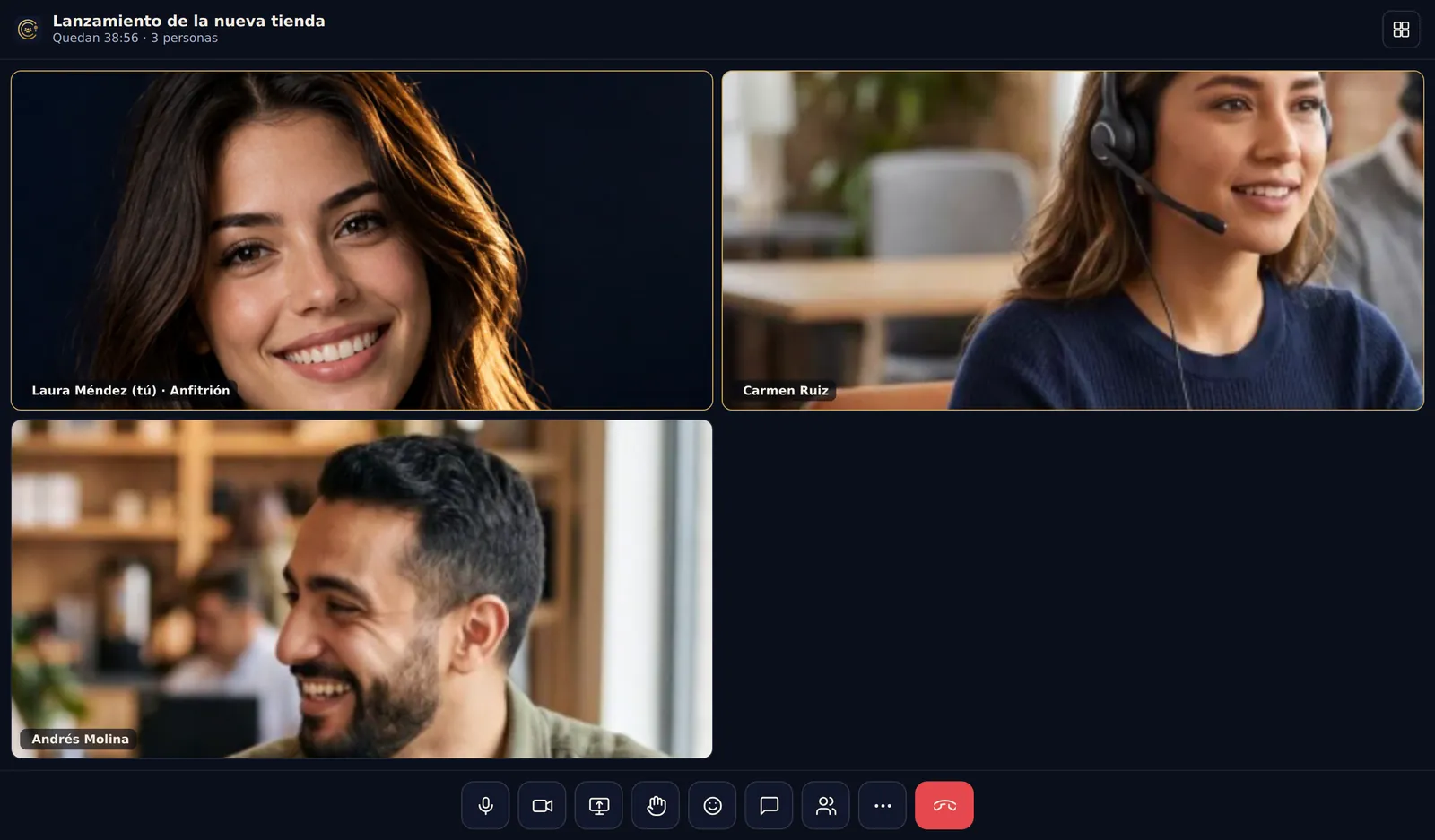
Mappa dei pulsanti
Ogni numero della schermata corrisponde a una spiegazione dell'elenco.

Schermata iniziale di Riunioni
- 1Riunioni | ChiamatePassa tra le tue riunioni Meet e la cronologia delle chiamate.
- 2Nuova riunioneCrea una riunione al momento e ti porta nell'anticamera per entrare e condividere il collegamento.
- 3PianificaScegli data, ora e fuso orario; ricevi un promemoria e puoi aggiungerla al tuo calendario.
- 4Sala di networkingCrea una sala fissa su un argomento; la gente la segue e entra quando vuole.
- 5ConferenzaDiscorso con palco e pubblico (piani a pagamento).
- 6Codice e «Unisciti»Incolla un codice o un link di riunione e premi «Unisciti».
- 7Il tuo piano e «Le tue statistiche»Ciò che consente il tuo piano e i dati delle tue riunioni.
- 8«Come funziona?»Apri i video passo dopo passo.
- 9ProssimiLe tue riunioni programmate e in corso, con chi ha accettato l'invito.
- 10Collegamento e «Accedi»Copia il collegamento per condividerlo o accedi alla riunione.
- 11Prossimi eventiConferenze ed eventi con data, con il loro prezzo se hanno accesso a pagamento.
- 12Scheda «Riunioni»Sempre nella barra in basso di Sphere Messenger.

All'interno della riunione
- 1«‹ Messenger»Torna alla chat senza uscire dalla riunione; la riunione continua in una finestra fluttuante.
- 2Titolo e tempoNome della riunione, tempo rimanente nel piano gratuito e numero di persone.
- 3VisualizzazionePassa dalla griglia alla visualizzazione dell'oratore.
- 4MicrofonoAttiva o disattiva il microfono.
- 5FotocameraAccendi o spegni la fotocamera.
- 6Condividi schermoMostra il tuo schermo agli altri (dal computer).
- 7Alza la manoRichiedi il turno di parola; in una conferenza, richiedi di salire sul palco.
- 8ReazioniInvia un emoji che tutti vedono.
- 9«CC» SottotitoliAttiva i sottotitoli tradotti nella tua lingua.
- 10ChatMessaggi e file della riunione.
- 11PartecipantiChi è dentro e chi sta aspettando; l'host ammette, silenzia o espelle.
- 12«⋯ Altro»Tutti gli strumenti aggiuntivi della riunione.
- 13RiattaccaEsci dalla riunione; l'host può anche terminarla per tutti.
Cosa c'è in «⋯ Altro»
- Copia il link e condividilo
- Invita persone da Sphere
- Finestra mobile
- Sondaggi e domande
- Round veloce 1 a 1 e piccoli gruppi
- Lavagna condivisa
- Registrare la riunione
- Trasmettere su YouTube
- Sfocatura dello sfondo
- Attivare o disattivare la sala d'attesa
- Trascrizione e riepilogo con IA
- Fissare un prodotto in diretta
Tutti gli screenshot provengono da un account dimostrativo con persone fittizie.
Passo dopo passo
Creare una riunione e condividerla
- Tocca «Nuova riunione».
- Nella sala d'attesa, prova la fotocamera e il microfono e tocca «Accedi».
- Condividi il link con «Copia link» o invita da «⋯ Altro».
▶ Guarda il video

Programmare una riunione
- Tocca «Programma».
- Inserisci il titolo, la data, l'ora e il fuso orario.
- Crea la riunione: riceverai un promemoria 10 minuti prima e potrai aggiungerla al tuo calendario.
▶ Guarda il video

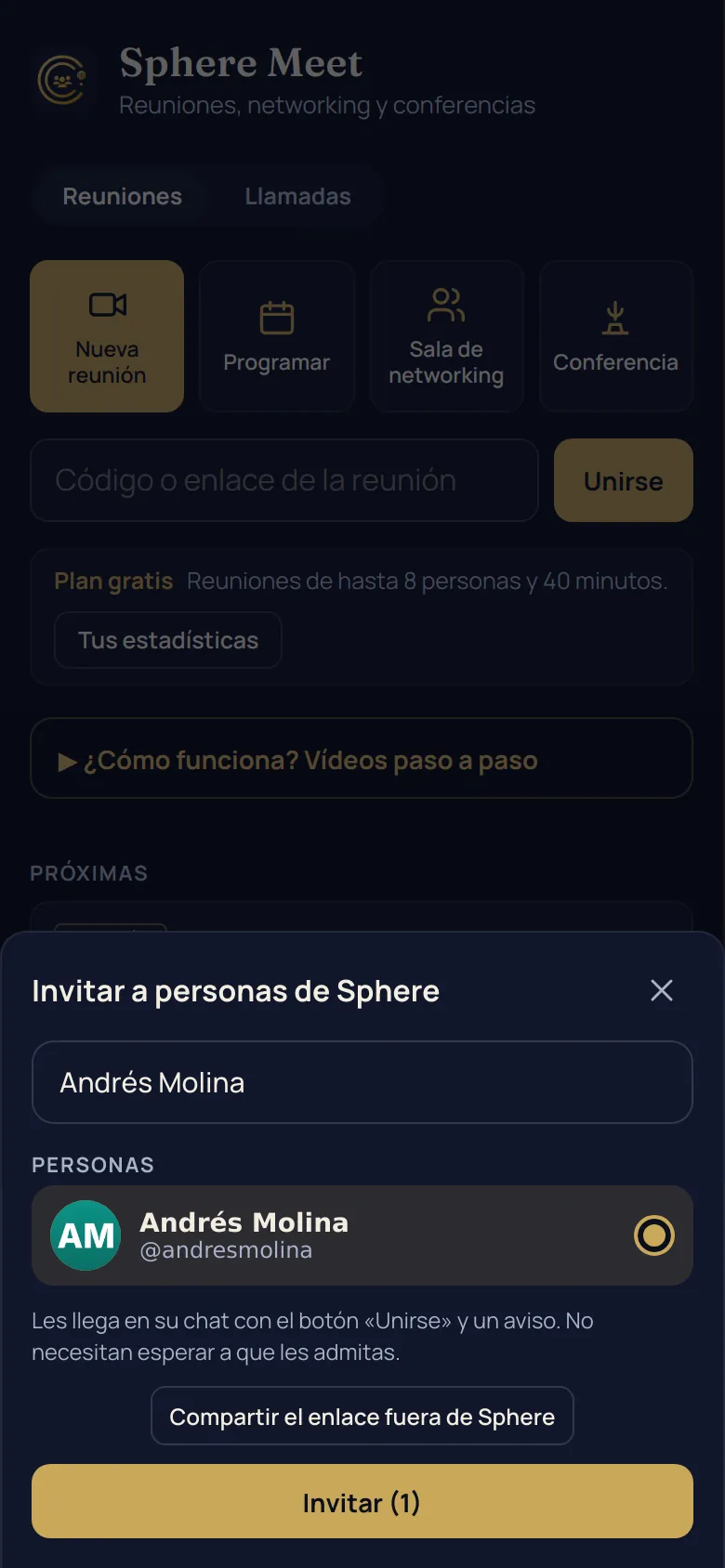
Invitare all'interno dell'applicazione
- Apri «⋯ Altro» › «Invita persone di Sphere».
- Scegli contatti, chat recenti o un gruppo che amministri.
- Ricevono nella loro chat una scheda con «Accedi», e con «Accetta» o «Non posso» se è programmata; entrano senza aspettare.

Partecipa con un codice o un link
- Incolla il codice o il link in «Codice o link della riunione».
- Premi «Partecipa».
- Se l'organizzatore ha una sala d'attesa, vedrai «In attesa che ti faccia entrare…» e accederai non appena ti ammette.
▶ Guarda il video

Sala d'attesa (per l'organizzatore)
- Quando qualcuno chiede di entrare, in alto appare «Tizia vuole partecipare».
- Premi «Ammetti» o «Rifiuta»; se sono più persone, «Ammetti tutti».
- Se non sei nella sala, ricevi una notifica e un avviso in Novità.

Torna a Messenger senza uscire
- Premi «‹ Messenger» in alto a sinistra.
- La riunione continua in una finestra mobile che puoi spostare.
- Tocca la finestra per tornare nella sala.
▶ Guarda il video

Networking e speed round 1 a 1
- Accedi a una sala networking o creane una tua.
- L'host apre «⋯ Altro» › «Speed round 1 a 1» e sceglie 3, 5 o 8 minuti.
- Al termine di ogni round, «Connetti» o «Successivo»: il contatto si salva solo se entrambi dite di sì.
▶ Guarda il video
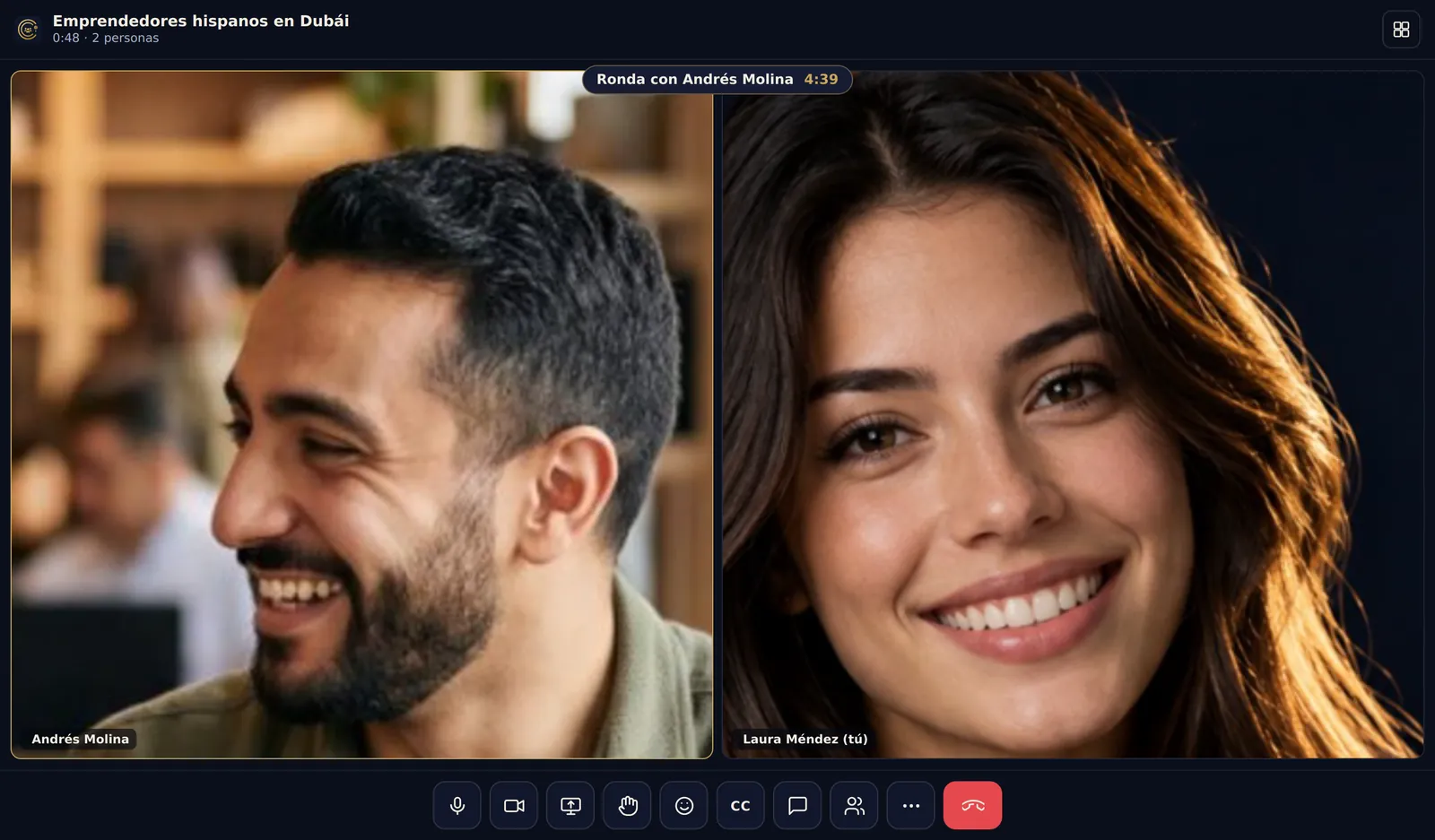

Sottotitoli tradotti
- Premi «CC».
- Vedrai quello che dicono gli altri nella tua lingua, pochi secondi dopo ogni frase.
- 30 minuti gratuiti al mese; senza limiti nei piani a pagamento.
▶ Guarda il video

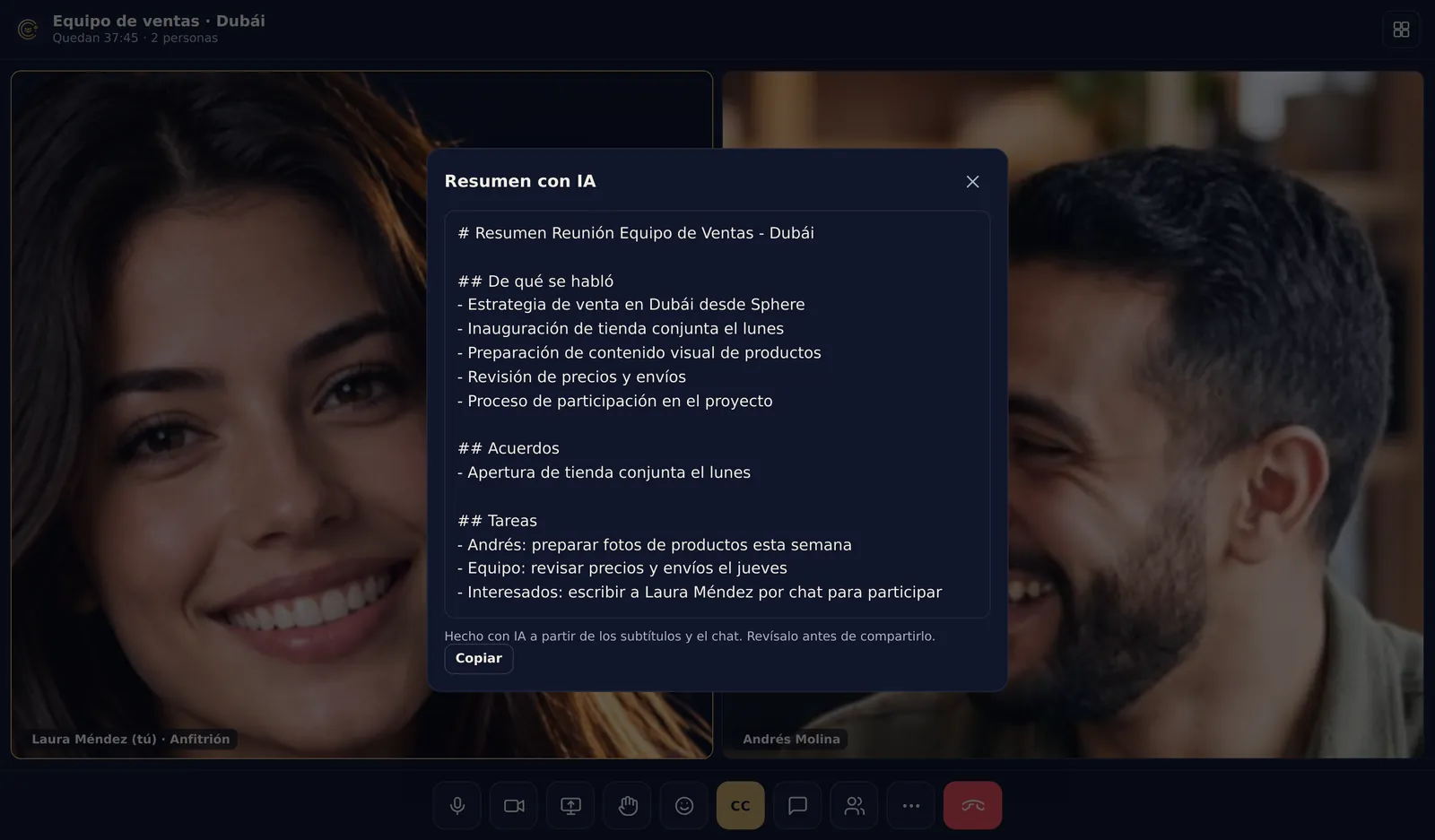
Sondaggi, domande e riepilogo con IA
- L'host crea sondaggi e tutti possono fare e votare domande da «⋯ Altro».
- Al termine, l'host genera il riepilogo con gli accordi e le attività.
- Tutti i partecipanti ricevono la notifica con il riepilogo.

Conferenze web
- Crea una «Conferenza» (piani a pagamento).
- Fino a 6 relatori sul palco e 500 persone di pubblico.
- Il pubblico entra dal browser con il suo nome e richiede la parola alzando la mano.
▶ Guarda il video

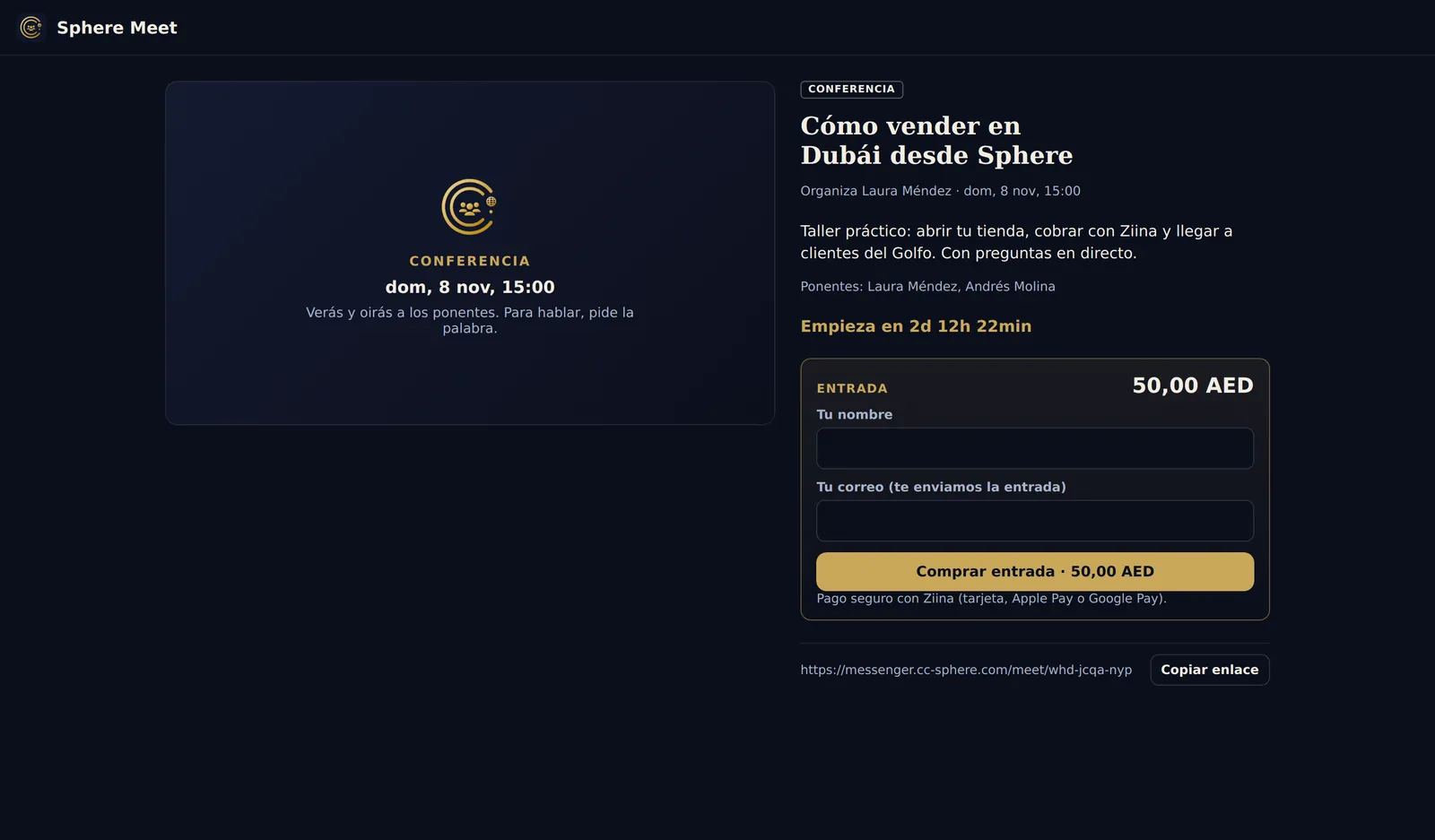
Eventi con ingresso e vendita in diretta
- Imposta un prezzo per la conferenza e incassa con Ziina; Sphere trattiene il 10%.
- Fissa un prodotto del tuo negozio e tutto il pubblico lo vede sullo schermo.
- Per le norme di Apple, nell'app di iPhone i biglietti non si vendono: si acquistano dal sito web.
▶ Guarda il video

Registrare e trasmettere su YouTube
- Apri «⋯ Altro» › «Registra la riunione» (piani a pagamento); funziona anche da mobile.
- Apri «⋯ Altro» › «Trasmetti su YouTube», incolla la chiave di trasmissione da YouTube Studio e premi «Avvia».
- La registrazione apparirà successivamente in «Come ti è andata».
▶ Guarda il video

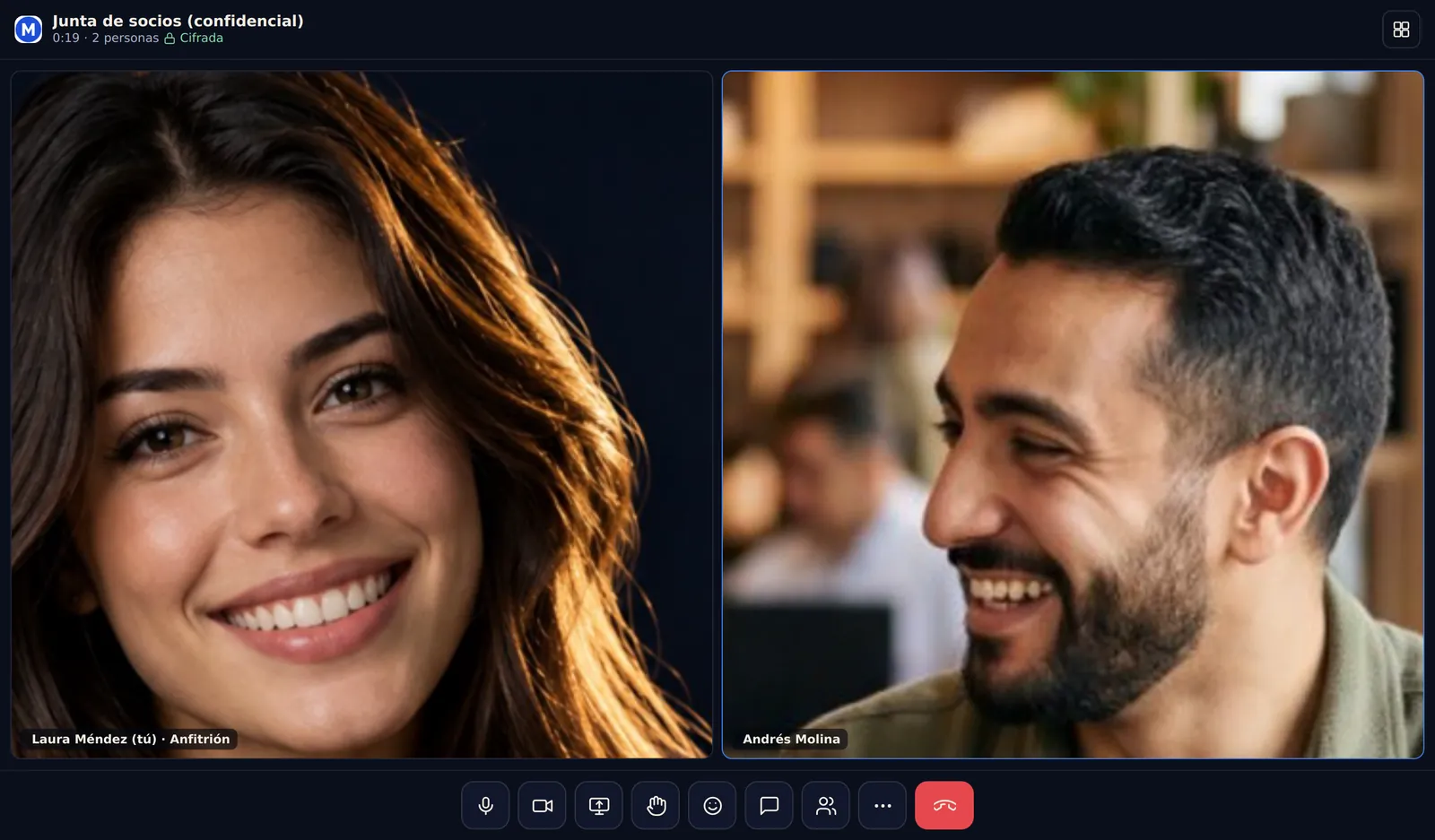
Crittografia end-to-end e sfocatura
- Quando crei la riunione puoi attivare la crittografia: solo chi ha il link con la sua chiave può entrare.
- Apri «⋯ Altro» › «Sfoca sfondo» (su computer e Android).
- Le riunioni crittografate non possono essere registrate.

Chiamate o riunione: quale usare
Chiamata
Per parlare già con qualcuno dalle tue chat: voce o video, uno a uno o in gruppo. La cronologia si trova in «Riunioni» › «Chiamate».
Riunione di Sphere Meet
Per incontrarsi con più persone, con link, sala d'attesa, condivisione dello schermo, sottotitoli, registrazione o pubblico.
Come effettuare una chiamata
- Apri la chat della persona o del gruppo.
- Premi il telefono (voce) o la fotocamera (video) in alto a destra.
- Per aggiungere altre persone durante la chiamata, tocca «Aggiungi».
- Se esci da una chiamata di gruppo in corso, puoi rientrare con «Partecipa» nella chat o in «Riunioni» › «Chiamate».

Piani e prezzi
La versione base è gratuita. I piani a pagamento di Sphere espandono Sphere Meet e il resto di Messenger.
| Funzione | Gratuito | Gold · Business · Elite |
|---|---|---|
| Riunioni | Fino a 8 persone e 40 minuti | Fino a 50 persone, senza limite di tempo |
| Sale networking | Fino a 50 persone, senza limite di tempo | Fino a 50 persone, senza limite di tempo |
| Riunioni rapide 1 a 1 e piccoli gruppi | Sì | Sì |
| Sottotitoli tradotti | 30 minuti al mese | Senza limite |
| Conferenze (6 relatori e 500 di pubblico) | No | Sì |
| Registrare e trasmettere su YouTube | No | Sì |
| Il tuo brand nella sala | No | Sì |
| Eventi a pagamento | No | Sì (Sphere trattiene il 10 %) |
| Prezzo | Gratuito | Gold 55 AED (≈ 15 USD) · Business 180 AED (≈ 49 USD) · Elite 550 AED (≈ 150 USD) al mese |
Prezzi dal sito web. Nelle app iPhone e Android i piani si pagano nell'App Store o in Google Play, che mostrano il prezzo del tuo paese.
Domande frequenti
Sphere Meet è gratuito?
Sì: riunioni fino a 8 persone e 40 minuti, sale networking e 30 minuti di sottotitoli tradotti al mese.
Devo installare qualcosa?
No per partecipare: il link della riunione si apre nel browser. Per creare riunioni e usare tutto, utilizza l'app o messenger.cc-sphere.com.
Le mie riunioni sono private?
Accedono solo coloro che hanno il link o l'invito. Inoltre puoi attivare la sala d'attesa, una password o la crittografia end-to-end.
Non mi sentono o non sento gli altri
Controlla il permesso del microfono in Impostazioni › Sphere Messenger. Su iPhone, se appare «Tocca per attivare l'audio», toccalo e usa il pulsante «Altoparlante» per cambiare l'output.
Posso condividere lo schermo dal cellulare?
Per ora, la condivisione dello schermo funziona solo dal computer.
Perché i sottotitoli impiegano alcuni secondi?
La voce viene riconosciuta e tradotta sul server: ogni frase appare circa 2 o 3 secondi dopo averla pronunciata.
Come acquisto un biglietto da iPhone?
A causa delle norme di Apple, i biglietti a pagamento non vengono venduti all'interno dell'app di iPhone. Acquistalo dal sito web e poi accedi all'evento dall'iPhone.
Quante persone possono partecipare?
Gratis, 8 per riunione; con un piano a pagamento, 50. Le sale di networking supportano 50 persone e le conferenze supportano 6 relatori e 500 persone del pubblico.
Avvia la tua prima riunione
Apri Sphere Meet nell'app o nel browser.

Disponibile su App Store e Google Play
Scaricala gratis su iPhone o Android.


Scansiona con la fotocamera del telefono