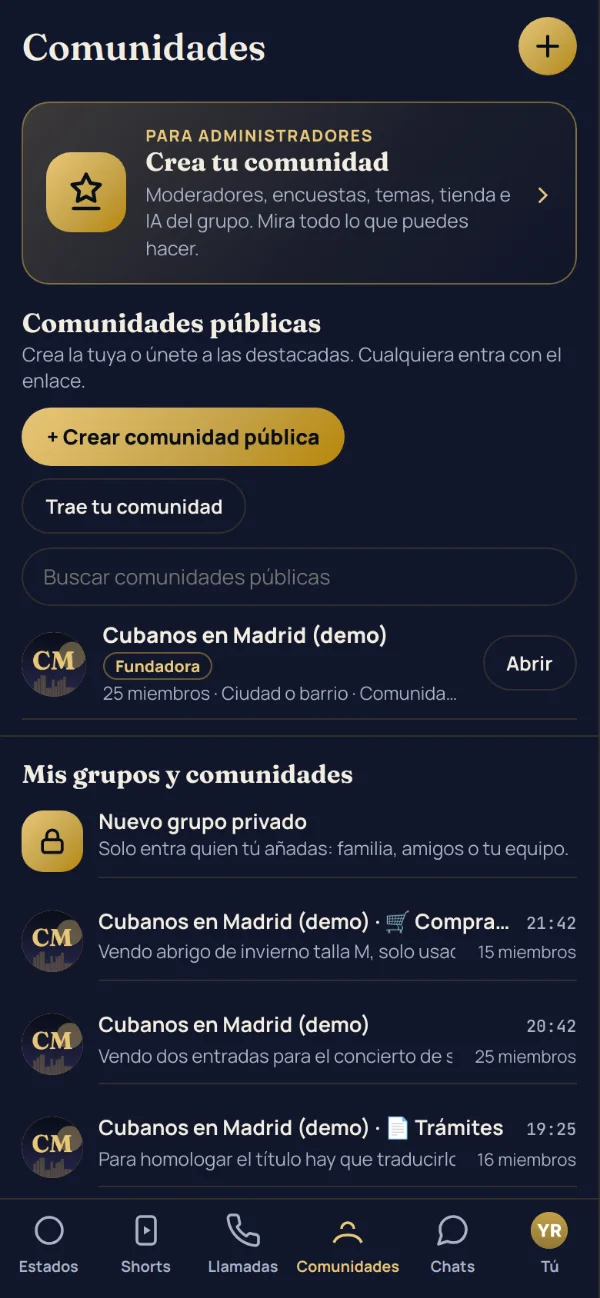
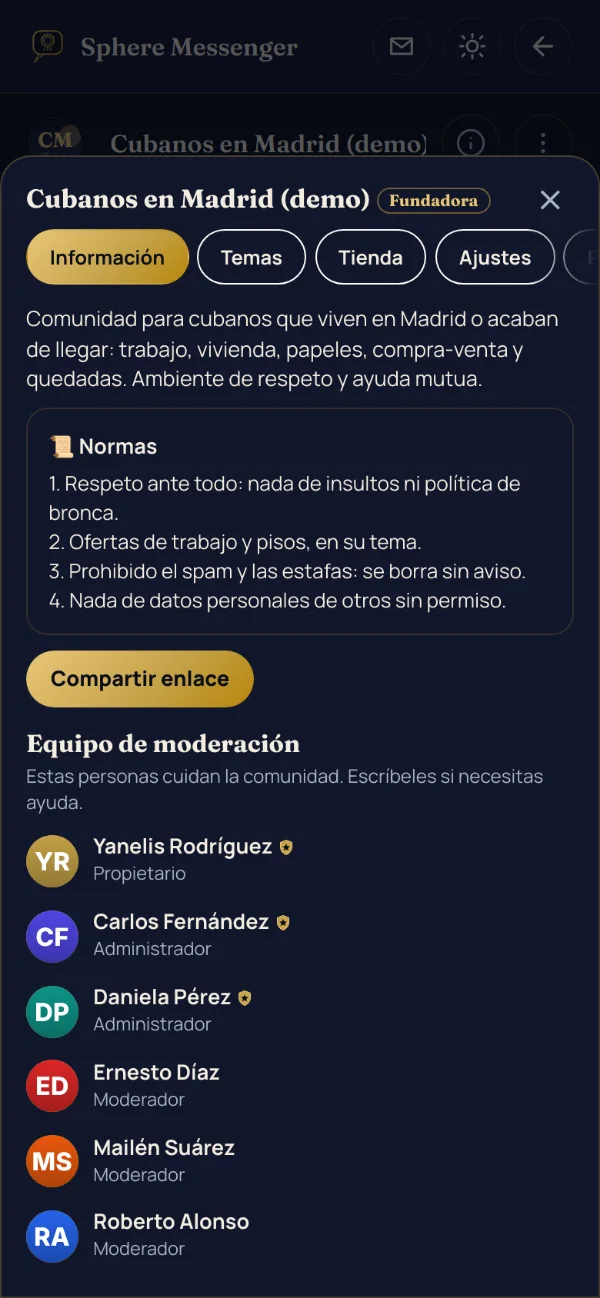
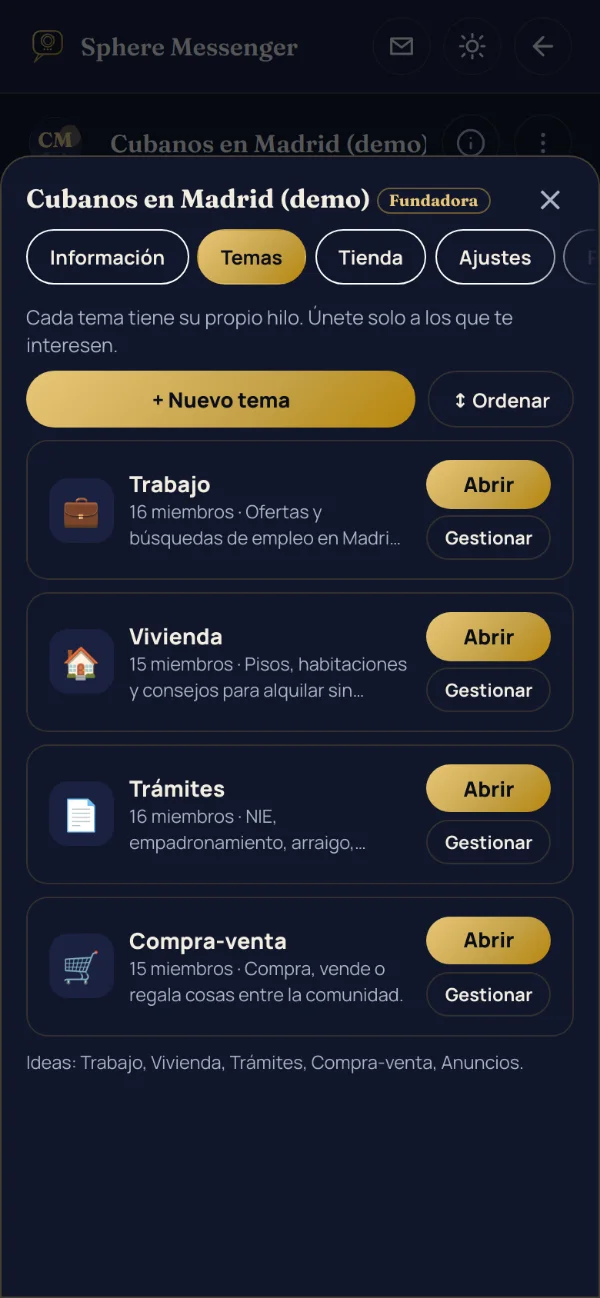
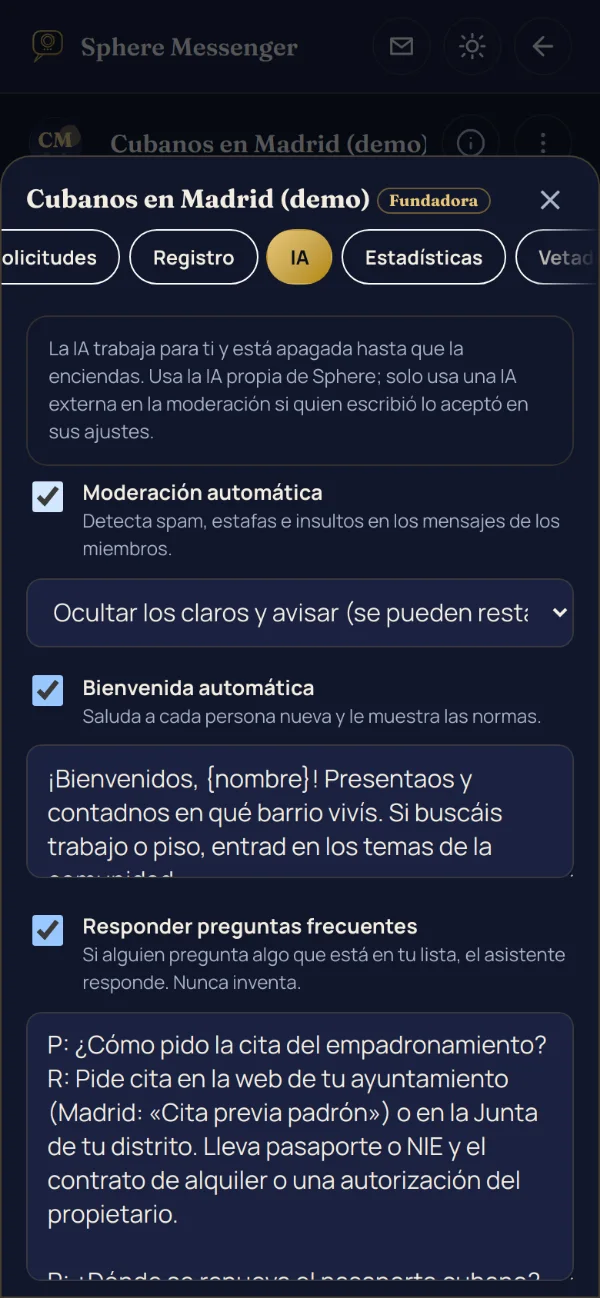
किसी दूसरे सोशल नेटवर्क या मैसेजिंग ऐप पर अपने ग्रुप को एक समुदाय में बदलें, जिसमें दिखने वाली मॉडरेशन टीम, पोल, विषय, दुकान, ग्रुप AI और आँकड़े हों। इसे बनाना मुफ़्त है।
💰 और मालिक के तौर पर आपको अपने समुदाय से आने वाली Marketplace बिक्री का एक हिस्सा मिलता है।
एक ही ऐप में खरीदें और बेचें। मिनटों में अपनी दुकान खोलें: पहले महीने मुफ़्त लिस्टिंग, और चुनें कि Sphere के सुरक्षित भुगतान से पैसे लें या खुद।
बेचने के दो तरीकेSphere के ज़रिए: ग्राहक Ziina से सुरक्षित भुगतान करता है और Sphere 10% रखता है। खुद: आप पैसे लेते हैं (नकद, ट्रांसफ़र, WhatsApp) और सिर्फ़ लिस्टिंग का भुगतान करते हैं।
पहला महीना मुफ़्तहर नई दुकान 30 दिन मुफ़्त लिस्टिंग करती है। फिर श्रेणी के अनुसार मुफ़्त कोटा, 5 AED से साप्ताहिक या मासिक पैकेज, या ऐसी सदस्यता जिसमें सब शामिल है।
आपकी लिस्टिंग, तुरंतशीर्षक, फ़ोटो, कीमत और विवरण: तुरंत प्रकाशित। पहचान सत्यापन सिर्फ़ पैसे निकालने पर। अलग दिखने के लिए “ऊपर लाएँ” और “XL लिस्टिंग”।
आपके पास, आपकी भाषा में14 भाषाओं में मार्केटप्लेस, देश के अनुसार स्वचालित मुद्रा। लिस्टिंग से ही विक्रेता से चैट करें और अगर वह खुद बेचता है तो WhatsApp पर लिखें।
डेमो खाते से रिकॉर्ड की गई “Sphere पर बेचें” सहायक की असली स्क्रीन।
अंदर से ऐसा दिखता है
समूह, स्टेटस और स्टोर — सब एक ही ऐप में।
EV
बिक्री टीम
12 सदस्य
AM
AMक्या आज ऑर्डर फाइनल कर दें?
LR
LRहां, ग्राहक से पुष्टि हो गई है
बढ़िया, आज दोपहर भेज देता हूं
समूह और चैनल
स्टेटस
2 घंटे पहले
CC
AM
LR
JP
हमारे हस्की के साथ सूर्यास्त 🐾
2 घंटे पहले
24 घंटे के स्टेटस
CC
स्टोर
Sphere Messenger
चमड़े का बैग
$ 49
खरीदें
✓
हेडफ़ोन
$ 35
खरीदें
क्लासिक घड़ी
$ 120
खरीदें
स्नीकर्स
$ 79
खरीदें
पूरा मार्केटप्लेस
नया · Sphere Meet
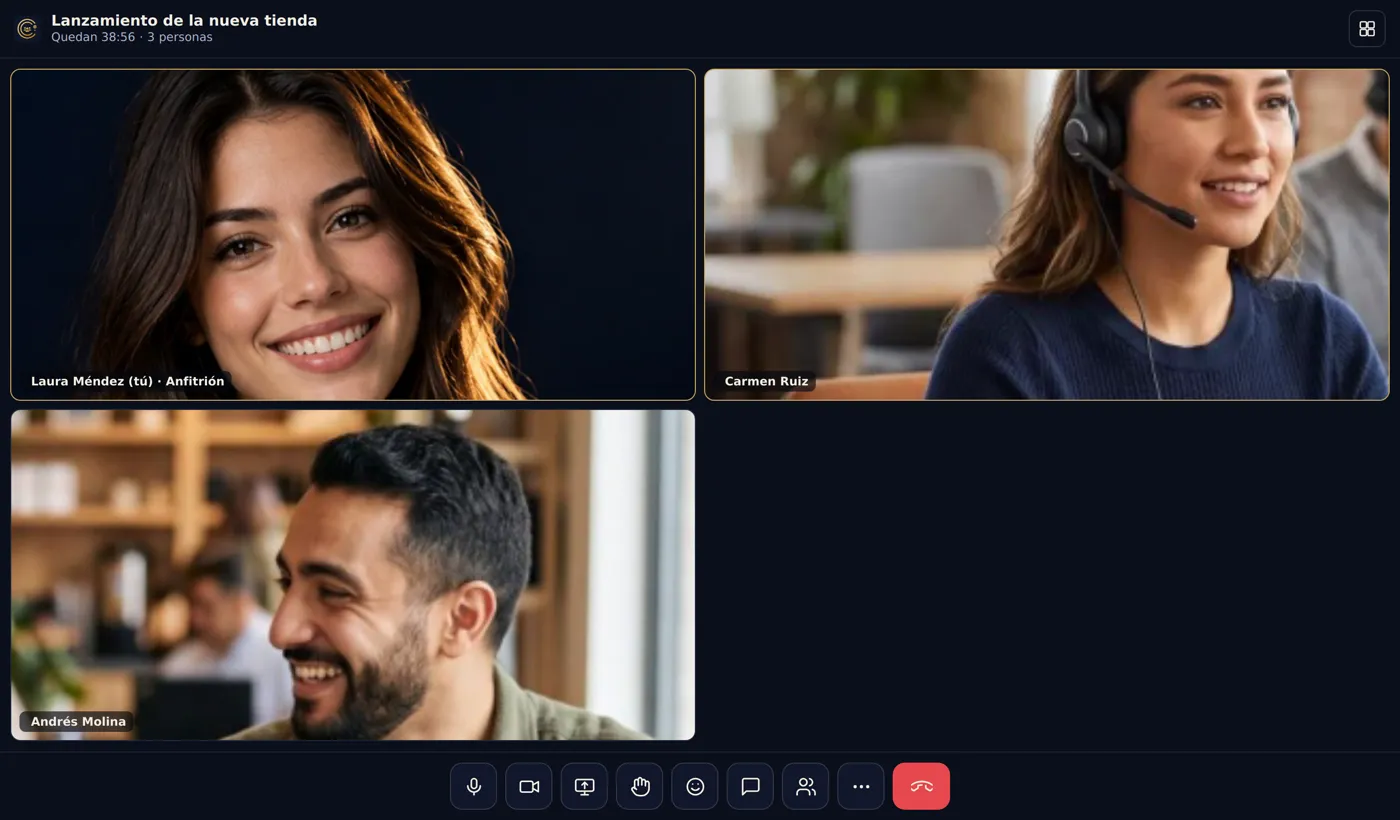
Sphere के अंदर वीडियो मीटिंग
Sphere का प्रोफ़ेशनल हिस्सा: ऐप छोड़े बिना मीटिंग, नेटवर्किंग और कॉन्फ़्रेंस।
लिंक से मीटिंगमीटिंग शुरू या शेड्यूल करें, लिंक शेयर करें और वेटिंग रूम से हर व्यक्ति को अंदर आने दें।
विषय के अनुसार नेटवर्किंगक्षेत्र के अनुसार स्थायी कमरे और 3 से 8 मिनट के तेज़ 1-से-1 राउंड: अगर दोनों जुड़ना चाहें, तो आप एक-दूसरे के संपर्कों में सेव हो जाते हैं।
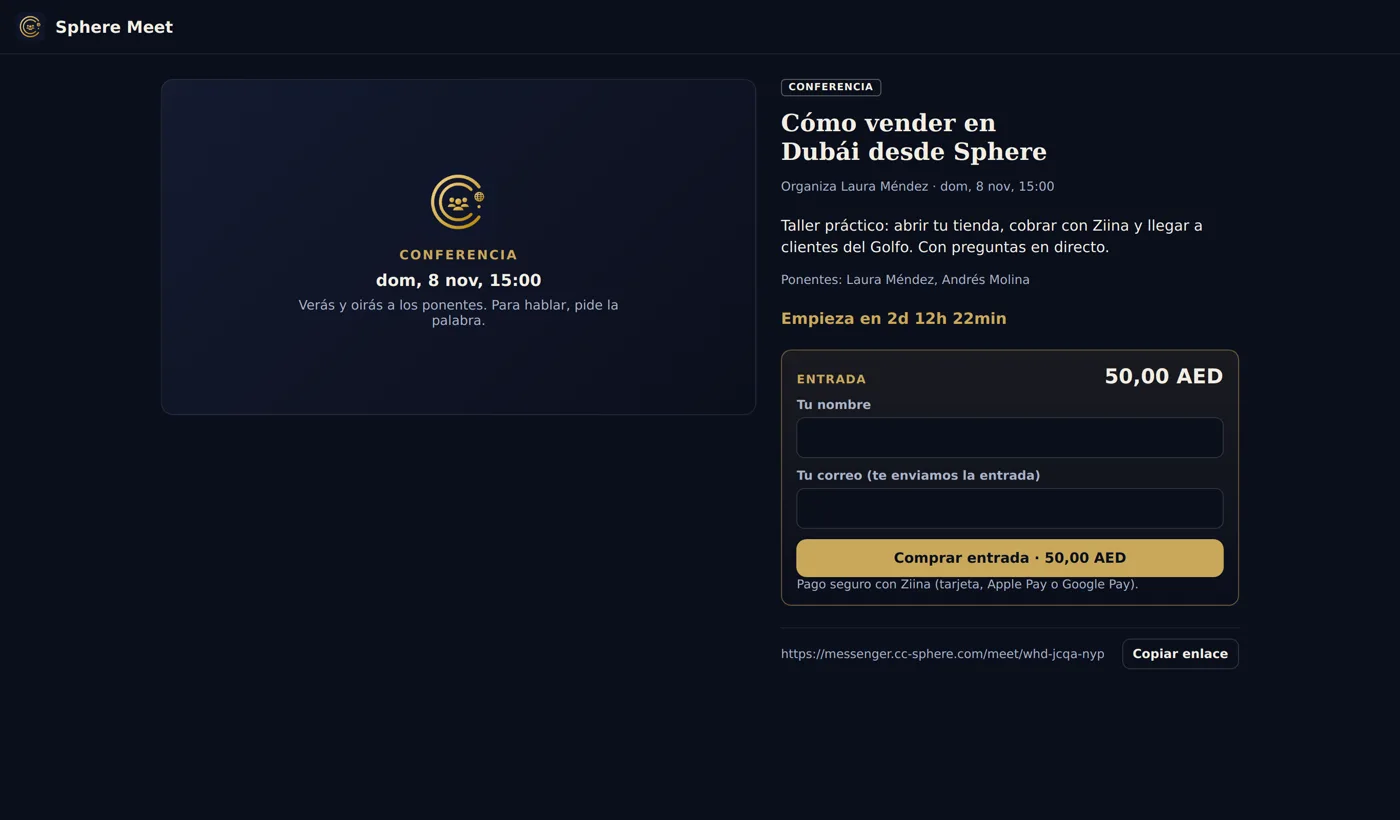
वेब कॉन्फ़्रेंसआपके दर्शक ब्राउज़र से जुड़ते हैं, कुछ इंस्टॉल किए बिना। Ziina से टिकट बेचें, लाइव में अपनी दुकान के उत्पाद पिन करें और व्हाइटबोर्ड पर समझाएँ।
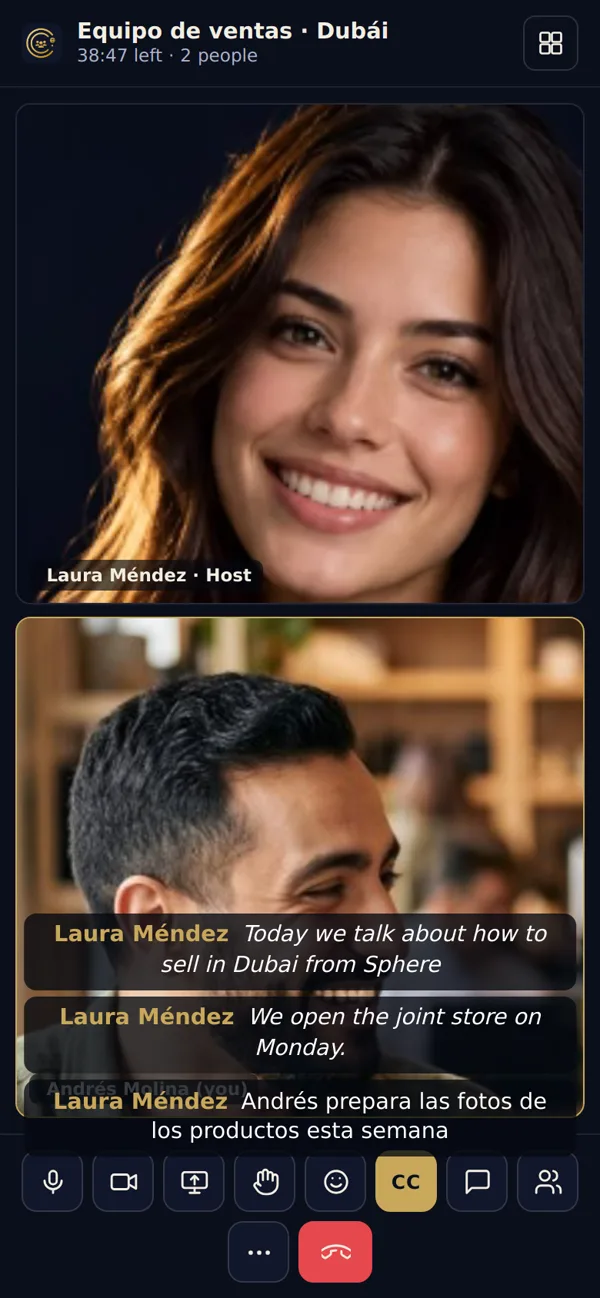
आपकी भाषा मेंSphere Meet 14 भाषाओं में है, लाइव अनुवादित सबटाइटल, पोल और AI से बने मीटिंग सारांश के साथ।
मुफ़्त: 8 लोग और 40 मिनट तक। सशुल्क प्लान: 50 लोग तक, बिना समय सीमा।
ऐप के असली स्क्रीनशॉट, काल्पनिक डेमो लोगों के साथ।
आपके व्यवसाय के लिए भी
मुफ़्त मार्केटप्लेस, सत्यापित प्रोफ़ाइल और सुरक्षित भुगतान, उसी ऐप में।
सत्यापन और प्रतिष्ठासत्यापित प्रोफ़ाइल, बिक्री और समीक्षाओं से प्रतिष्ठा प्रतिशत, और सार्वजनिक विक्रेता रैंकिंग।
मुफ़्त मार्केटप्लेसउत्पाद और सेवाएँ मुफ़्त में पोस्ट करें और चैट के अंदर ही बेचें, कीमतें आपकी मुद्रा में।
सुरक्षित भुगतानजब तक आप डिलीवरी की पुष्टि नहीं करते तब तक पैसा रोककर रखा जाता है, या आप इलेक्ट्रॉनिक रूप से हस्ताक्षरित समझौता करते हैं।
C&C Sphere · इकोसिस्टम
वह सोशल नेटवर्क जहाँ आपका बिज़नेस बेचता है, भुगतान पाता है और बढ़ता है।
Messenger पर आप बात करते हैं। Sphere पर आप बेचते, खरीदते और अपना कारोबार बढ़ाते हैं: मार्केटप्लेस, सत्यापित प्रोफ़ाइल, विज्ञापन, सुरक्षित भुगतान और दुनिया भर के उद्यमियों के समुदाय।
Sphere Messenger पर अपना खाता बनाएं और एक मिनट से भी कम समय में वेब या ऐप से लॉगिन करें।
messenger.cc-sphere.com खोलें या ऐप को टैप करें और «खाता बनाएं» दबाएं।
अपना नाम, ईमेल और पासवर्ड लिखें (कम से कम 8 वर्ण)।
अपनी ईमेल की जांच करें और सत्यापन कोड की पुष्टि करें।
ऐप में, अपनी ईमेल और पासवर्ड के साथ लॉगिन करें (या यदि आपने सक्षम किया है तो «Face ID / फिंगरप्रिंट से लॉगिन करें»)।
यदि यह एक कोड मांगता है, तो वह आपकी ईमेल पर आता है: इसे लिखें और लॉगिन करें।
आप अपने फ़ोन नंबर से भी साइन अप या प्रवेश कर सकते हैं: «फ़ोन नंबर से प्रवेश करें» पर टैप करें, देश चुनें और SMS से आया 6 अंकों का कोड लिखें। कुछ देशों में कोड ईमेल पर आता है।
🎬 किसी फ़ोटो को टैप करने से प्रोफ़ाइल खुलती है
चैट, ग्रुप, स्टेटस, शॉर्ट्स और कम्युनिटीज़ में: किसी व्यक्ति का फ़ोटो या नाम टैप करें ताकि उनका प्रोफ़ाइल कार्ड और बड़े आकार में फ़ोटो देख सकें।
जहाँ भी व्यक्ति का फ़ोटो या नाम दिख रहा हो वहाँ टैप करें (चैट सूची, ग्रुप संदेश, सदस्य, स्टेटस, शॉर्ट्स…)।
उनका प्रोफ़ाइल कार्ड खुल जाता है: आप उन्हें संदेश भेज सकते हैं, कॉल कर सकते हैं या फॉलो कर सकते हैं।
उनका फ़ोटो पूरे आकार में देखने के लिए टैप करें (यदि उनके पास स्टेटस है, तो फ़ोटो या स्टेटस चुनें)।
उनकी गैलरी और हाइलाइट्स देखने के लिए «पूरी प्रोफ़ाइल देखें» दबाएँ।
🎬 लोगों को खोजें और दोस्तों को आमंत्रित करें
उन लोगों को खोजें जो पहले से Sphere का उपयोग कर रहे हैं या जो अभी तक नहीं हैं उन्हें आमंत्रित करें।
«Chats» में «+» बटन को टैप करें और «नया संपर्क» चुनें (लोगों को खोजें)।
नाम या @उपयोगकर्ता लिखें: खोज में Sphere सदस्य, व्यवसाय और Messenger उपयोगकर्ता शामिल हैं।
व्यक्ति के बगल में «लिखें» को टैप करें उनके साथ चैट खोलने के लिए।
यदि कोई Sphere पर नहीं है, तो «ईमेल द्वारा आमंत्रित करें» में उनका ईमेल लिखें और «आमंत्रित करें» को टैप करें।
आप «आप» से «मेरी आमंत्रण लिंक» साझा भी कर सकते हैं: जो कोई इसे खोले वह आपको अपने संपर्क में जोड़ता है।
🎬 चैट: संदेश, वॉयस नोट्स, इवेंट और सर्वेक्षण
वह सब कुछ जो आप चैट में भेज सकते हैं।
एक चैट खोलें, अपना संदेश लिखें और भेजें बटन को टैप करें।
वॉयस नोट के लिए, बोलते समय माइक्रोफ़ोन को दबाए रखें और भेजने के लिए छोड़ें (छोटा टैप रिकॉर्ड नहीं करता)।
फ़ोटो या वीडियो, दस्तावेज़, संपर्क, सर्वेक्षण, स्थान या इवेंट भेजने के लिए 'संलग्न' क्लिप को टैप करें।
इवेंट: नाम, स्थान, तारीख और समय डालें और 'भेजें' को टैप करें; यह चैट में कार्ड के रूप में दिखाई देता है।
सर्वेक्षण: प्रश्न और विकल्प लिखें और 'भेजें' को टैप करें; प्रत्येक व्यक्ति एक विकल्प को टैप करके मतदान करता है।
ऊपर दाईं ओर '⋮' के साथ आप व्यवसाय कैटलॉग देख सकते हैं, चैट को खाली कर सकते हैं या हटा सकते हैं।
🎬 वॉइस और वीडियो कॉल
किसी भी संपर्क को मुफ्त में कॉल करें, वॉइस या वीडियो के साथ।
व्यक्ति की चैट खोलें और ऊपर दाईं ओर फोन (वॉइस) या कैमरा (वीडियो कॉल) को टैप करें।
कनेक्ट होते समय आपको उनका नाम और «कनेक्ट हो रहा है…» दिखाई देगा।
कॉल में आपके पास हैं: म्यूट, जोड़ें (अधिक लोग), स्पीकर और कॉल समाप्त करें; वीडियो में अतिरिक्त कैमरा (बंद करें) और घुमाएं।
समाप्त करने के लिए लाल बटन को टैप करें। कॉल चैट और «कॉल» टैब में दर्ज रहते हैं।
यदि आप वीडियो कॉल के दौरान ऐप से बाहर निकलते हैं, तो यह एक फ्लोटिंग विंडो में जारी रहता है।
🎬 एक मीटिंग बनाएं और लिंक साझा करें
मीटिंग टैब से एक टच में वीडियो मीटिंग खोलें और लिंक या कोड किसी के साथ साझा करें।
«मीटिंग» टैब खोलें और «नई मीटिंग» को टैप करें।
अपने कैमरे और माइक्रोफ़ोन की जांच करें और «प्रवेश करें» दबाएं।
आप अंदर हैं: आप मीटिंग के होस्ट हैं।
लिंक कॉपी करें और इसे चैट द्वारा भेजें: यह ऐप के अंदर «मीटिंग में शामिल हों» के साथ खुलता है।
मुफ्त प्लान के साथ: 8 लोग तक और 40 मिनट तक। सशुल्क प्लान के साथ: 50 लोग तक और समय की कोई सीमा नहीं।
🎬 कोड और प्रतीक्षा कक्ष के साथ शामिल हों
अपने कोड या लिंक के साथ एक मीटिंग में प्रवेश करें। यदि होस्ट ने प्रतीक्षा कक्ष सक्षम किया है, तो वह आपको एक टैप से अनुमति देता है।
«मीटिंग्स» में, कोड लिखें या लिंक पेस्ट करें और «शामिल हों» को टैप करें।
यदि प्रतीक्षा कक्ष है, तो आप «होस्ट के आपको अनुमति देने की प्रतीक्षा कर रहे हैं…» देखेंगे।
होस्ट को शीर्ष पर «फलां शामिल होना चाहता है» दिखाई देता है, साथ में «स्वीकार करें» और «अस्वीकार करें»।
जैसे ही आपको स्वीकार किया जाता है, आप अकेले मीटिंग में प्रवेश करते हैं।
ऐप के बिना भी आप प्रवेश कर सकते हैं: ब्राउज़र में लिंक खोलें और अपना नाम लिखें।
🎬 मीटिंग के दौरान: बटन और फ्लोटिंग विंडो
माइक्रोफ़ोन, कैमरा, स्पीकर, स्क्रीन शेयर, चैट, हाथ, रिएक्शन और मीटिंग से बाहर निकले बिना Messenger पर वापस जाने का तरीका।
नीचे आपके पास माइक्रोफ़ोन, कैमरा, स्क्रीन शेयर, हाथ, रिएक्शन, चैट और लोग हैं।
मीटिंग चैट में आप सभी को टेक्स्ट लिख और भेज सकते हैं और फ़ाइलें भेज सकते हैं।
«⋯ अधिक» में आपके पास लिंक कॉपी करना, शेयर करना, फ्लोटिंग विंडो, सर्वे और त्वरित दौर है।
मीटिंग से बाहर निकले बिना अपनी चैट पर वापस जाने के लिए «‹ Messenger» को टैप करें।
मीटिंग एक फ्लोटिंग विंडो में जारी रहती है: कमरे में वापस जाने के लिए इसे टैप करें।
बाहर निकलने के लिए लाल हैंगअप बटन का उपयोग करें। होस्ट इसे सभी के लिए समाप्त कर सकता है।
🎬 अनुस्मारक के साथ एक बैठक शेड्यूल करें
किसी अन्य दिन के लिए एक बैठक तैयार करें: आमंत्रितों को लिंक और 10 मिनट पहले एक अनुस्मारक मिलता है।
«बैठकें» में, «शेड्यूल करें» टैप करें।
शीर्षक, तारीख, समय और समय क्षेत्र लिखें और सहेजें।
इसे अपने कैलेंडर में जोड़ें: आपको 10 मिनट पहले एक सूचना और ईमेल मिलेगा।
आपकी शेड्यूल की गई बैठकें «अगला» में उनके «प्रवेश करें» बटन के साथ दिखाई देती हैं।
🎬 नेटवर्किंग रूम और 1-से-1 द्रुत दौर
अपने क्षेत्र के लोगों से विषय-आधारित रूम में और छोटे 1-से-1 वीडियो दौर में मिलें। केवल अगर दोनों «कनेक्ट करें» कहते हैं तो संपर्क सहेजा जाता है।
अपने विषय, देश या भाषा के अनुसार एक नेटवर्किंग रूम में प्रवेश करें।
«⋯ अधिक › द्रुत दौर 1-से-1» में, 3, 5 या 8 मिनट चुनें।
Sphere आपको दूसरे व्यक्ति के साथ वीडियो पर रखता है, शीर्ष पर उलटी गिनती के साथ।
समाप्त होने पर, «कनेक्ट करें» या «अगला» चुनें। दूसरा व्यक्ति कभी नहीं जानता कि आपने नहीं कहा।
अगर दोनों «कनेक्ट करें» कहते हैं, तो आप एक-दूसरे को संपर्क के रूप में सहेज लेते हैं।
«मेरे Sphere Meet संपर्क» में आपके पास उनका कार्ड, एक निजी नोट और अनुवर्ती तारीख है।
🎬 अनुवादित सबटाइटल, सर्वेक्षण और एआई सारांश
हर व्यक्ति अपनी भाषा में सुना हुआ कुछ पढ़ता है। समाप्त होने पर, एआई समझौतों और कार्यों के साथ सारांश लिखता है।
«CC» को टैप करें जो कहा जा रहा है उसकी सबटाइटल देखने के लिए।
हर व्यक्ति उन्हें अपनी भाषा में अनुवादित पढ़ता है: महीने में 30 मिनट मुफ्त।
मेजबान सर्वेक्षण शुरू करता है और सभी प्रश्न पूछ सकते हैं और उन्हें वोट कर सकते हैं।
समाप्त होने पर, «एआई सारांश» समझौतों और कार्यों को लिखता है।
🎬 वेब कॉन्फ्रेंस: वक्ता और दर्शक
6 वक्ताओं और 500 लोगों के साथ एक बातचीत दें, जो बिना कुछ इंस्टॉल किए ब्राउज़र से शामिल हो सकते हैं।
«मीटिंग्स» में, «कॉन्फ्रेंस» दबाएँ और इसे तारीख और वक्ताओं के साथ तैयार करें।
लिंक साझा करें: दर्शक अपना नाम डालकर ब्राउज़र से बिना कुछ इंस्टॉल किए प्रवेश कर सकते हैं।
वक्ता बोलते हैं, स्क्रीन साझा करते हैं और व्हाइटबोर्ड का उपयोग करते हैं।
दर्शक सवाल पूछते हैं, सवालों को वोट देते हैं और ✋ के साथ शब्द माँगते हैं।
समाप्त होने पर, «आपको कैसा रहा» आपको बताता है कि कितने लोग आए और उन्होंने क्या पूछा।
🎬 प्रवेश और लाइव बिक्री के साथ इवेंट
Ziina के साथ टिकट बेचें और सेशन के दौरान अपने उत्पाद बेचें। Sphere 10% रखता है।
सम्मेलन बनाते समय AED में प्रवेश मूल्य निर्धारित करें।
दर्शक प्रवेश से पहले Ziina के साथ टिकट खरीदते हैं।
सेशन के दौरान, अपने मार्केटप्लेस स्टोर से एक उत्पाद सेट करें।
सभी को फोटो और कीमत के साथ कार्ड दिखाई देता है और वे बिना निकले खरीद सकते हैं।
समाप्त होने पर, «आपका प्रदर्शन» उपस्थित लोगों, सवालों और राशि का सारांश देता है: आप 90% प्राप्त करते हैं।
🎬 YouTube पर लाइव स्ट्रीम करें और मीटिंग रिकॉर्ड करें
अपनी मीटिंग को YouTube पर अपनी स्ट्रीमिंग कुंजी के साथ लाइव स्ट्रीम करें और क्लिप निकालने के लिए इसे रिकॉर्ड करें। सशुल्क प्लान वाले होस्ट के लिए।
«⋯ अन्य» में जाएं, «YouTube पर स्ट्रीम करें» चुनें और अपनी YouTube Studio स्ट्रीमिंग कुंजी पेस्ट करें।
«स्ट्रीमिंग शुरू करें» टैप करें। स्ट्रीम या रिकॉर्डिंग के दौरान सभी को एक सूचना दिखाई देती है। कुंजी सहेजी नहीं जाती।
रिकॉर्ड करने के लिए, «⋯ अन्य › रिकॉर्ड करें» टैप करें। सशुल्क प्लान के साथ सर्वर पर रिकॉर्ड होता है, मोबाइल से भी।
रिकॉर्डिंग «आपको कैसा लगा» में दिखाई देती है, वर्टिकल क्लिप निकालने के लिए तैयार।
🎬 हाइलाइट्स और स्टेटस आर्काइव
आपकी स्टेटस अब 24 घंटे बाद नहीं खोती: वे आर्काइव में रहती हैं और आप उन्हें अपनी प्रोफाइल में हाइलाइट्स के रूप में सहेज सकते हैं।
«मेरी प्रोफाइल» खोलें: हाइलाइट्स की पंक्ति में आपको «+ नई» और «आर्काइव» दिखेगा।
सभी पिछली स्टेटस देखने के लिए «आर्काइव» पर टैप करें।
«+ नई» पर टैप करें, स्टेटस चुनें और उन्हें एक शीर्षक दें (उदाहरण के लिए «यात्राएं»)।
हाइलाइट आपकी प्रोफाइल में हमेशा के लिए रहती है; इसे स्टेटस की तरह देखने के लिए उस पर टैप करें।
हाइलाइट को संपादित या हटाने के लिए इसे लंबे समय तक दबाएं।
🎬 स्टेटस पोस्ट करें
ऐसी फ़ोटो या टेक्स्ट शेयर करें जो 24 घंटे में गायब हो जाएं।
«स्टेटस» टैब को टैप करें और फिर «+ नया स्टेटस» को टैप करें।
अपना टेक्स्ट लिखें (या कैमरा आइकन से कोई फ़ोटो चुनें)।
नीचे दिए गए सर्कल से बैकग्राउंड का रंग चुनें।
«पोस्ट करें» को टैप करें। आपका स्टेटस «मेरा स्टेटस» में दिखाई देता है और आप देख सकते हैं कि कितने लोगों ने इसे देखा है।
स्टेटस 24 घंटे के बाद अपने आप हट जाते हैं।
🎬 शॉर्ट्स पोस्ट करें और देखें
आपके उत्पादों को दिखाने के लिए छोटे वर्टिकल वीडियो; पोस्ट करना मुफ़्त है।
निचली पट्टी में «शॉर्ट्स» टैब को टैप करें। अगला वीडियो देखने के लिए ऊपर की ओर स्वाइप करें और साउंड चालू करने के लिए स्पीकर को टैप करें।
वीडियो को «पसंद» करने के लिए दोहरी टैप करें। दाईं ओर आपको टिप्पणी, सहेजें, साझा करें और अन्य विकल्प (रिपोर्ट या «मुझे दिलचस्पी नहीं») मिलते हैं।
यदि शॉर्ट में कोई उत्पाद है, तो «उत्पाद देखें» कार्ड को टैप करके इसे खोलें या विक्रेता को सीधे संदेश भेजने के लिए «चैट करें» को टैप करें।
पोस्ट करने के लिए «+» को टैप करें। गैलरी से वीडियो चुनें या रिकॉर्ड करें (60 सेकंड तक; Gold/Business के साथ 90 सेकंड और Elite के साथ 120 सेकंड, अधिकतम 50 MB)।
एक शीर्षक, वैकल्पिक विवरण और श्रेणी लिखें। यदि आपका खाता Business है, तो आप अपनी सूची से एक उत्पाद लिंक कर सकते हैं।
«प्रकाशित करें» को टैप करें। वीडियो पृष्ठभूमि में प्रक्रिया करता है और कुछ मिनटों में फीड में दिखाई देता है। आप › «मेरे शॉर्ट्स» में स्थिति और आंकड़े (विचार, पसंद, उत्पाद क्लिक, चैट) देख सकते हैं।
प्रकाशित करना मुफ़्त है (प्रति दिन 5 शॉर्ट्स तक)। फीड सीखता है कि आप क्या देखते हैं और क्या पसंद करते हैं, ताकि आपको सबसे अधिक दिलचस्पी वाली चीजें दिखा सके।
🎬 Sphere पर 4 चरणों में बेचें
ऐप से बाहर निकले बिना: «आप» पर टैप करें «मेरी दुकान», बेचने का तरीका चुनें, अपनी दुकान का नाम डालें, एक कोड से शर्तें स्वीकार करें और अपनी पहली सूची प्रकाशित करें। पहला महीना मुफ्त।
«आप» → «खरीद और बिक्रय» → «मेरी दुकान» पर जाएं (या स्टोर में «बेचें» टैप करें: चैट के ऊपर मार्केटप्लेस आइकन)।
चरण 1: बेचने का तरीका चुनें। «Sphere के माध्यम से»: ग्राहक Ziina से भुगतान करता है सुरक्षित भुगतान के साथ और Sphere 10% रखता है। «अपने लिए»: आप सीधे एकत्र करते हैं (नकद, हस्तांतरण या WhatsApp) और केवल सूचियों के लिए भुगतान करते हैं।
चरण 2: अपनी दुकान का नाम लिखें, यदि आप व्यक्ति या कंपनी हैं, देश, शहर और अपना WhatsApp (वैकल्पिक, यदि आप अपने लिए बेचते हैं तो आपकी सूचियों में दिखाया जाता है)।
चरण 3: समझौते का सारांश पढ़ें, «मैंने पढ़ा और स्वीकार करता हूं» चिह्नित करें और «अगला» टैप करें: आपको ईमेल पर 6-अंकीय कोड प्राप्त होता है। इसे लिखें और हस्ताक्षर पंजीकृत हो जाता है।
चरण 4: शीर्षक, श्रेणी, मूल्य, 3 तक फ़ोटो और विवरण। «प्रकाशित करें» टैप करें: सूची तुरंत दिखाई देती है (केवल नाजुक श्रेणियां समीक्षा से गुजरती हैं)।
हो गया: आपकी दुकान 30 दिनों की मुफ्त सूचियों के साथ खुली है। आप अपनी सूची देख सकते हैं, इसे साझा कर सकते हैं, दूसरी प्रकाशित कर सकते हैं या अपना समझौता PDF में डाउनलोड कर सकते हैं।
🎬 प्रकाशन योजनाएं और पहला महीना मुफ्त
ऐप के भीतर प्रकाशन कैसे काम करते हैं: पहला महीना मुफ्त, श्रेणी के अनुसार मुफ्त कोटा, साप्ताहिक और मासिक पैकेज, «ऊपर लाएं», XL विज्ञापन और प्रत्येक सदस्यता में क्या शामिल है।
पहले महीने में, हर नया स्टोर मुफ्त प्रकाशित करता है (10 सक्रिय विज्ञापन तक)।
उसके बाद, प्रत्येक श्रेणी के पास सक्रिय विज्ञापनों का मुफ्त कोटा होता है; विज्ञापन 30 दिनों तक चलते हैं और एक टच से नवीनीकृत होते हैं।
अगर आपको अधिक की आवश्यकता है, तो एक अलग पैकेज खरीदें: 7 दिनों के लिए 1 विज्ञापन (5 AED) या 30 दिनों के लिए (12 AED), या 5, 10 और 30 विज्ञापनों के पैक।
«ऊपर लाएं» (4 AED) आपके विज्ञापन को पहले वापस रखता है; «XL विज्ञापन» (9 AED, 7 दिन) इसे Marketplace में बड़े कार्ड के साथ दिखाता है।
Gold, Business और Elite सदस्यता में पहले से ही विज्ञापन, अपलिफ्ट और XL प्रत्येक महीने शामिल हैं, Sphere के माध्यम से बिक्री करने पर कम कमीशन के साथ।
ऐप के भीतर: सहायक को समाप्त करने के बाद «प्रकाशन» पर टैप करें, या आप → «मेरा स्टोर» → «प्रकाशन और पैकेज»। Apple स्टोर या Google Play से भुगतान करें; वेब पर, Ziina से।
🎬 मार्केटप्लेस: खरीदारी करें और विक्रेताओं से संपर्क करें
सत्यापित विक्रेताओं से उत्पाद, सेवाएं, नौकरियां, घटनाएं और दुकानें खोजें।
«चैट» टैब (स्टोर आइकन) से या मेनू से मार्केटप्लेस खोलें।
प्रकार (उत्पाद, सेवाएं, नौकरियां, घटनाएं, दुकानें), श्रेणी, स्थान और कीमत के अनुसार फ़िल्टर करें।
«विक्रेता रैंकिंग» में प्रत्येक विक्रेता की प्रतिष्ठा देखें (समीक्षाएं, बिक्री, विवाद)।
विक्रेता की प्रोफ़ाइल में प्रवेश करें उनके स्टोर और सत्यापित बैज को देखने के लिए।
«चैट करें» को छुएं उन्हें सीधे लिखने के लिए और उनके उत्पादों के बारे में पूछें।
🎬 आपकी प्रोफ़ाइल: नाम, जीवनी, QR कोड और फ़ोन
अपनी प्रोफ़ाइल पूरी करें ताकि आपके संपर्क आपको पहचान सकें और खोज सकें।
«आप» टैब को टैप करें और फिर «प्रोफ़ाइल संपादित करें» को टैप करें।
अपना नाम, अपना उपयोगकर्ता नाम (@उपयोगकर्ता) बदलें और एक जीवनी लिखें। «सहेजें» को टैप करें।
«मेरा QR कोड» में आपके पास दूसरों को जोड़ने के लिए आपका कोड है जब वे इसे स्कैन करें; आप इसे साझा कर सकते हैं।
«मेरा फ़ोन» में अपना नंबर उपसर्ग के साथ सहेजें (उदाहरण के लिए +34 600 000 000): यह आपके संपर्कों को आपको खोजने के लिए काम करता है और किसी को नहीं दिखाया जाता है।
«Sphere में संपर्क» में आप देखेंगे कि आपके एजेंडा के कौन से संपर्क पहले से ऐप का उपयोग कर रहे हैं।
«मेरा फ़ोन» में «नंबर सत्यापित करें» पर टैप करें और SMS से आया कोड लिखें: आपको «सत्यापित ✓» दिखेगा। नंबर बदलने पर नए नंबर को फिर से सत्यापित करना होगा।
🎬 मेरी प्रोफ़ाइल और मेरी गैलरी
Instagram की तरह आपकी प्रोफ़ाइल: स्थायी फ़ोटो और वीडियो, एल्बम और प्रति फ़ोटो गोपनीयता।
«आप» टैब पर जाएं और अपने प्रोफ़ाइल कार्ड को टैप करें: «मेरी प्रोफ़ाइल» खुल जाता है।
«+» बटन दबाएं फ़ोटो या वीडियो अपलोड करने के लिए (एक बार में 10 तक, प्रत्येक 50 MB)।
एल्बम चुनें, एक कैप्शन लिखें और गोपनीयता तय करें: सभी, केवल संपर्क या केवल मैं।
«सभी» और «वीडियो» टैब और एल्बम का उपयोग करके अपनी गैलरी को व्यवस्थित करें।
«प्रोफ़ाइल संपादित करें» से अपनी फ़ोटो, कवर और परिचय बदलें।
🎬 अपनी गैलरी से एक फोटो या वीडियो साझा करें
प्रत्येक फोटो या वीडियो से: इसे स्टेटस के रूप में पोस्ट करें, रील के रूप में पोस्ट करें, चैट को भेजें या ऐप के बाहर साझा करें।
«मेरी प्रोफ़ाइल» खोलें और किसी फोटो या वीडियो को बड़े रूप में देखने के लिए उसे टैप करें।
«↗ साझा करें» दबाएं।
चुनें: «स्टेटस के रूप में पोस्ट करें» (फोटो), «रील के रूप में पोस्ट करें» (वीडियो), «चैट को भेजें» या «ऐप के बाहर साझा करें»।
स्टेटस और रील में आप पोस्ट करने से पहले कैप्शन, शीर्षक और दर्शक सेट कर सकते हैं।
🎬 सूचनाएं, उपस्थिति, भाषा और मुद्रा
ऐप को अपनी पसंद के अनुसार कस्टमाइज़ करें।
«आप» को टैप करें और «सूचनाएं» खोलें: पुश सूचनाएं सक्षम करें और रिंगटोन चुनें।
«उपस्थिति और भाषा» में लाइट और डार्क मोड के बीच स्विच करें, फ़ॉन्ट का आकार और चैट की पृष्ठभूमि बदलें।
«भाषा»: 14 भाषाओं में से चुनें; पूरा ऐप तुरंत बदल जाता है।
«मुद्रा»: आपके देश के अनुसार स्वचालित रूप से समायोजित होती है, या Marketplace के लिए अपनी पसंद की मुद्रा चुनें।
🎬 लॉगआउट करें और अपना खाता हटाएं
आप जब चाहें ऐप से बाहर निकल सकते हैं या अपना खाता हटा सकते हैं।
«आप» टैप करें और नीचे तक स्क्रॉल करें।
«लॉगआउट करें» इस डिवाइस पर ऐप को बंद करता है; आपकी चैट तब भी सुरक्षित रहती हैं जब आप वापस लॉगिन करते हैं।
«खाता हटाएं» आपके खाते को पूरी तरह हटा देता है: पुष्टि करने के लिए यह आपका पासवर्ड मांगेगा।
आपके पास 24 घंटे का समय है अपना विचार बदलने का: यदि आप उस अवधि में लॉगिन करते हैं, तो आपका खाता ज्यों का त्यों बहाल हो जाता है।
24 घंटे के बाद, आपका व्यक्तिगत डेटा स्थायी रूप से हटा दिया जाता है।
सुरक्षा के लिए, खाता हटाते समय हम आपके सत्यापित फ़ोन पर SMS से या ईमेल पर भेजा गया कोड भी माँगेंगे।
🎬 निजी प्रोफाइल
तय करें कि कौन आपकी जानकारी, आपकी फ़ोटो, आपकी हाइलाइट्स और आपके संपर्क देख सकता है।
«आप» → «गोपनीयता» पर जाएं।
«निजी प्रोफाइल» सक्षम करें: जो आपका संपर्क नहीं है, वह केवल आपका नाम, आपकी फ़ोटो और आपका कवर देखेगा।
नीचे आप प्रत्येक अनुभाग (जानकारी, गैलरी, हाइलाइट्स, संपर्क) को «सभी», «केवल मेरे संपर्क» या «कोई नहीं» के साथ सूक्ष्मता से संपादित कर सकते हैं।
एक संपर्क दोनों पक्षों द्वारा स्वीकृत एक कनेक्शन है। प्रत्येक फ़ोटो या एल्बम की गोपनीयता इसके अलावा भी मान्य है।
वेब पर cc-sphere.com में आप इसे «प्रोफाइल संपादित करें» → «प्रोफाइल गोपनीयता» में पाएंगे।
🎬 सुरक्षा: ऐप लॉक और दो-चरणीय सत्यापन
अपने खाते की सुरक्षा करें भले ही कोई आपका फोन ले ले।
«आप» को टैप करें और «सुरक्षा» अनुभाग खोलें।
«ऐप लॉक»: इस डिवाइस पर ऐप खोलते समय PIN, पैटर्न या Face ID / फिंगरप्रिंट माँगता है।
«दो-चरणीय सत्यापन»: Google Authenticator से कोड स्कैन करें और सक्रिय करने के लिए 6 अंकों का कोड दर्ज करें।
इसके बाद, लॉगिन करते समय आपको प्रमाणीकरण ऐप से कोड माँगा जाएगा।
आप एक ही स्थान से दोनों विकल्पों को अक्षम कर सकते हैं।
🎬 गोपनीयता: कौन तुम्हें खोज सकता है, संदेश भेज सकता है और देख सकता है
तुम तय करते हो कि कौन तुमसे संपर्क कर सकता है और दूसरे लोग क्या देख सकते हैं।
«तुम» पर टैप करो और «गोपनीयता» खोलो।
«मुझे कौन खोज सकता है और संदेश भेज सकता है»: सार्वजनिक, केवल आमंत्रण लिंक द्वारा या केवल मेरे संपर्क।
«मेरे एड्रेस बुक से संपर्क ढूंढना»: उन लोगों को खोजने में मदद करता है जो पहले से ही Sphere का उपयोग कर रहे हैं (केवल फिंगरप्रिंट, नंबर कभी नहीं भेजे जाते)।
«मेरा आमंत्रण लिंक»: इसे साझा करो, इसे QR के रूप में दिखाओ या इसे फिर से बनाओ यदि तुम नहीं चाहते कि यह काम करे।
«ऑनलाइन और अंतिम बार», «प्रोफ़ाइल फ़ोटो» और «पढ़ने की पुष्टि»: चुनो कि सभी, केवल संपर्क या कोई नहीं देख सकता है।
«सहायता में AI» और «वॉयस नोट्स को ट्रांसक्राइब करें»: इसे केवल तभी सक्रिय करो जब तुम AI का उपयोग करना चाहते हो।
🎬 सहायता: AI से पूछें या किसी व्यक्ति से बात करें
सहायता चैट तुरंत जवाब देती है, 24 घंटे, आपकी भाषा में।
अपना प्रश्न लिखें या मेनू से कोई नंबर चुनें (ऐप, मार्केटप्लेस, बेचना, सदस्यता, सुरक्षा…)।
AI सहायक कुछ सेकंड में आपको अनुसरण करने के लिए कदम बताता है।
यदि आप किसी व्यक्ति से बात करना पसंद करते हैं, तो «ऑपरेटर» लिखें और टीम आपकी सेवा करेगी।
उत्तर आपको सूचना के रूप में भी मिलते हैं ताकि आप उन्हें न भूलें।
🎬 सहायता केंद्र और चरण-दर-चरण मार्गदर्शन
ऐप को छोड़े बिना उत्तर और ट्यूटोरियल खोजें।
«आप» → «सहायता» → «सहायता केंद्र» पर टैप करें।
ऊपर आपको «चरण-दर-चरण मार्गदर्शन» दिखेगा: प्रत्येक फ़ंक्शन के वीडियो के साथ ट्यूटोरियल।
नीचे, विषय के अनुसार आयोजित सामान्य प्रश्न: उत्तर देखने के लिए एक पर टैप करें।
यदि आपको जो खोज रहे हैं वह नहीं मिलता है, तो «समर्थन से संपर्क करें» पर टैप करें और हम आपकी सहायता करेंगे।
Sphere Messenger इस्तेमाल करने का खर्च कितना है?
कुछ नहीं। खाता बनाना, चैट करना, कॉल करना और अधिकतर सुविधाओं का इस्तेमाल पूरी तरह मुफ़्त है।
मैं अपना खाता कैसे बनाऊं?
«मुफ़्त खाता बनाएँ» पर टैप करें और चुनें: अपना फ़ोन नंबर (SMS से कोड आएगा), ईमेल और पासवर्ड, या Google। कुछ देशों में हम SMS नहीं भेज सकते: वहाँ कोड ईमेल पर आता है।
मैं अपने फ़ोन में ऐप कैसे इंस्टॉल करूं?
ऊपर «इंस्टॉलेशन» सेक्शन में अपने फ़ोन के चरण अपनाएँ; एक मिनट में इसका आइकन किसी भी अन्य ऐप की तरह होम स्क्रीन पर होगा।
मैं किसी के साथ चैट करना कैसे शुरू करूं?
ऐप के भीतर नाम या यूज़रनेम से खोजें, या सीधे जोड़े जाने के लिए अपना व्यक्तिगत QR कोड साझा करें।
मैं कॉल या वीडियो कॉल कैसे करूं?
उस व्यक्ति के साथ बातचीत खोलें और चैट के ऊपर फ़ोन या कैमरा आइकन पर टैप करें।
मैं समूह या चैनल कैसे बनाऊं?
चैट सूची से, नई चैट बटन पर टैप करें और "नया समूह" या "नया चैनल" चुनें। आप सदस्य जोड़ सकते हैं और तय कर सकते हैं कि कौन प्रबंधन करेगा।
Messenger स्टोर क्या है?
यह ऐप के भीतर ही एक जगह है जहां उत्पाद या सेवाएं दिखाई और बेची जा सकती हैं, किसी अन्य ऐप की ज़रूरत नहीं।
क्या मैं Messenger को कंप्यूटर पर इस्तेमाल कर सकता हूं?
हां। फ़ोन से "डिवाइस लिंक करें" चुनने पर दिखने वाला QR कोड स्कैन करें, और आपकी चैट ब्राउज़र से सिंक हो जाएंगी।
क्या मेरी बातचीत निजी है?
हां, इन्हें किसी और को नहीं दिखाया जाता। आपके संदेश ट्रांज़िट में एन्क्रिप्टेड रहते हैं और हमारे सर्वरों पर एन्क्रिप्टेड रूप में संग्रहीत होते हैं; एंड-टू-एंड एन्क्रिप्शन विकास में है। हमारी टीम किसी बातचीत की समीक्षा केवल नीति उल्लंघन की वैध रिपोर्ट होने पर करती है, और यह हमेशा दर्ज होता है।
मैं पेज की भाषा कैसे बदलूं?
हेडर या पेज के नीचे भाषा चयनकर्ता का उपयोग करें — 14 भाषाएं उपलब्ध हैं।
मैं Business खाता कैसे सक्रिय करूं?
ऐप के भीतर अपनी प्रोफ़ाइल में व्यवसायिक खाता विकल्प खोजें और अपने व्यवसाय का विवरण भरें। एक एडमिन अनुरोध की समीक्षा करेगा।
मुझे एक समस्या है, मैं सहायता से कैसे संपर्क करूं?
चैट से सीधे आधिकारिक सहायता खाते को लिखें, ऐप के भीतर ही — Messenger छोड़ने या कहीं और खोजने की ज़रूरत नहीं।
Messenger मार्केटप्लेस में कैसे खरीदें और भुगतान करें?
लिस्टिंग खोलें, खरीदें दबाएँ और विक्रेता की पुष्टि का इंतज़ार करें। फिर प्लेटफ़ॉर्म से (Ziina, राशि प्राप्ति की पुष्टि तक रोकी जाती है) या इलेक्ट्रॉनिक साइन किए समझौते से अन्य तरीके से भुगतान चुनें। कीमतें आपके देश की मुद्रा में दिखती हैं और शुल्क विक्रेता की मुद्रा में।
कैसे बेचें और भुगतान पाएँ?
ऐप में Business खाता चालू करें, विक्रेता समझौता साइन करें और KYC पूरा करें। + बटन से उत्पाद बनाएँ, बिक्री का तरीका चुनें (प्लेटफ़ॉर्म, प्लेटफ़ॉर्म या समझौता, या केवल चैट पर बातचीत) और तुरंत कमीशन व नेट देखें। विक्रेता पैनल में प्राप्ति विधि (बैंक, Payoneer या क्रिप्टो) जोड़ें और भुगतान ट्रैक करें: उपलब्ध, डिलीवरी तक रोका, भुगतान हुआ।
कैसे जानें कि विक्रेता भरोसेमंद है?
Sphere प्रतिष्ठा पर आधारित है: हर विक्रेता का समीक्षाओं, पूरी बिक्री और विवादों से गणना किया प्रतिशत होता है, स्तर कांस्य, रजत, स्वर्ण और एलीट, जो हर लिस्टिंग और सार्वजनिक रैंकिंग में दिखता है। सशुल्क सत्यापित खातों में Messenger और Sphere में नाम के पास सुनहरी शील्ड-स्टार भी होती है।
कीमतें किस मुद्रा में दिखती हैं?
आपके लॉगिन देश के अनुसार: यूरोप में यूरो, अमीरात में दिरहम, रूस में रूबल और बाकी दुनिया में डॉलर, नीचे विक्रेता की मूल कीमत के साथ। सेटिंग्स में दूसरी मुद्रा चुन सकते हैं। शुल्क हमेशा विक्रेता की मुद्रा में लगता है।
क्या मैं Messenger से Sphere सदस्यता खरीदकर कार्ड से भुगतान कर सकता/सकती हूँ?
हाँ। आप › खाता › Sphere सदस्यताएँ में Gold, Business या Elite चुनें, कीमत आपकी मुद्रा में। Messenger के सभी भुगतान (सदस्यता, सत्यापन और ऑर्डर) सुरक्षित Ziina गेटवे से होते हैं, Visa, Mastercard, Apple Pay या Google Pay से: बाहर जाने से पहले सूचना मिलती है, भुगतान पूरा होने तक कोई शुल्क नहीं और आप अपने आप ऐप में लौटते हैं।
क्या मैं सिर्फ़ अपने फ़ोन नंबर से साइन अप कर सकता/सकती हूँ?
हाँ। देश चुनें, नंबर लिखें और हम SMS से 6 अंकों का कोड भेजेंगे (10 मिनट तक मान्य)। अगर उस नंबर का खाता पहले से है तो आप उसी में प्रवेश करेंगे; नहीं तो बस अपना नाम लिखें। ईमेल वैकल्पिक है, बाद में आप > ईमेल में जोड़ सकते हैं। कुछ देशों में हम SMS नहीं भेज सकते: वहाँ हम आपका ईमेल माँगते हैं और कोड वहीं आता है।
मेरे संपर्क मुझे कैसे ढूंढेंगे?
आपके फ़ोन नंबर से: मोबाइल ऐप में «Sphere पर संपर्क» देखता है कि आपकी संपर्क सूची में कौन पहले से Sphere पर है, बिना सूची को सादे रूप में अपलोड किए। SMS से सत्यापित नंबरों को प्राथमिकता मिलती है, ताकि कोई आपके नंबर से आपका रूप न धर सके।
दूसरे फ़ोन पर प्रवेश करते समय कोड क्यों माँगा जाता है?
आपके खाते की सुरक्षा के लिए: जब आप नए डिवाइस पर अपने नंबर से या ईमेल और पासवर्ड से प्रवेश करते हैं, तो हम SMS से कोड भेजते हैं (या ईमेल से, अगर आप चाहें या आपके देश में SMS नहीं पहुँचते)। नंबर या ईमेल बदलने और खाता हटाने के लिए भी यही कोड माँगा जाता है।
मैं अपना नंबर कैसे सत्यापित करूँ?
अपना देश चुनें और अपना नंबर लिखें: Sphere आपको वह सत्यापन तरीका सुझाता है जो आपके देश में सबसे अच्छा काम करता है (SMS, स्वचालित कॉल, ईमेल या हमारे सत्यापन बॉट को संदेश)। जिन देशों में SMS अक्सर नहीं पहुँचता, जैसे क्यूबा या यूएई, वहाँ आप हमारे सत्यापन बॉट से सत्यापन कर सकते हैं।
यदि आपको सहायता की आवश्यकता है, तो सीधे चैट से सपोर्ट खाते पर लिखें — आपको Messenger से बाहर निकलने या कहीं और खोजने की आवश्यकता नहीं है।
निजी चैटआपके वार्तालाप आपके और दूसरे व्यक्ति के बीच रहते हैं।
24/7 सहायताजब आपको इसकी आवश्यकता हो तो हम आपकी सहायता के लिए यहां हैं।
सुरक्षित डेटाआपका जानकारी सावधानीपूर्वक संभाली जाती है, हमेशा।
वैश्विक समुदायजिस चाहें जिस व्यक्ति से बात करें, वह जहां भी हों।
हम आपकी गोपनीयता का सम्मान करते हैं
हम स्फीयर के काम करने के लिए आवश्यक कुकीज़ का इस्तेमाल करते हैं। आपकी अनुमति के साथ, हम विश्लेषण और विज्ञापन के लिए कुकीज़ का भी इस्तेमाल करेंगे ताकि हम प्लेटफ़ॉर्म का उपयोग समझ सकें, इसे सुधार सकें और अपने विज्ञापनों को माप सकें। जब भी आप चाहें, आप अपना फैसला बदल सकते हैं
कुकीज़ नीति पढ़ें
फोन से लॉग इन करें
अपने फ़ोन पर Sphere Messenger खोलें।
आप > खाता > जुड़े हुए डिवाइस > डिवाइस को लिंक करें पर जाएं।
इस कोड की ओर कैमरे को इंगित करें और तैयार: आप तुरंत लॉग इन हो जाएंगे।





















 नया · Sphere Meet