मिलने, जुड़ने और प्रस्तुत करने के लिए आपको जो कुछ भी चाहिए
Sphere Meet, Sphere Messenger का पेशेवर हिस्सा है: वीडियो बैठकें, विषय के अनुसार नेटवर्किंग और वेब सम्मेलन, अनुवादित उपशीर्षक के साथ और अपनी चैट से बाहर निकले बिना।
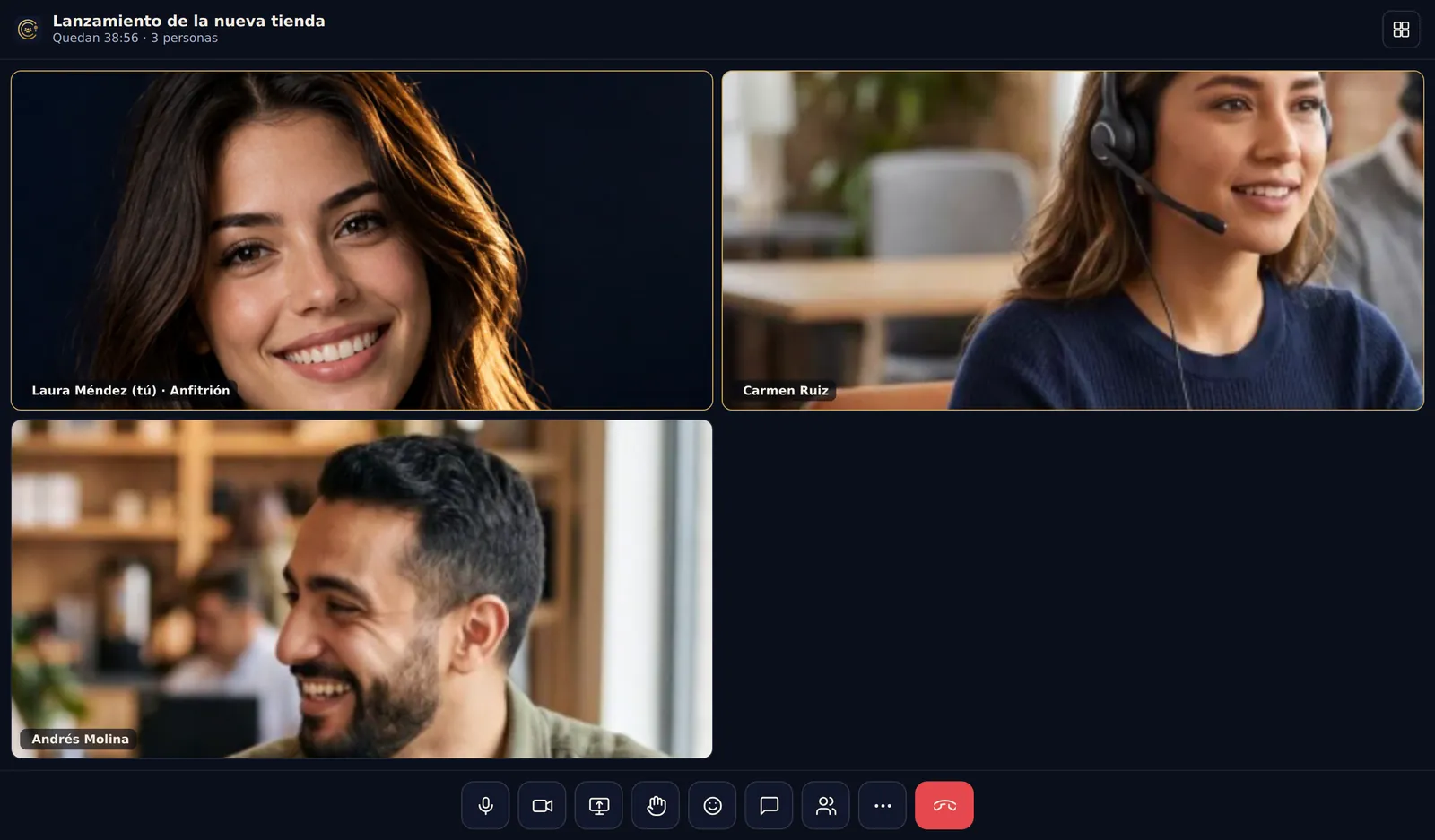
Sphere Meet क्या है
लिंक के साथ बैठकें
कुछ ही सेकंड में एक बैठक बनाएं और इसे लिंक या कोड के साथ साझा करें।
विषयों के अनुसार नेटवर्किंग
क्षेत्र, देश या रुचि के आधार पर निश्चित कक्ष और तेजी से 1 से 1 वीडियो राउंड।
वेब सम्मेलन
6 तक वक्ता और 500 तक दर्शक, जो बिना कुछ स्थापित किए ब्राउज़र से प्रवेश करते हैं।
आपकी भाषा में
अनुवादित सबटाइटलें प्रत्येक व्यक्ति की भाषा में और समाप्त होने पर एआई द्वारा सारांश।
यह कहाँ है
Sphere Messenger के नीचे की पट्टी पर «Meetings» टैब में। iPhone, Android, कंप्यूटर के ब्राउज़र (Windows, Mac या Linux) पर और Edge या Chrome से Windows पर इंस्टॉल करने योग्य ऐप्लिकेशन के रूप में काम करता है।
बटन मानचित्र
कैप्चर की प्रत्येक संख्या सूची में एक व्याख्या के अनुरूप है।

Meetings होम स्क्रीन
- 1Meetings | Callsअपनी Meet मीटिंग्स और कॉल हिस्ट्री के बीच स्विच करें।
- 2नई मीटिंगतुरंत एक मीटिंग बनाएं और यह आपको प्रवेश कक्ष में ले जाता है जहाँ आप लिंक साझा कर सकते हैं।
- 3शेड्यूल करेंतारीख, समय और समय क्षेत्र चुनें; आपको रिमाइंडर मिलता है और आप इसे अपने कैलेंडर में जोड़ सकते हैं।
- 4नेटवर्किंग रूमकिसी विषय पर एक स्थायी रूम बनाएं; लोग इसे फॉलो करते हैं और जब चाहें प्रवेश करते हैं।
- 5सम्मेलनमंच और दर्शकों के साथ बातचीत (भुगतान योजनाएं)।
- 6कोड और «शामिल हों»एक कोड या मीटिंग लिंक पेस्ट करें और «शामिल हों» दबाएं।
- 7आपकी योजना और «आपके आंकड़े»आपकी योजना क्या अनुमति देती है और आपकी मीटिंग के आंकड़े।
- 8«यह कैसे काम करता है?»चरण-दर-चरण वीडियो खोलें।
- 9आने वालीआपकी निर्धारित और चल रही मीटिंगें, जिन्होंने निमंत्रण स्वीकार किया है।
- 10लिंक और «प्रवेश करें»साझा करने के लिए लिंक कॉपी करें या मीटिंग में प्रवेश करें।
- 11आने वाली घटनाएंतारीख के साथ सम्मेलन और घटनाएं, यदि प्रवेश शुल्क है तो उनकी कीमत।
- 12«मीटिंग» टैबहमेशा Sphere Messenger के नीचे की पट्टी में।

मीटिंग के अंदर
- 1«‹ स्फीयर मेसेंजर»मीटिंग से बाहर निकले बिना चैट पर वापस जाएं; मीटिंग एक फ्लोटिंग विंडो में जारी रहती है।
- 2शीर्षक और समयमीटिंग का नाम, मुक्त योजना में शेष समय और लोगों की संख्या।
- 3दृश्यग्रिड और वक्ता के बीच स्विच करें।
- 4माइक्रोफोनअपने माइक्रोफोन को चालू या बंद करें।
- 5कैमराअपने कैमरे को चालू या बंद करें।
- 6स्क्रीन साझा करेंअपनी स्क्रीन दूसरों को दिखाएं (कंप्यूटर से)।
- 7हाथ उठाएंबोलने की बारी माँगें; एक सम्मेलन में, मंच पर जाने के लिए अनुरोध करें।
- 8प्रतिक्रियाएंएक इमोजी भेजें जो सभी को दिखाई दे।
- 9«CC» सबटाइटलअपनी भाषा में अनुवादित उपशीर्षक सक्षम करें।
- 10चैटमीटिंग संदेश और फ़ाइलें।
- 11प्रतिभागीकौन अंदर है और कौन प्रतीक्षा कर रहा है; होस्ट स्वीकार करता है, म्यूट करता है या निष्कासित करता है।
- 12«⋯ अधिक»मीटिंग के सभी अतिरिक्त उपकरण।
- 13कॉल समाप्त करेंआप मीटिंग से बाहर निकलते हैं; होस्ट इसे सभी के लिए समाप्त भी कर सकता है।
«⋯ अधिक» में क्या है
- लिंक कॉपी करें और साझा करें
- Sphere से लोगों को आमंत्रित करें
- फ्लोटिंग विंडो
- सर्वेक्षण और प्रश्न
- त्वरित 1 से 1 और छोटे समूह
- साझा व्हाइटबोर्ड
- मीटिंग रिकॉर्ड करें
- YouTube पर लाइव प्रसारण करें
- पृष्ठभूमि धुंधली करें
- प्रतीक्षा कक्ष सक्षम या निष्क्रिय करें
- AI के साथ ट्रांसक्रिप्शन और सारांश
- लाइव उत्पाद पिन करें
सभी स्क्रीनशॉट एक डेमो खाते के साथ हैं जिसमें काल्पनिक लोग हैं।
चरण दर चरण
एक मीटिंग बनाएँ और साझा करें
- «नई मीटिंग» दबाएँ।
- प्रतीक्षालय में, अपने कैमरे और माइक्रोफ़ोन का परीक्षण करें और «प्रवेश करें» दबाएँ।
- «लिंक कॉपी करें» से लिंक साझा करें या «⋯ अधिक» से आमंत्रित करें।
▶ वीडियो देखें

एक मीटिंग शेड्यूल करें
- «शेड्यूल करें» दबाएँ।
- शीर्षक, तारीख, समय और समय क्षेत्र लिखें।
- मीटिंग बनाएँ: आपको 10 मिनट पहले एक अनुस्मारक मिलेगा और आप इसे अपने कैलेंडर में जोड़ सकेंगे।
▶ वीडियो देखें

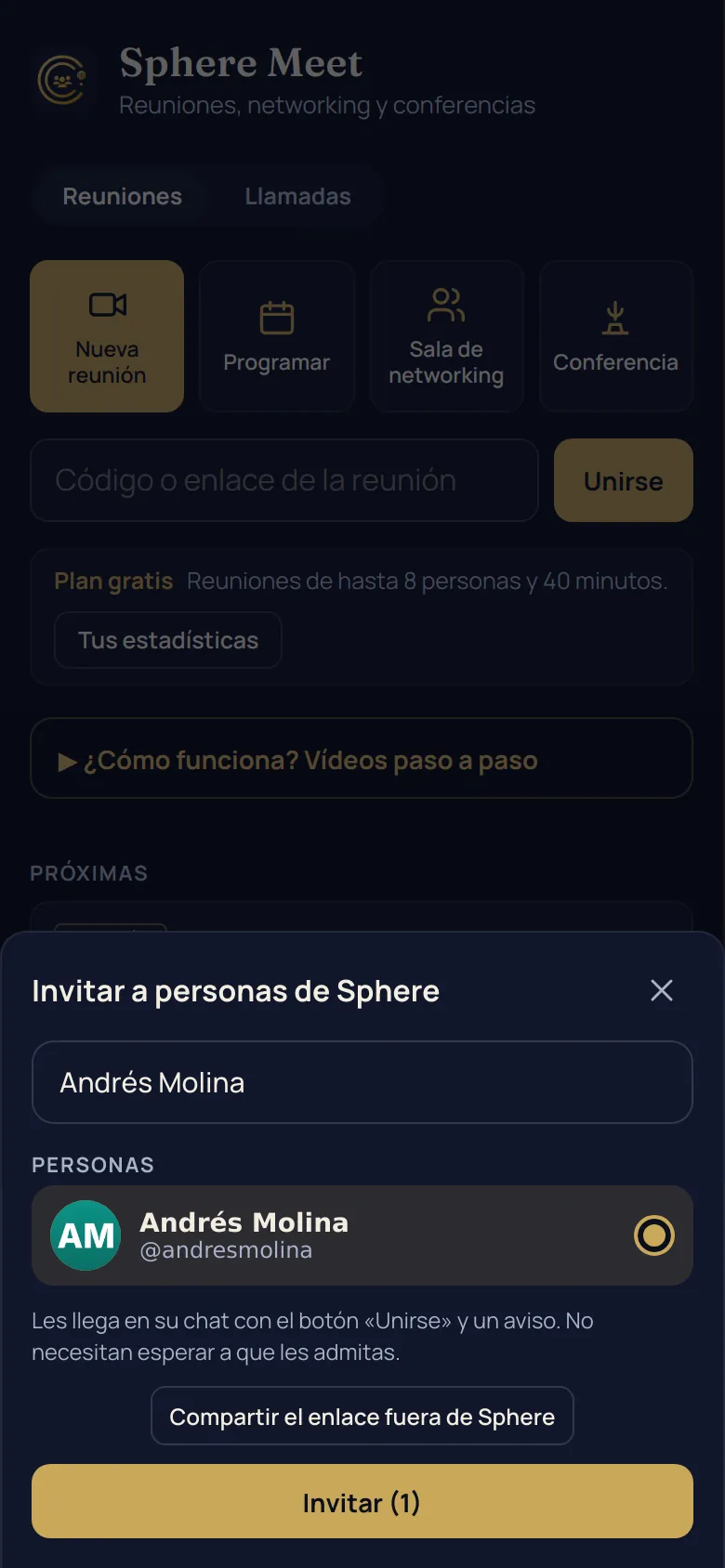
एप्लिकेशन के अंदर आमंत्रित करें
- «⋯ अधिक» › «Sphere के लोगों को आमंत्रित करें» खोलें।
- संपर्क, हाल की चैट या कोई ऐसा समूह चुनें जिसे आप प्रबंधित करते हों।
- उन्हें अपनी चैट में «शामिल हों» के साथ एक कार्ड मिलता है, और यदि यह शेड्यूल किया गया है तो «स्वीकार करें» या «मैं नहीं कर सकता»; वे बिना इंतज़ार किए प्रवेश करते हैं।

कोड या लिंक के साथ शामिल हों
- «मीटिंग कोड या लिंक» में कोड या लिंक पेस्ट करें।
- «शामिल हों» दबाएं।
- यदि होस्ट के पास प्रतीक्षा कक्ष है, तो आप «प्रवेश देने की प्रतीक्षा में...» देखेंगे और जैसे ही वे आपको स्वीकार करेंगे आप प्रवेश कर जाएंगे।
▶ वीडियो देखें

प्रतीक्षा कक्ष (होस्ट के लिए)
- जब कोई प्रवेश मांगता है, तो शीर्ष पर «व्यक्ति का नाम शामिल होना चाहता है» दिखाई देता है।
- «स्वीकार करें» या «अस्वीकार करें» दबाएं; यदि कई हैं, तो «सभी को स्वीकार करें»।
- यदि आप कक्ष में नहीं हैं, तो आपको एक सूचना और समाचार में एक चेतावनी मिलती है।

Messenger पर लौटें बिना बाहर निकले
- बाईं ओर शीर्ष पर «‹ Messenger» दबाएं।
- मीटिंग एक फ्लोटिंग विंडो में जारी रहती है जिसे आप स्थानांतरित कर सकते हैं।
- कक्ष में वापस जाने के लिए विंडो को टैप करें।
▶ वीडियो देखें

नेटवर्किंग और 1 से 1 तेजी से दौर
- एक नेटवर्किंग रूम में प्रवेश करें या अपना बनाएं।
- होस्ट «⋯ अधिक» › «1 से 1 तेजी से दौर» खोलता है और 3, 5 या 8 मिनट चुनता है।
- प्रत्येक दौर के अंत में, «कनेक्ट करें» या «अगला»: संपर्क केवल तभी सहेजा जाता है जब दोनों हाँ कहते हैं।
▶ वीडियो देखें
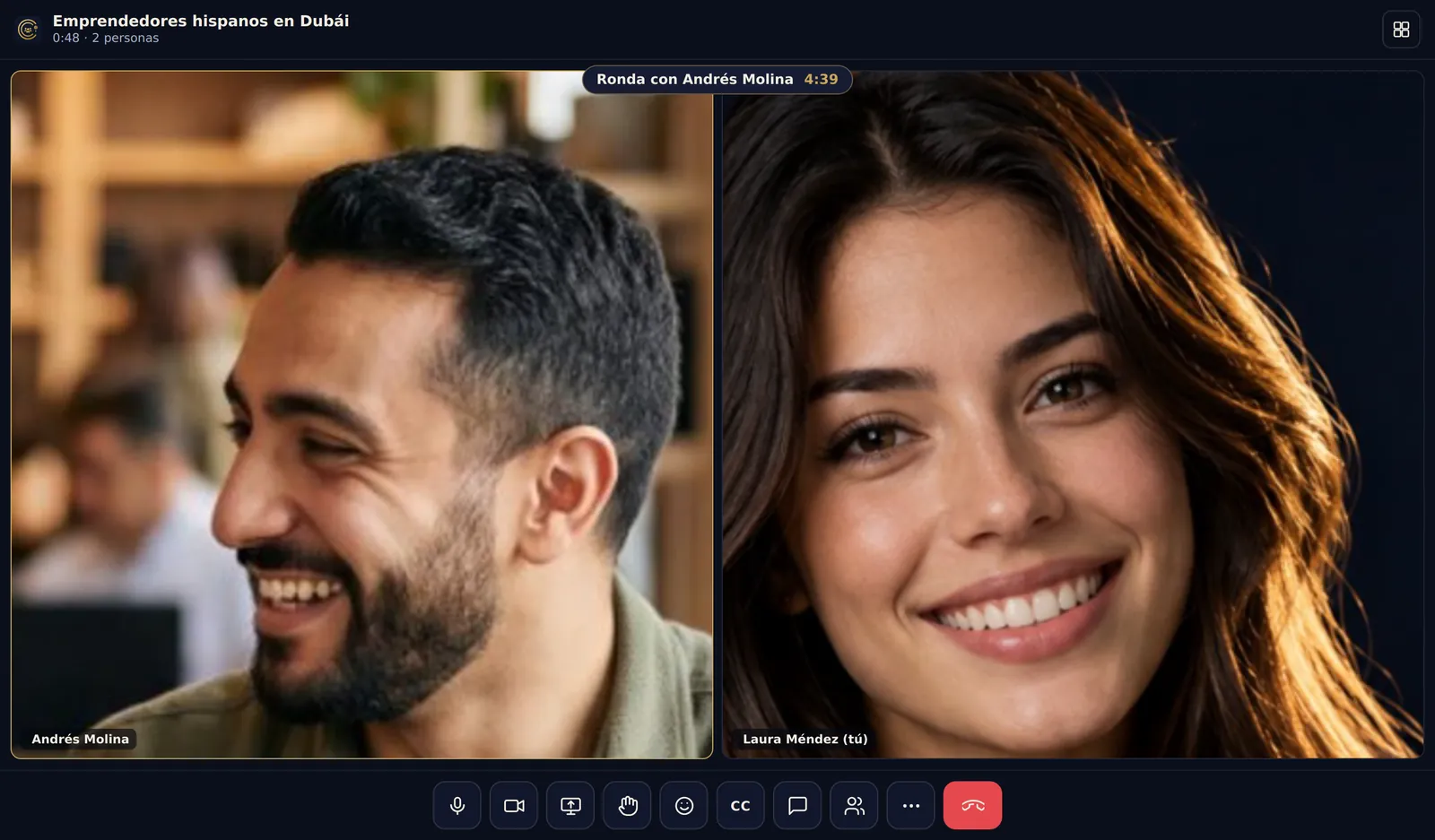

अनुवादित उपशीर्षक
- «CC» दबाएं।
- आप देखेंगे कि दूसरे लोग अपनी भाषा में क्या कह रहे हैं, प्रत्येक वाक्य के कुछ सेकंड बाद।
- प्रति माह 30 मिनट मुफ्त; भुगतान योजनाओं में कोई सीमा नहीं।
▶ वीडियो देखें

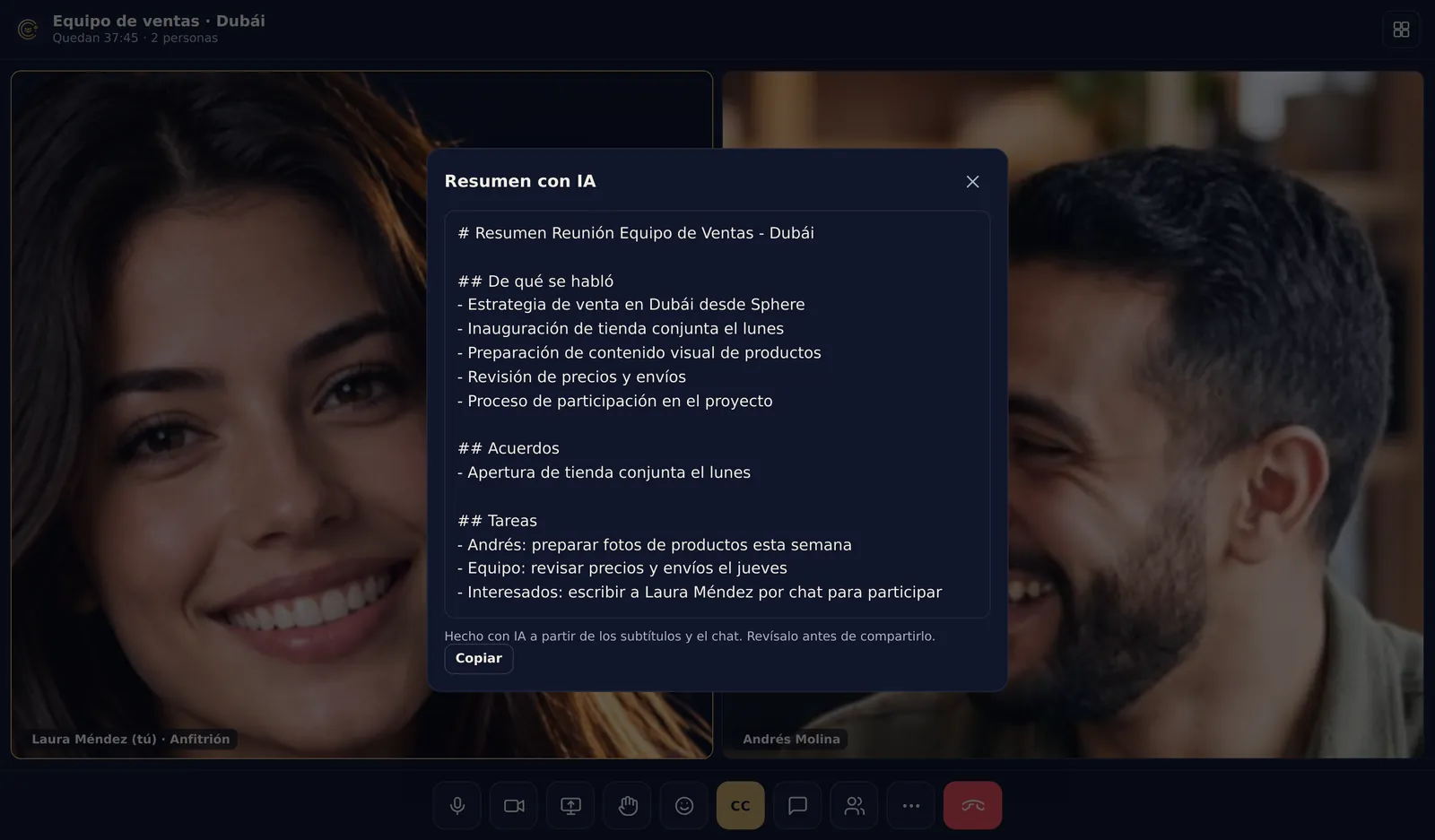
सर्वेक्षण, प्रश्न और AI सारांश
- होस्ट सर्वेक्षण बनाता है और सभी «⋯ अधिक» से प्रश्न पूछ और वोट दे सकते हैं।
- समाप्त होने पर, होस्ट समझौते और कार्यों के साथ सारांश उत्पन्न करता है।
- सभी प्रतिभागियों को सारांश के साथ अधिसूचना मिलती है।

वेब सम्मेलन
- एक «सम्मेलन» बनाएं (भुगतान योजनाएं)।
- मंच पर 6 तक वक्ता और 500 दर्शक।
- दर्शक अपने नाम के साथ ब्राउज़र से प्रवेश करते हैं और हाथ उठाकर बोलने की अनुमति मांगते हैं।
▶ वीडियो देखें

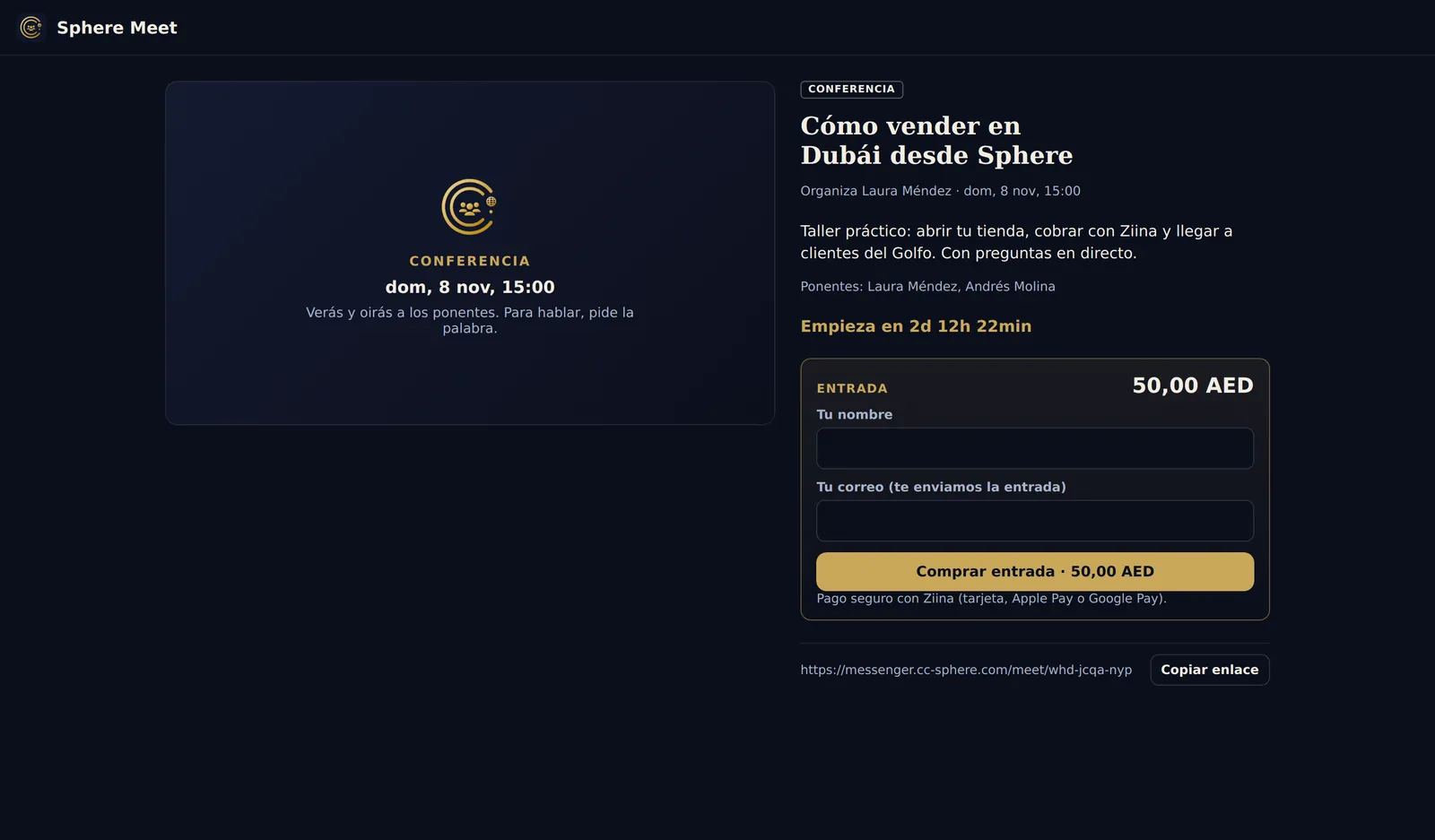
प्रवेश और लाइव बिक्री के साथ इवेंट
- सम्मेलन के लिए कीमत निर्धारित करें और Ziina के साथ भुगतान लें; Sphere 10% रखता है।
- अपने स्टोर से एक उत्पाद सेट करें और सभी दर्शक इसे स्क्रीन पर देखते हैं।
- Apple के नियमों के अनुसार, iPhone ऐप्लिकेशन में टिकट नहीं बिकते हैं: वेब से खरीदे जाते हैं।
▶ वीडियो देखें

YouTube पर रिकॉर्ड और प्रसारित करें
- «⋯ अधिक» › «मीटिंग रिकॉर्ड करें» खोलें (भुगतान योजनाएं); यह मोबाइल से भी काम करता है।
- «⋯ अधिक» › «YouTube पर प्रसारित करें» खोलें, YouTube Studio से अपनी प्रसारण कुंजी पेस्ट करें और «शुरू करें» दबाएं।
- रिकॉर्डिंग बाद में «आपको यह कैसा रहा» में दिखाई देगी।
▶ वीडियो देखें

एंड-टू-एंड एन्क्रिप्शन और पृष्ठभूमि धुंधला करना
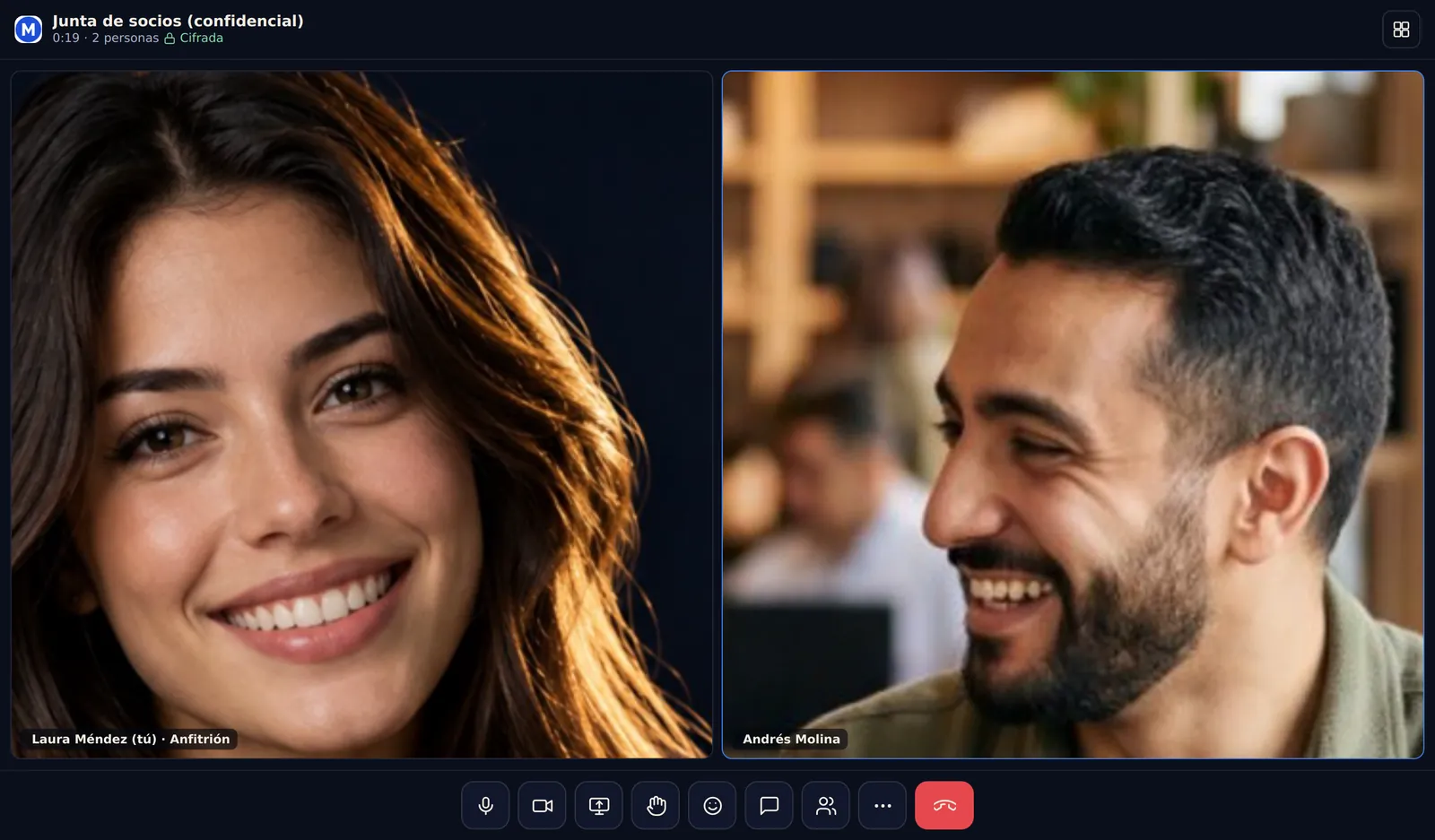
- मीटिंग बनाते समय आप एन्क्रिप्शन सक्षम कर सकते हैं: केवल वह व्यक्ति प्रवेश कर सकता है जिसके पास लिंक और उसकी कुंजी है।
- «⋯ अधिक» › «पृष्ठभूमि को धुंधला करें» खोलें (कंप्यूटर और Android पर)।
- एन्क्रिप्ट की गई मीटिंग को रिकॉर्ड नहीं किया जा सकता।

कॉल या मीटिंग: कौन सा उपयोग करें
कॉल
अपने चैट में किसी के साथ पहले से बात करने के लिए: वॉयस या वीडियो, एक-से-एक या समूह में। इतिहास «मीटिंग» › «कॉल» में है।
Sphere Meet मीटिंग
कई लोगों के साथ मिलने के लिए, लिंक, प्रतीक्षा कक्ष, साझा स्क्रीन, सबटाइटल, रिकॉर्डिंग या सार्वजनिक के साथ।
कॉल कैसे करें
- व्यक्ति या समूह की चैट खोलें।
- ऊपर दाईं ओर फोन (वॉयस) या कैमरा (वीडियो) दबाएं।
- कॉल के दौरान अधिक लोगों को जोड़ने के लिए, «जोड़ें» दबाएँ।
- यदि आप एक चल रहे ग्रुप कॉल से बाहर निकल जाते हैं, तो चैट में या «मीटिंग्स» › «कॉल्स» में «शामिल हों» के साथ वापस लौटें।

योजनाएँ और मूल्य निर्धारण
बेसिक्स निःशुल्क है। Sphere की सशुल्क योजनाएँ Sphere Meet और बाकी Messenger को विस्तारित करती हैं।
| सुविधा | निःशुल्क | गोल्ड · व्यापार · एलाइट |
|---|---|---|
| मीटिंग्स | 8 लोगों तक और 40 मिनट | 50 लोगों तक, समय की कोई सीमा नहीं |
| नेटवर्किंग रूम्स | 50 लोगों तक, समय की कोई सीमा नहीं | 50 लोगों तक, समय की कोई सीमा नहीं |
| तीव्र 1 से 1 और छोटे समूह राउंड | हाँ | हाँ |
| अनुवादित उपशीर्षक | प्रति माह 30 मिनट | कोई सीमा नहीं |
| सम्मेलन (6 वक्ता और 500 दर्शक) | नहीं | हाँ |
| YouTube पर रिकॉर्ड और प्रसारित करें | नहीं | हाँ |
| कमरे में आपका ब्रांड | नहीं | हाँ |
| प्रवेश के साथ इवेंट | नहीं | हाँ (Sphere 10% रखता है) |
| मूल्य | मुफ़्त | Gold 55 AED (≈ 15 USD) · Business 180 AED (≈ 49 USD) · Elite 550 AED (≈ 150 USD) प्रति माह |
वेब मूल्य निर्धारण। iPhone और Android ऐप्लिकेशन में योजनाओं का भुगतान App Store या Google Play में किया जाता है, जो आपके देश की कीमत दिखाते हैं।
अक्सर पूछे जाने वाले प्रश्न
क्या Sphere Meet मुफ़्त है?
हाँ: 8 लोगों तक की बैठकें और 40 मिनट, नेटवर्किंग कक्ष और प्रति माह 30 मिनट अनुवादित उपशीर्षक।
क्या मुझे कुछ स्थापित करना होगा?
शामिल होने के लिए नहीं: बैठक लिंक ब्राउज़र में खुलता है। बैठकें बनाने और सब कुछ उपयोग करने के लिए, ऐप या messenger.cc-sphere.com का उपयोग करें।
क्या मेरी बैठकें निजी हैं?
केवल वह व्यक्ति प्रवेश कर सकता है जिसके पास लिंक या आमंत्रण है। इसके अलावा आप प्रतीक्षा कक्ष, पासवर्ड या एंड-टू-एंड एन्क्रिप्शन सक्रिय कर सकते हैं।
मुझे कोई नहीं सुन रहा है या मुझे दूसरे लोग नहीं सुन रहे हैं
Ajustes › Sphere Messenger में माइक्रोफ़ोन की अनुमति जांचें। iPhone पर, यदि «ध्वनि सक्षम करने के लिए टैप करें» दिखाई दे, तो इसे टैप करें और आउटपुट बदलने के लिए «स्पीकर» बटन का उपयोग करें।
क्या मैं मोबाइल से अपनी स्क्रीन साझा कर सकता हूं?
फिलहाल, स्क्रीन साझाकरण केवल कंप्यूटर से काम करता है।
उपशीर्षक को कुछ सेकंड क्यों लगते हैं?
वॉइस को सर्वर पर पहचाना और अनुवाद किया जाता है: प्रत्येक वाक्य कहने के 2 या 3 सेकंड बाद दिखाई देता है।
मैं iPhone से प्रवेश टिकट कैसे खरीदूं?
Apple के नियमों के कारण, भुगतान प्रविष्टियां iPhone एप्लिकेशन के भीतर नहीं बेची जाती हैं। इसे वेब से खरीदें और फिर iPhone से ईवेंट में प्रवेश करें।
कितने लोग फिट हो सकते हैं?
निःशुल्क, प्रति बैठक 8; भुगतान योजना के साथ, 50। नेटवर्किंग रूम 50 को समायोजित करते हैं और सम्मेलन 6 वक्ताओं और 500 दर्शकों को समायोजित करते हैं।
अपनी पहली बैठक शुरू करें
एप्लिकेशन या ब्राउज़र में Sphere Meet खोलें।

App Store और Google Play पर उपलब्ध
iPhone या Android पर मुफ़्त डाउनलोड करें।


अपने फ़ोन के कैमरे से स्कैन करें