Es gratis. Regístrate con tu número de teléfono y un código por SMS, o con tu correo o Google.
CCSphere MessengerOnline
¿Nos vemos por video?Claro, te llamo ahora
CC¿Nos vemos por video?
escribiendo…
Claro, te llamo ahora
CCSphere MessengerLlamadas y videollamadas
Llamadas gratisVoz y vídeo sin coste con cualquier persona que use Sphere, en cualquier país.
Funciona con mala conexiónPensada para redes lentas y con VPN: fotos ligeras, modo ahorro de datos y llamadas que no se cortan.
Traducción automáticaCada uno escribe en su idioma y lee en el suyo: ideal para familias repartidas por el mundo.
Todo lo que necesitas para hablar con alguien
Sin plugins, sin instalar nada pesado.
Chat en tiempo real
Texto, notas de voz, fotos y archivos. Tus mensajes llegan al instante.
Llamadas y videollamadas
Audio y video en vivo, sin cortes, con la cámara que quieras usar y altavoz o auricular a un toque.
Se instala en segundos
Un ícono propio en tu pantalla de inicio, como cualquier app.
Liviana de verdad
Pensada para funcionar bien incluso con conexión lenta o un teléfono más viejo.
Para negocios también
Perfil comercial, atención al cliente y videollamadas con tus clientes desde la misma app.
Soporte real
Escríbele directo a soporte desde el chat — es una conversación más, siempre a mano.
Grupos y canales
Crea comunidades para tu equipo, tu familia o tu negocio. Administra quién participa y qué se puede compartir.
Estados de 24 horas
Comparte fotos, videos o texto que se ven por un día y después desaparecen solos.
Marketplace completo
El mismo Marketplace de Sphere dentro del chat: compra, vende y sigue tus pedidos sin salir de la app, con los precios en tu moneda.
Úsala también en la computadora
Escanea un código QR y sigue tus chats desde el navegador, sin dejar de usar el teléfono.
Verificación en dos pasos y Face ID
Al entrar en un dispositivo nuevo te pedimos un código por SMS o correo. Además, verificación en dos pasos, huella o reconocimiento facial.
El control es tuyo
Bloquea, silencia o denuncia a quien haga falta. Tú decides quién te puede escribir.
Pago seguro o por acuerdo
Paga por la plataforma con los fondos retenidos hasta que confirmes la entrega, o negocia y paga por otra vía con un acuerdo firmado electrónicamente.
Reputación y verificación
Cada vendedor tiene un % de reputación por ventas, reseñas y disputas, un ranking público y la insignia de escudo con estrella para las cuentas verificadas.
Panel de vendedor
Publica con tres modos de venta, ve la comisión y cuánto recibirás, añade tu método de cobro y sigue tus liquidaciones desde el teléfono.
Comunidades oficiales
Grupos abiertos para conocer gente, ayudarse y enterarse de todo. Gestionados por el equipo de Sphere. Unirse es gratis.
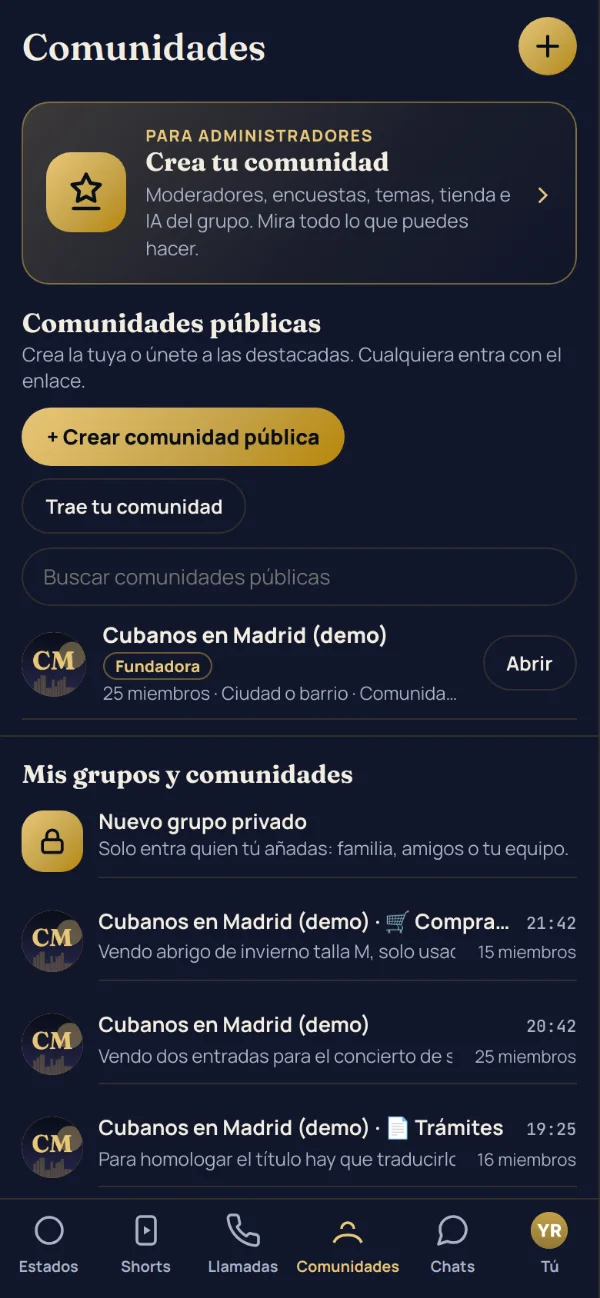
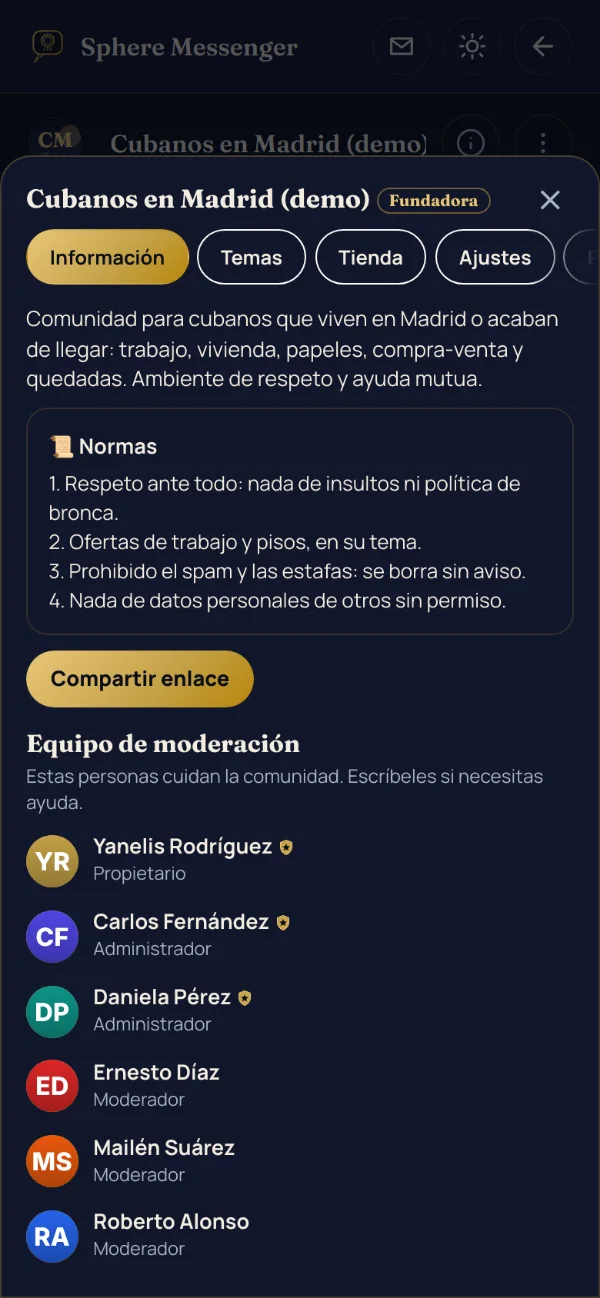
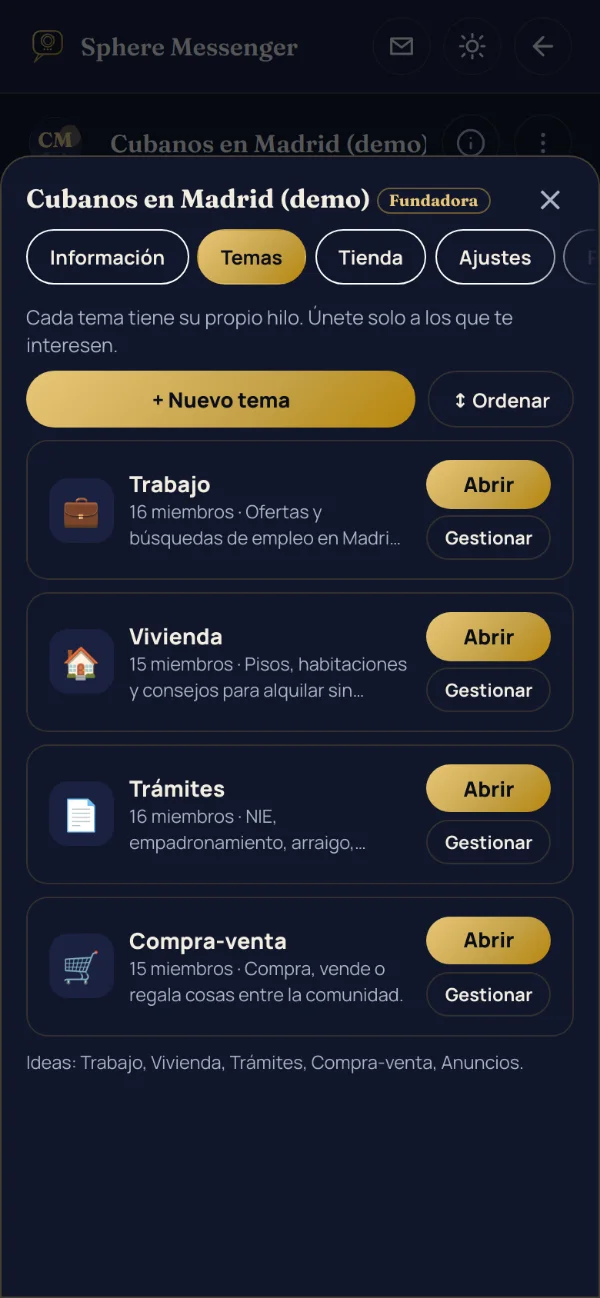
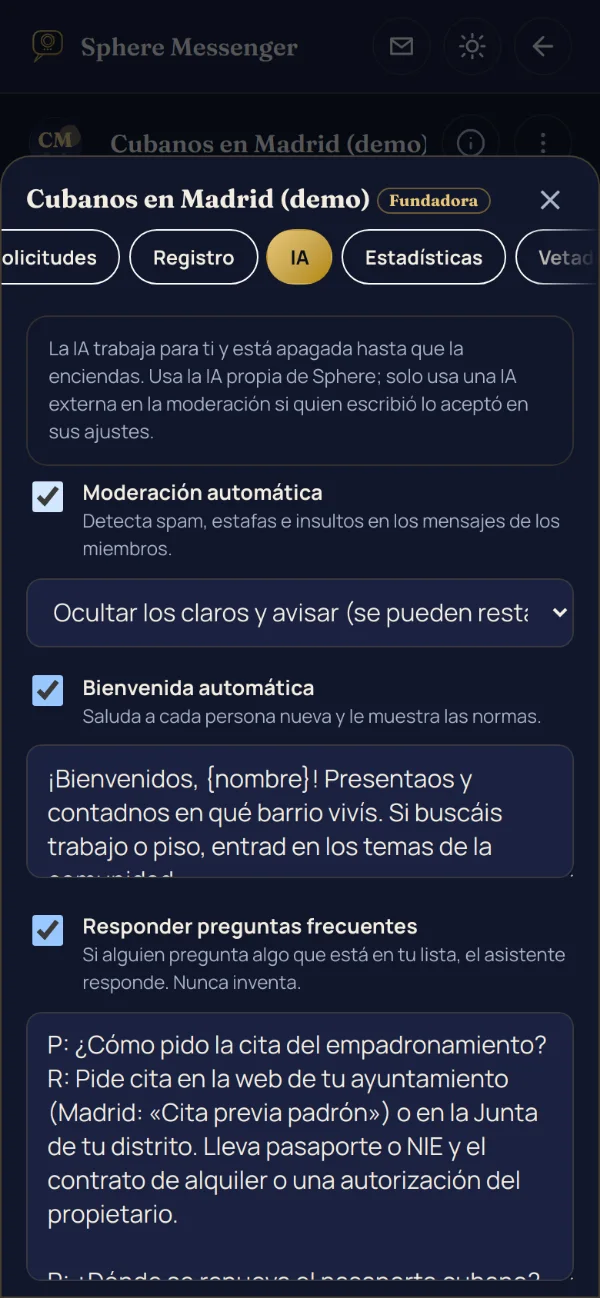
Convierte el grupo que ya tienes en otra red social o app de mensajería en una comunidad con equipo de moderación visible, encuestas, temas, tienda, IA del grupo y estadísticas. Crearla es gratis.
💰 Y como propietario te llevas una parte de las ventas del Marketplace que lleguen desde tu comunidad.
Fotos y vídeos permanentes, destacados que no caducan y un perfil privado que tú controlas. Y abajo, todos los vídeos de Sphere Messenger: desliza para verlos.
Vende en Sphere en 4 pasos, desde una sola ventana
Compra y vende dentro de la misma aplicación. Abre tu tienda en minutos: el primer mes publicas gratis y eliges si cobras a través de Sphere con pago protegido o por tu cuenta.
Dos formas de venderA través de Sphere: el cliente paga por Ziina con pago protegido y Sphere se queda el 10 %. Por tu cuenta: cobras tú (efectivo, transferencia, WhatsApp) y solo pagas las publicaciones.
Primer mes gratisToda tienda nueva publica gratis 30 días. Después, cuota gratuita por categoría, paquetes semanales o mensuales desde 5 AED, o una membresía que ya lo incluye todo.
Tu anuncio, al instanteTítulo, foto, precio y descripción: publicado al momento. Verificas tu identidad solo si quieres retirar dinero. «Subir arriba» y «Anuncio XL» para destacar.
Cerca de ti, en tu idiomaMarketplace en 14 idiomas con moneda automática por país. Chatea con el vendedor desde el anuncio y, si vende por su cuenta, escríbele por WhatsApp.
Pantallas reales del asistente «Vender en Sphere» grabadas con una cuenta de demostración.
Así se ve por dentro
Grupos, estados y tienda — todo en la misma app.
EV
Equipo de ventas
12 miembros
AM
AM¿Cerramos el pedido hoy?
LR
LRSí, ya lo confirmé con el cliente
Perfecto, lo envío esta tarde
Grupos y canales
Estados
Hace 2 h
CC
AM
LR
JP
Atardecer con nuestro husky 🐾
Hace 2 h
Estados de 24 horas
CC
Tienda
Sphere Messenger
Bolso de cuero
$ 49
Comprar
✓
Auriculares
$ 35
Comprar
Reloj clásico
$ 120
Comprar
Zapatillas
$ 79
Comprar
Marketplace completo
Nuevo · Sphere Meet
Reuniones de vídeo dentro de Sphere
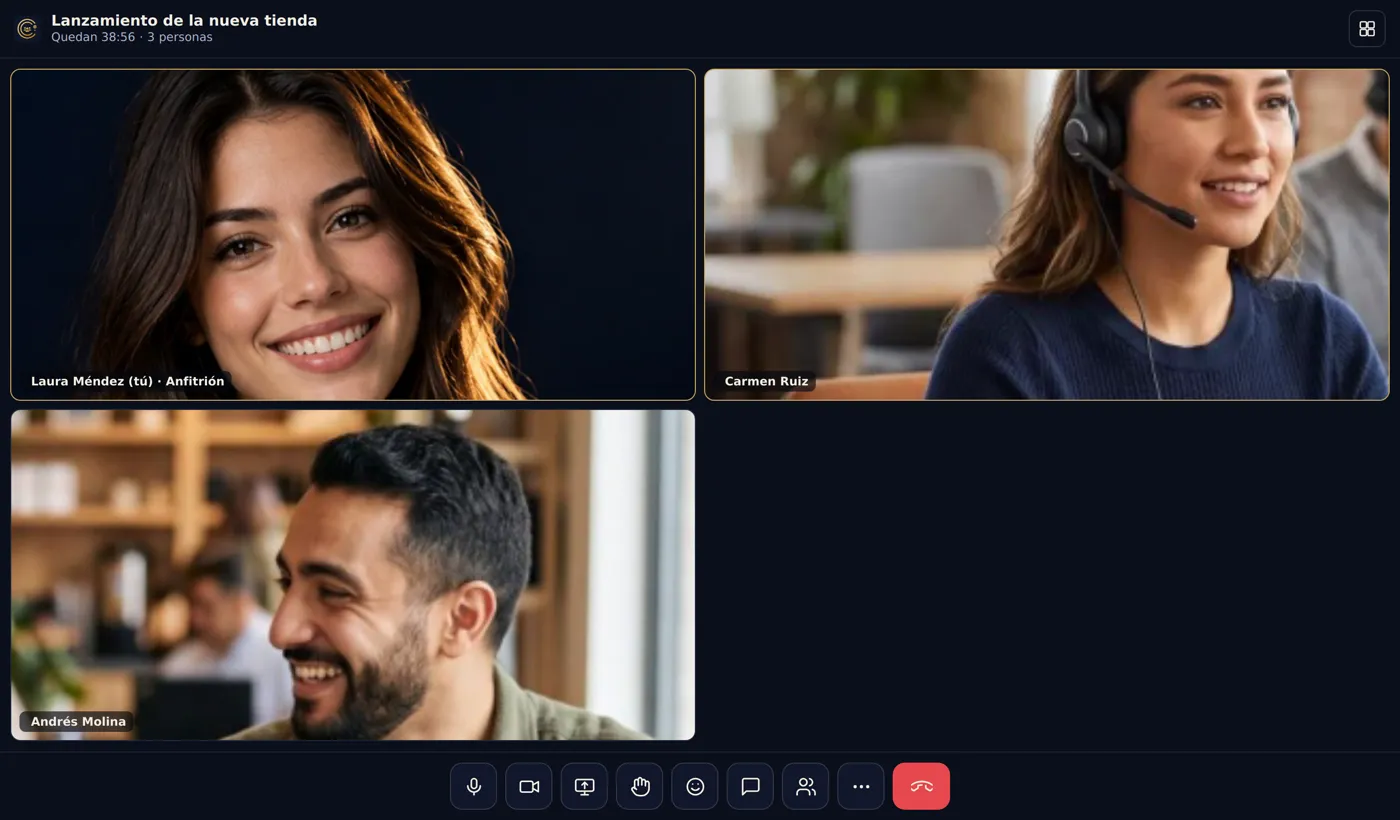
La parte profesional de Sphere: reúnete, haz networking y da conferencias sin salir de la aplicación.
Reuniones con enlaceCrea o programa una reunión, comparte el enlace y admite a cada persona desde la sala de espera.
Networking por temaSalas fijas por sector y rondas rápidas 1 a 1 de 3 a 8 minutos: si los dos queréis conectar, os guardáis en contactos.
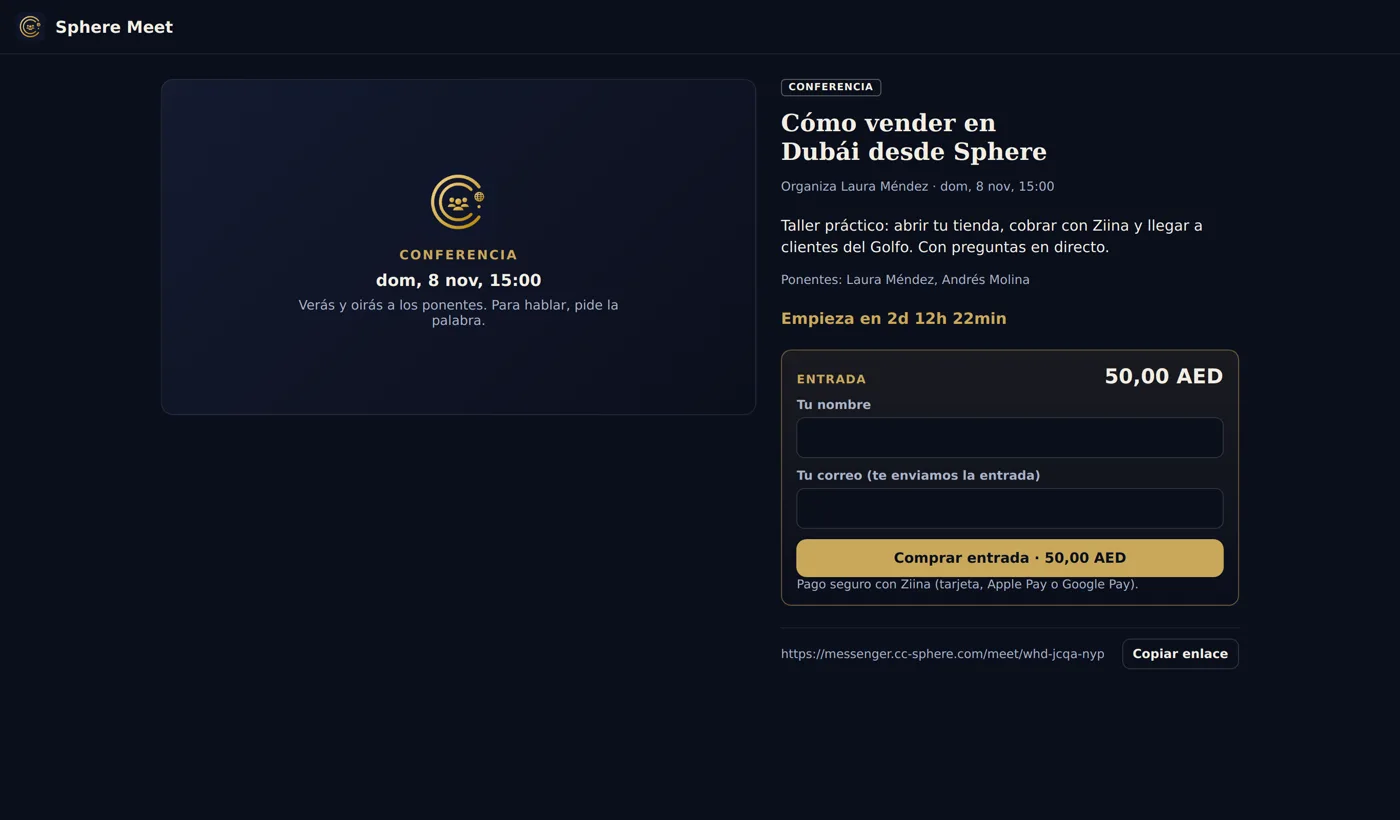
Conferencias webTu público entra desde el navegador, sin instalar nada. Vende entradas con Ziina, fija productos de tu tienda en directo y explica con la pizarra.
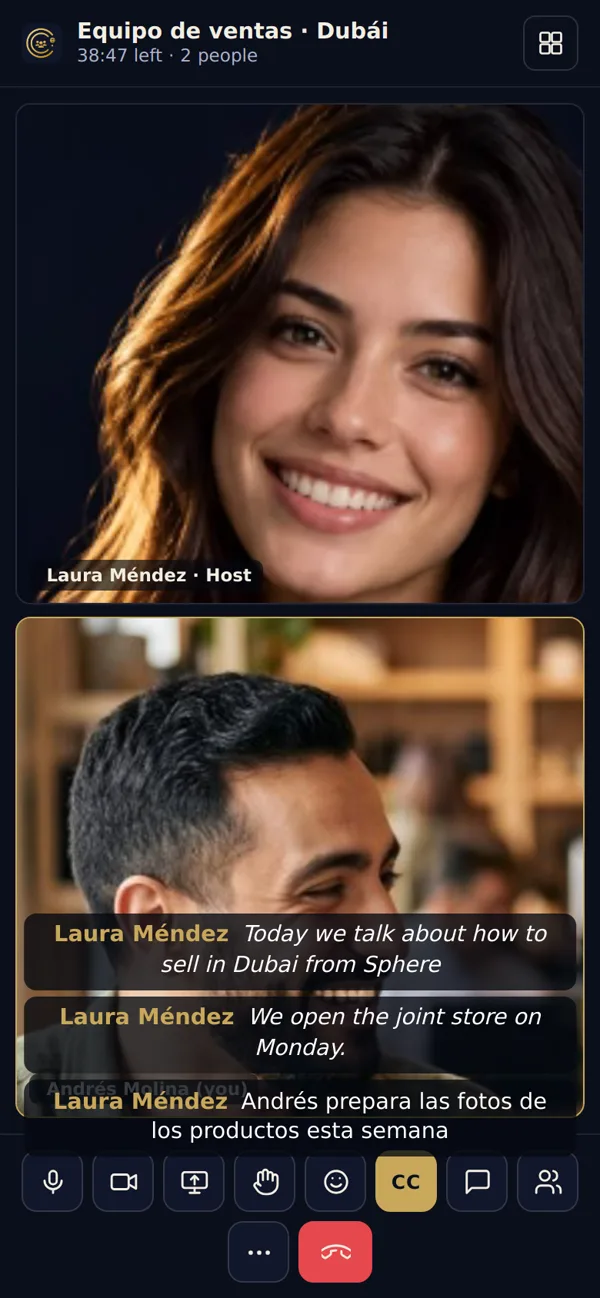
En tu idiomaSphere Meet está en 14 idiomas, con subtítulos traducidos en directo, encuestas y un resumen de la reunión hecho con IA.
Gratis: hasta 8 personas y 40 minutos. Planes de pago: hasta 50 personas sin límite de tiempo.
Capturas reales de la aplicación con personas ficticias de demostración.
También para tu negocio
Marketplace gratis, perfiles verificados y pago protegido, en la misma app.
Verificación y reputaciónPerfiles verificados, porcentaje de reputación por ventas y reseñas, y un ranking público de vendedores.
Marketplace gratisPublica productos y servicios gratis y vende dentro del chat, con los precios en tu moneda.
Pago protegidoLos fondos quedan retenidos hasta que confirmas la entrega, o cierras un acuerdo firmado electrónicamente.
C&C Sphere · El ecosistema
La red social donde tu negocio vende, cobra y crece.
En Messenger hablas. En Sphere vendes, compras y haces crecer tu empresa: marketplace, perfiles verificados, publicidad, pagos protegidos y comunidades de emprendedores en todo el mundo.
Aprende cada función con vídeos cortos y pasos sencillos.
🎬 Registro e inicio de sesión
Crea tu cuenta en menos de un minuto y entra en la app.
Abre la app y toca «Crear una cuenta».
Escribe tu nombre, tu correo y una contraseña (mínimo 8 caracteres) y repítela.
Marca «Acepto los términos y la política de privacidad» y toca «Crear cuenta».
Escribe el código de 6 dígitos que te llega por correo (se rellena solo si usas el autorrelleno).
¡Listo! Ya estás dentro: verás tus chats, con Soporte siempre disponible.
También puedes registrarte o entrar con tu número de teléfono: toca «Entrar con tu número de teléfono», elige el país y escribe el código de 6 dígitos que te llega por SMS. En algunos países el código llega a tu correo.
🎬 Tocar una foto abre el perfil
En chats, grupos, estados, Shorts y comunidades: toca la foto o el nombre de una persona para ver su ficha y su foto en grande.
Toca la foto o el nombre de la persona donde la veas (lista de chats, mensajes de grupo, miembros, estados, Shorts…).
Se abre su ficha: puedes escribirle, llamarla o seguirla.
Toca su foto para verla a tamaño completo (si tiene un estado, elige foto o estado).
Pulsa «Ver perfil completo» para su galería y sus destacados.
🎬 Buscar personas e invitar amigos
Encuentra a quien ya usa Sphere o invita a quien todavía no está.
En «Chats» toca el botón «+» y elige «Nuevo contacto» (Buscar personas).
Escribe el nombre o el @usuario: la búsqueda incluye miembros de Sphere, negocios y usuarios de Messenger.
Toca «Escribir» junto a la persona para abrir un chat con ella.
Si alguien no está en Sphere, escribe su correo en «Invítalo por correo» y toca «Invitar».
También puedes compartir «Mi enlace de invitación» desde «Tú»: quien lo abra te añade a sus contactos.
🎬 Chats: mensajes, notas de voz, eventos y encuestas
Todo lo que puedes enviar en un chat.
Abre un chat, escribe tu mensaje y toca el botón de enviar.
Para una nota de voz, mantén pulsado el micrófono mientras hablas y suelta para enviar (un toque corto no graba).
Toca el clip «Adjuntar» para enviar foto o vídeo, documento, contacto, encuesta, ubicación o evento.
Evento: pon nombre, lugar, fecha y hora, y toca «Enviar»; aparece como tarjeta en el chat.
Encuesta: escribe la pregunta y las opciones y toca «Enviar»; cada persona vota tocando una opción.
Con «⋮» arriba a la derecha puedes ver el catálogo del negocio, vaciar o eliminar el chat.
🎬 Llamadas de voz y vídeo
Llama gratis a cualquier contacto, con voz o con vídeo.
Abre el chat de la persona y toca el teléfono (voz) o la cámara (videollamada) arriba a la derecha.
Mientras conecta verás su nombre y «Conectando…».
En la llamada tienes: Silenciar, Añadir (más personas), Altavoz y Colgar; en vídeo además Cámara (apagar) y Girar.
Para terminar, toca el botón rojo. Las llamadas quedan registradas en el chat y en la pestaña «Llamadas».
Si sales de la app durante una videollamada, sigue en una ventana flotante.
🎬 Crear una reunión y compartir el enlace
Abre una reunión de vídeo en un toque desde la pestaña Reuniones y comparte el enlace o el código con quien quieras.
Abre la pestaña «Reuniones» y toca «Nueva reunión».
Revisa tu cámara y tu micrófono y pulsa «Entrar».
Ya estás dentro: eres el anfitrión de la reunión.
Copia el enlace y envíalo por un chat: se abre dentro de la app con «Unirse a la reunión».
Con el plan gratis: hasta 8 personas y 40 minutos. Con un plan de pago: hasta 50 y sin límite de tiempo.
🎬 Unirse con código y la sala de espera
Entra a una reunión con su código o enlace. Si el anfitrión tiene la sala de espera activada, te deja pasar con un toque.
En «Reuniones», escribe el código o pega el enlace y toca «Unirse».
Si hay sala de espera, verás «Esperando a que el anfitrión te deje entrar…».
El anfitrión ve arriba «Fulano quiere unirse» con «Admitir» y «Rechazar».
En cuanto te admiten, entras sola en la reunión.
Sin la app también puedes entrar: abre el enlace en el navegador y escribe tu nombre.
🎬 Dentro de la reunión: botones y ventana flotante
Micrófono, cámara, altavoz, compartir pantalla, chat, mano, reacciones y cómo volver al Messenger sin salir de la reunión.
Abajo tienes micrófono, cámara, compartir pantalla, mano, reacciones, chat y personas.
En el chat de la reunión puedes escribir y enviar archivos a todos.
En «⋯ Más» tienes copiar el enlace, compartir, la ventana flotante, encuestas y la ronda rápida.
Toca «‹ Messenger» para volver a tus chats sin salir de la reunión.
La reunión sigue en una ventana flotante: tócala para volver a la sala.
Para salir, usa el botón rojo de colgar. El anfitrión puede terminarla para todos.
🎬 Programar una reunión con recordatorio
Deja una reunión preparada para otro día: los invitados reciben el enlace y un recordatorio 10 minutos antes.
En «Reuniones», toca «Programar».
Escribe el título, la fecha, la hora y la zona horaria y guarda.
Añádela a tu calendario: te llegará un aviso y un correo 10 minutos antes.
Tus reuniones programadas aparecen en «Próximas» con su botón «Entrar».
🎬 Salas de networking y ronda rápida 1 a 1
Conoce gente de tu sector en salas por tema y en rondas cortas de vídeo 1 a 1. Solo si los dos dicen «Conectar» se guarda el contacto.
Entra en una sala de networking de tu tema, país o idioma.
En «⋯ Más › Ronda rápida 1 a 1», elige 3, 5 u 8 minutos.
Sphere te pone por vídeo con otra persona, con la cuenta atrás arriba.
Al acabar, elige «Conectar» o «Siguiente». El otro nunca sabe si dijiste que no.
Si los dos dicen «Conectar», os guardáis como contacto.
En «Mis contactos de Sphere Meet» tienes su tarjeta, una nota privada y la fecha de seguimiento.
🎬 Subtítulos traducidos, encuestas y resumen con IA
Cada persona lee lo que se dice en su idioma. Al terminar, la IA escribe el resumen con los acuerdos y las tareas.
Toca «CC» para ver los subtítulos de lo que se dice.
Cada persona los lee traducidos a su idioma: 30 minutos gratis al mes.
El anfitrión lanza encuestas y todos pueden hacer preguntas y votarlas.
Al terminar, «Resumen con IA» escribe los acuerdos y las tareas.
🎬 Conferencias web: ponentes y público
Da una charla con hasta 6 ponentes y hasta 500 personas de público, que pueden entrar desde el navegador sin instalar nada.
En «Reuniones», toca «Conferencia» y prepárala con fecha y ponentes.
Comparte el enlace: el público entra desde el navegador con su nombre, sin instalar nada.
Los ponentes hablan, comparten pantalla y usan la pizarra.
El público pregunta, vota preguntas y pide la palabra con ✋.
Al terminar, «Así te fue» te dice cuánta gente vino y qué preguntaron.
🎬 Eventos con entrada y venta en directo
Cobra entradas con Ziina y vende tus productos durante la sesión. Sphere se queda el 10 %.
Al crear la conferencia, pon un precio de entrada en AED.
El público compra la entrada con Ziina antes de entrar.
Durante la sesión, fija un producto de tu tienda del marketplace.
Todos ven la tarjeta con foto y precio y pueden comprarlo sin salir.
Al terminar, «Así te fue» resume asistentes, preguntas y lo cobrado: tú recibes el 90 %.
🎬 Emitir en YouTube y grabar la reunión
Emite tu reunión en directo a YouTube con tu clave de emisión y grábala para sacar clips. Para anfitriones con plan de pago.
En «⋯ Más», elige «Emitir en YouTube» y pega tu clave de emisión de YouTube Studio.
Toca «Empezar a emitir». Todos ven un aviso mientras se emite o se graba. La clave no se guarda.
Para grabar, «⋯ Más › Grabar». Con plan de pago se graba en el servidor, también desde el móvil.
La grabación aparece en «Así te fue», lista para sacar clips verticales.
🎬 Destacados y archivo de estados
Tus estados ya no se pierden a las 24 horas: quedan en el archivo y puedes guardarlos como Destacados en tu perfil.
Abre «Mi perfil»: en la fila de Destacados verás «+ Nuevo» y «Archivo».
Toca «Archivo» para ver todos tus estados pasados.
Toca «+ Nuevo», elige los estados y ponles un título (por ejemplo «Viajes»).
El destacado queda en tu perfil para siempre; tócalo para verlo como un estado.
Mantén pulsado un destacado para editarlo o borrarlo.
🎬 Publicar un estado
Comparte fotos o textos que desaparecen en 24 horas.
Toca la pestaña «Estados» y luego «+ Nuevo estado».
Escribe tu texto (o elige una foto con el icono de cámara).
Elige el color de fondo con los círculos de abajo.
Toca «Publicar». Tu estado aparece en «Mi estado» y verás cuántas personas lo han visto.
Los estados se borran solos a las 24 horas.
🎬 Publicar y ver Shorts
Vídeos verticales cortos para mostrar tus productos; publicar es gratis.
Toca la pestaña «Shorts» en la barra inferior. Desliza hacia arriba para pasar al siguiente vídeo y toca el altavoz para activar el sonido.
Doble toque en el vídeo para dar «me gusta». A la derecha tienes comentar, guardar, compartir y más opciones (reportar o «no me interesa»).
Si el short lleva un producto, toca la tarjeta «Ver producto» para abrirlo o «Chatear» para escribir directamente al vendedor.
Para publicar, toca «+». Elige un vídeo de la galería o grábalo (hasta 60 s; 90 s con Gold/Business y 120 s con Elite, máx. 50 MB).
Escribe un título, una descripción opcional y la categoría. Si tu cuenta es Business puedes enlazar uno de tus productos del catálogo.
Toca «Publicar». El vídeo se procesa en segundo plano y aparece en el feed en unos minutos. En Tú › «Mis shorts» ves el estado y las estadísticas (vistas, me gusta, clics al producto, chats).
Publicar es gratis (hasta 5 shorts al día). El feed aprende de lo que ves y te gusta para mostrarte lo que más te interesa.
🎬 Vender en Sphere en 4 pasos
Sin salir de la app: en «Tú» toca «Mi tienda», elige cómo vender, pon el nombre de tu tienda, acepta las condiciones con un código y publica tu primer anuncio. Primer mes gratis.
Ve a «Tú» → «Compras y ventas» → «Mi tienda» (o toca «Vender» en la Tienda: el icono del Marketplace arriba en Chats).
Paso 1: elige cómo vender. «A través de Sphere»: el cliente paga por Ziina con pago protegido y Sphere se queda el 10 %. «Por tu cuenta»: cobras tú directamente (efectivo, transferencia o WhatsApp) y solo pagas las publicaciones.
Paso 2: escribe el nombre de tu tienda, si eres particular o empresa, el país, la ciudad y tu WhatsApp (opcional, se muestra en tus anuncios si vendes por tu cuenta).
Paso 3: lee el resumen del acuerdo, marca «He leído y acepto» y toca «Siguiente»: te llega un código de 6 cifras al correo. Escríbelo y la firma queda registrada.
Paso 4: título, categoría, precio, hasta 3 fotos y descripción. Toca «Publicar»: el anuncio sale al instante (solo las categorías delicadas pasan revisión).
Listo: tu tienda está abierta con 30 días de publicaciones gratis. Puedes ver tu anuncio, compartirlo, publicar otro o descargar tu acuerdo en PDF.
🎬 Planes de publicación y primer mes gratis
Cómo funcionan las publicaciones dentro de la app: primer mes gratis, cuota gratuita por categoría, paquetes semanales y mensuales, «subir arriba», anuncio XL y lo que incluye cada membresía.
El primer mes, toda tienda nueva publica gratis (hasta 10 anuncios activos).
Después, cada categoría tiene una cuota gratuita de anuncios activos; los anuncios duran 30 días y se renuevan con un toque.
Si necesitas más, compra un paquete suelto: 1 anuncio por 7 días (5 AED) o 30 días (12 AED), o packs de 5, 10 y 30 anuncios.
«Subir arriba» (4 AED) vuelve a poner tu anuncio el primero; «Anuncio XL» (9 AED, 7 días) lo muestra con tarjeta grande en el Marketplace.
Las membresías Gold, Business y Elite ya incluyen anuncios, subidas y XL cada mes, con comisión reducida si vendes a través de Sphere.
Dentro de la app: al terminar el asistente toca «Publicaciones», o en Tú → «Mi tienda» → «Publicaciones y paquetes». Se paga con la tienda de Apple o Google Play; en la web, con Ziina.
🎬 Marketplace: comprar y contactar vendedores
Explora productos, servicios, empleos, eventos y tiendas de vendedores verificados.
Abre el Marketplace desde la pestaña «Chats» (icono de tienda) o desde el menú.
Filtra por tipo (productos, servicios, empleos, eventos, tiendas), categoría, ubicación y precio.
En «Ranking de vendedores» ves la reputación de cada vendedor (reseñas, ventas, disputas).
Entra en el perfil del vendedor para ver su tienda y su insignia de verificado.
Toca «Chatear» para escribirle directamente y preguntar por sus productos.
🎬 Tu perfil: nombre, biografía, código QR y teléfono
Completa tu perfil para que tus contactos te reconozcan y te encuentren.
Toca la pestaña «Tú» y luego «Editar perfil».
Cambia tu nombre, tu nombre de usuario (@usuario) y escribe una biografía. Toca «Guardar».
En «Mi código QR» tienes tu código para que otros te agreguen al escanearlo; puedes compartirlo.
En «Mi teléfono» guarda tu número con prefijo (p. ej. +34 600 000 000): sirve para que tus contactos te encuentren y no se muestra a nadie.
En «Contactos en Sphere» verás qué contactos de tu agenda ya usan la app.
En «Mi teléfono» toca «Verificar número» y escribe el código que te llega por SMS: verás «Verificado ✓». Si cambias de número, tendrás que verificar el nuevo.
🎬 Mi perfil y mi galería
Tu perfil al estilo Instagram: fotos y vídeos permanentes, álbumes y privacidad por foto.
Ve a la pestaña «Tú» y toca tu tarjeta de perfil: se abre «Mi perfil».
Pulsa el botón «+» para subir fotos o vídeos (hasta 10 por vez, 50 MB cada uno).
Elige el álbum, escribe un pie y decide la privacidad: todos, solo contactos o solo yo.
Usa las pestañas «Todo» y «Vídeos» y los álbumes para ordenar tu galería.
Desde «Editar perfil» cambias tu foto, tu portada y tu presentación.
🎬 Compartir una foto o un vídeo de tu galería
Desde cada foto o vídeo: publícalo como estado, como reel, envíalo a un chat o compártelo fuera.
Abre «Mi perfil» y toca una foto o un vídeo para verlo en grande.
Pulsa «↗ Compartir».
Elige: «Publicar como estado» (fotos), «Publicar como reel» (vídeos), «Enviar a un chat» o «Compartir fuera de la app».
En estado y reel puedes poner pie, título y audiencia antes de publicar.
🎬 Notificaciones, apariencia, idioma y moneda
Personaliza la app a tu gusto.
Toca «Tú» y abre «Notificaciones»: activa las notificaciones push y elige el tono de llamada.
En «Apariencia e idioma» cambia entre modo claro y oscuro, el tamaño de letra y el fondo del chat.
«Idioma»: elige entre 14 idiomas; toda la app cambia al instante.
«Moneda»: se ajusta sola según tu país, o elige la que prefieras para el Marketplace.
🎬 Cerrar sesión y eliminar tu cuenta
Puedes salir de la app o borrar tu cuenta cuando quieras.
Toca «Tú» y baja hasta el final.
«Cerrar sesión» cierra la app en este dispositivo; tus chats siguen cuando vuelvas a entrar.
«Eliminar cuenta» borra tu cuenta: te pedirá tu contraseña para confirmar.
Tienes 24 horas para arrepentirte: si vuelves a iniciar sesión en ese plazo, tu cuenta se recupera intacta.
Pasadas las 24 horas, tus datos personales se eliminan de forma definitiva.
Por seguridad, al eliminar la cuenta también te pediremos un código que llega por SMS a tu teléfono verificado o a tu correo.
🎬 Perfil privado
Decide quién ve tu información, tus fotos, tus destacados y tus contactos.
Ve a «Tú» → «Privacidad».
Activa «Perfil privado»: quien no sea tu contacto solo verá tu nombre, tu foto y tu portada.
Debajo puedes afinar cada apartado (Información, Galería, Destacados, Contactos) con «Todos», «Solo mis contactos» o «Nadie».
Un contacto es una conexión aceptada por las dos partes. La privacidad de cada foto o álbum sigue valiendo además de esto.
En la web cc-sphere.com lo encuentras en «Editar perfil» → «Privacidad del perfil».
🎬 Seguridad: bloqueo de la app y verificación en dos pasos
Protege tu cuenta aunque alguien tenga tu teléfono.
Toca «Tú» y abre la sección «Seguridad».
«Bloqueo de la app»: pide PIN, patrón o Face ID / huella al abrir la app en este dispositivo.
«Verificación en dos pasos»: escanea el código con Google Authenticator y escribe el código de 6 dígitos para activarla.
Desde entonces, al iniciar sesión se te pedirá el código de la app de autenticación.
Puedes desactivar ambas opciones en el mismo sitio.
🎬 Privacidad: quién te encuentra, te escribe y te ve
Tú decides quién puede contactarte y qué ven los demás.
Toca «Tú» y abre «Privacidad».
«Quién puede encontrarme y escribirme»: Público, Solo por enlace de invitación o Solo mis contactos.
«Detectar contactos de mi agenda»: permite encontrar a quien ya usa Sphere (solo huellas, nunca se envían los números).
«Mi enlace de invitación»: compártelo, muéstralo como QR o regenéralo si ya no quieres que funcione.
«En línea y última vez», «Foto de perfil» y «Confirmaciones de lectura»: elige si los ven todos, solo contactos o nadie.
«IA en el soporte» y «Transcribir notas de voz»: actívalos solo si quieres usar la IA.
🎬 Soporte: pregunta a la IA o habla con una persona
El chat de Soporte responde al instante, 24 horas, en tu idioma.
Abre el chat «C&C Sphere · Soporte» (siempre está en tu lista de chats).
Escribe tu duda o elige un número del menú (app, Marketplace, vender, membresías, seguridad…).
El asistente de IA te responde en segundos con los pasos a seguir.
Si prefieres hablar con una persona, escribe «operador» y te atenderá el equipo.
Las respuestas llegan también como notificación para que no te las pierdas.
🎬 Centro de ayuda y Guía paso a paso
Encuentra respuestas y tutoriales sin salir de la app.
Toca «Tú» → «Ayuda» → «Centro de ayuda».
Arriba verás la «Guía paso a paso»: tutoriales con vídeo de cada función.
Debajo, las preguntas frecuentes organizadas por tema: toca una para ver la respuesta.
Si no encuentras lo que buscas, toca «Contactar soporte» y te atendemos.
¿Cuánto cuesta usar Sphere Messenger?
Nada. Crear una cuenta, chatear, llamar y usar la mayoría de las funciones es completamente gratis.
¿Cómo creo mi cuenta?
Toca «Crear cuenta gratis» y elige: tu número de teléfono (te llega un código por SMS), tu correo y una contraseña, o Google. En unos pocos países no podemos enviar SMS: ahí el código te llega al correo.
¿Cómo instalo la app en mi teléfono?
Sigue los pasos de la sección «Instalación» más arriba según tu teléfono; en un minuto tendrás su ícono en la pantalla de inicio como cualquier otra app.
¿Cómo empiezo a chatear con alguien?
Búscalo por nombre o por su usuario dentro de la app, o comparte tu código QR personal para que te agregue directo.
¿Cómo hago una llamada o videollamada?
Abre la conversación con esa persona y toca el ícono de teléfono o de cámara en la parte de arriba del chat.
¿Cómo creo un grupo o canal?
Desde la lista de chats, toca el botón de nuevo chat y elige «Nuevo grupo» o «Nuevo canal». Puedes agregar participantes y elegir quién administra.
¿Qué es la Tienda de Messenger?
Es un espacio dentro de la misma app para mostrar y vender productos o servicios, sin necesidad de otra aplicación.
¿Puedo usar Messenger en la computadora?
Sí. Desde el teléfono, escanea el código QR que aparece al elegir «Vincular dispositivo», y tus chats se sincronizan en el navegador.
¿Mis conversaciones son privadas?
Sí, no se muestran a nadie más. Tus mensajes viajan cifrados en tránsito y se guardan cifrados en nuestros servidores; el cifrado de extremo a extremo está en desarrollo. El equipo solo revisa una conversación cuando hay un reporte válido por incumplimiento de las políticas, siempre de forma auditada.
¿Cómo cambio el idioma de la página?
Usa el selector de idioma en el encabezado o al final de la página — están disponibles 14 idiomas.
¿Cómo activo una cuenta Business?
Desde tu perfil dentro de la app, busca la opción de cuenta comercial y completa los datos de tu negocio. Un administrador revisa la solicitud.
Tengo un problema, ¿cómo contacto a soporte?
Escríbele directo a la cuenta oficial de soporte desde el chat, dentro de la misma app — no hace falta salir de Messenger ni buscar en otro lado.
¿Cómo compro y pago en el Marketplace de Messenger?
Abre el anuncio, toca Comprar y espera la confirmación del vendedor. Luego elige pagar a través de la plataforma (Ziina, con los fondos retenidos hasta que confirmes que recibiste el producto) o por otra vía mediante un acuerdo firmado electrónicamente. Los precios se muestran en la moneda de tu país y el cobro es en la del vendedor.
¿Cómo vendo y cómo cobro mis ventas?
Activa la cuenta Business, firma el acuerdo de vendedor y completa el KYC dentro de la app. Crea productos desde el botón +, elige el modo de venta (plataforma, plataforma o acuerdo, o solo negociación por chat) y ve la comisión y el neto al instante. En el Panel de vendedor añades tu método de cobro (banco, Payoneer o cripto) y sigues tus liquidaciones: disponible, retenido hasta la entrega y pagado.
¿Cómo sé si un vendedor es de confianza?
Sphere se basa en la reputación: cada vendedor tiene un porcentaje calculado con sus reseñas, ventas cerradas y disputas, con niveles Bronce, Plata, Oro y Elite, visible en cada anuncio y en el ranking público de vendedores. Las cuentas verificadas de pago llevan además el escudo dorado con estrella junto a su nombre, en Messenger y en Sphere.
¿En qué moneda veo los precios?
Según el país desde el que inicias sesión: euros en Europa, dírhams en Emiratos, rublos en Rusia y dólares en el resto del mundo, con el precio original del vendedor debajo. Puedes fijar otra moneda en Ajustes. El cobro se hace siempre en la moneda del vendedor.
¿Puedo comprar membresías de Sphere y pagar con tarjeta desde Messenger?
Sí. En Tú › Cuenta › Membresías de Sphere eliges Gold, Business o Elite con el precio en tu moneda. Todos los pagos de Messenger (membresías, verificación y pedidos) pasan por la pasarela segura Ziina, con Visa, Mastercard, Apple Pay o Google Pay: antes de salir se te avisa, no se cobra nada hasta completar el pago y vuelves automáticamente a la app.
¿Puedo registrarme solo con mi número de teléfono?
Sí. Elige tu país, escribe tu número y te enviamos un código de 6 dígitos por SMS (vale 10 minutos). Si el número ya tiene cuenta, entras en ella; si no, solo pones tu nombre. El correo es opcional y puedes añadirlo después en Tú > Correo electrónico. En algunos países no podemos enviar SMS: ahí te pedimos el correo y el código llega allí.
¿Cómo me encuentran mis contactos?
Por tu número de teléfono: en la app del móvil, «Contactos en Sphere» mira quién de tu agenda ya usa Sphere sin subir tu agenda en claro. Los números verificados por SMS tienen prioridad, así nadie puede hacerse pasar por ti con tu número.
¿Por qué me piden un código al entrar en otro móvil?
Para proteger tu cuenta: cuando entras con tu número o con tu correo y contraseña en un dispositivo nuevo, te enviamos un código por SMS (o por correo, si lo prefieres o si en tu país no llegan SMS). También lo pedimos para cambiar tu número o tu correo y para eliminar la cuenta.
¿Cómo verifico mi número?
Elige tu país y escribe tu número: Sphere te propone la forma de verificación que mejor funciona en tu país (SMS, llamada automática, correo electrónico o mensaje a nuestro bot de verificación). En países donde el SMS a menudo no llega, como Cuba o Emiratos, puedes verificarte con nuestro bot de verificación.
Si necesitas ayuda, escríbele directo a la cuenta de soporte desde el chat — no hace falta salir de Messenger ni buscar en otro lado.
Chats privadosTus conversaciones quedan entre tú y la otra persona.
Soporte 24/7Estamos para ayudarte cuando lo necesites.
Datos protegidosTu información se maneja con cuidado, siempre.
Comunidad globalHabla con quien quieras, esté donde esté.
Respetamos tu privacidad
Usamos cookies necesarias para que Sphere funcione. Con tu permiso, usaremos también cookies de analítica y de publicidad para entender cómo se usa la plataforma, mejorarla y medir nuestros anuncios. Puedes cambiar tu decisión cuando quieras.
Leer la política de cookies
Entrar con el teléfono
Abre Sphere Messenger en tu teléfono.
Ve a Tú > Cuenta > Dispositivos vinculados > Vincular un dispositivo.
Apunta la cámara a este código y listo: entras al instante.





















 Nuevo · Sphere Meet