Todo lo que necesitas para reunirte, conectar y presentar
Sphere Meet es la parte profesional de Sphere Messenger: reuniones de vídeo, networking por temas y conferencias web, con subtítulos traducidos y sin salir de tu chat.
Qué es Sphere Meet
Reuniones con enlace
Crea una reunión en segundos y compártela con un enlace o un código.
Networking por temas
Salas fijas por sector, país o interés y rondas rápidas de vídeo 1 a 1.
Conferencias web
Hasta 6 ponentes y 500 personas de público, que entran desde el navegador sin instalar nada.
En tu idioma
Subtítulos traducidos al idioma de cada persona y resumen con IA al terminar.
Dónde está
En la pestaña «Reuniones» de la barra de abajo de Sphere Messenger. Funciona en iPhone, Android, en el navegador del ordenador (Windows, Mac o Linux) y como aplicación instalable en Windows desde Edge o Chrome.
Mapa de botones
Cada número de la captura corresponde a una explicación de la lista.

Pantalla de inicio de Reuniones
- 1Reuniones | LlamadasCambia entre tus reuniones de Meet y el historial de llamadas.
- 2Nueva reuniónCrea una reunión al momento y te lleva a la antesala para entrar y compartir el enlace.
- 3ProgramarElige fecha, hora y zona horaria; recibes un recordatorio y puedes añadirla a tu calendario.
- 4Sala de networkingCrea una sala fija sobre un tema; la gente la sigue y entra cuando quiere.
- 5ConferenciaCharla con escenario y público (planes de pago).
- 6Código y «Unirse»Pega un código o un enlace de reunión y pulsa «Unirse».
- 7Tu plan y «Tus estadísticas»Lo que permite tu plan y las cifras de tus reuniones.
- 8«¿Cómo funciona?»Abre los vídeos paso a paso.
- 9PróximasTus reuniones programadas y en curso, con quién ha aceptado la invitación.
- 10Enlace y «Entrar»Copia el enlace para compartirlo o entra en la reunión.
- 11Próximos eventosConferencias y eventos con fecha, con su precio si tienen entrada.
- 12Pestaña «Reuniones»Siempre en la barra de abajo de Sphere Messenger.

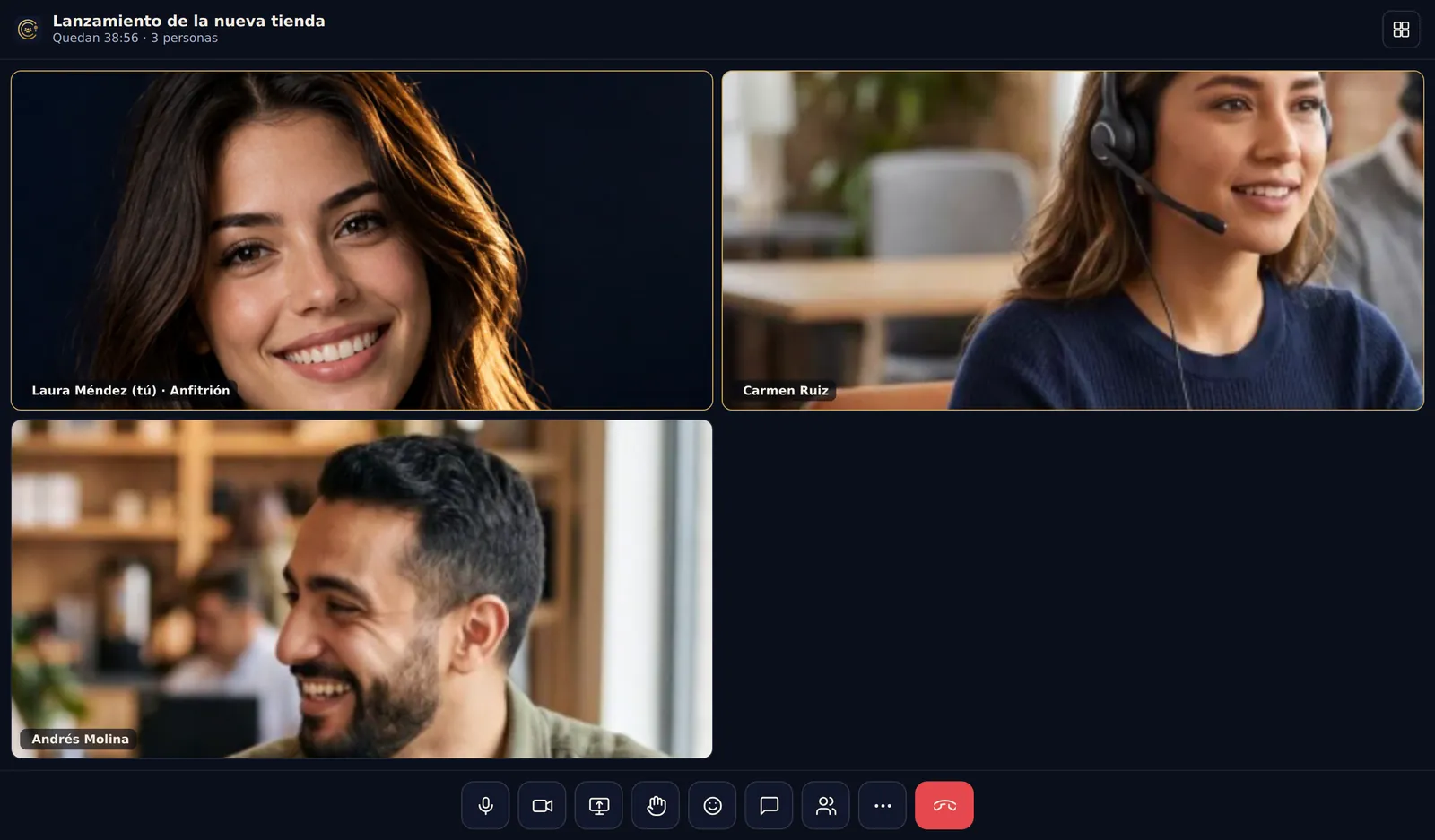
Dentro de la reunión
- 1«‹ Messenger»Vuelve al chat sin salir de la reunión; la reunión sigue en una ventana flotante.
- 2Título y tiempoNombre de la reunión, tiempo que queda en el plan gratis y número de personas.
- 3VistaCambia entre cuadrícula y la persona que habla.
- 4MicrófonoActiva o silencia tu micrófono.
- 5CámaraEnciende o apaga tu cámara.
- 6Compartir pantallaEnseña tu pantalla a los demás (desde el ordenador).
- 7Levantar la manoPide el turno de palabra; en una conferencia, pide subir al escenario.
- 8ReaccionesEnvía un emoji que todos ven.
- 9«CC» SubtítulosActiva los subtítulos traducidos a tu idioma.
- 10ChatMensajes y archivos de la reunión.
- 11ParticipantesQuién está dentro y quién espera; el anfitrión admite, silencia o expulsa.
- 12«⋯ Más»Todas las herramientas extra de la reunión.
- 13ColgarSales de la reunión; el anfitrión también puede terminarla para todos.
Qué hay en «⋯ Más»
- Copiar el enlace y compartirlo
- Invitar a personas de Sphere
- Ventana flotante
- Encuestas y preguntas
- Ronda rápida 1 a 1 y grupos pequeños
- Pizarra compartida
- Grabar la reunión
- Emitir en YouTube
- Desenfocar el fondo
- Activar o quitar la sala de espera
- Transcripción y resumen con IA
- Fijar un producto en directo
Todas las capturas son de una cuenta de demostración con personas ficticias.
Paso a paso
Crear una reunión y compartirla
- Pulsa «Nueva reunión».
- En la antesala, prueba la cámara y el micrófono y pulsa «Entrar».
- Comparte el enlace con «Copiar enlace» o invita desde «⋯ Más».
▶ Ver el vídeo

Programar una reunión
- Pulsa «Programar».
- Escribe el título, la fecha, la hora y la zona horaria.
- Crea la reunión: recibirás un recordatorio 10 minutos antes y podrás añadirla a tu calendario.
▶ Ver el vídeo

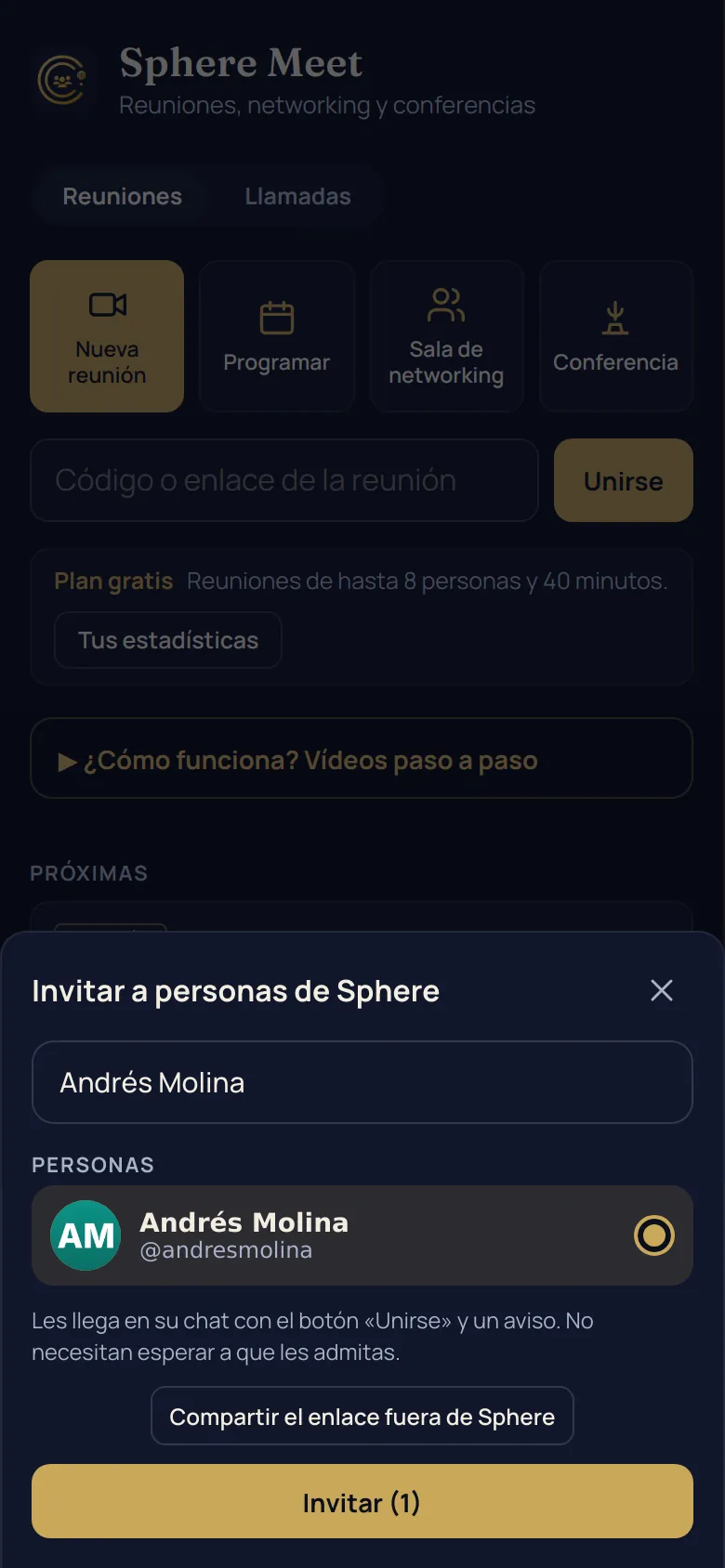
Invitar dentro de la aplicación
- Abre «⋯ Más» › «Invitar a personas de Sphere».
- Elige contactos, chats recientes o un grupo que administres.
- Reciben en su chat una tarjeta con «Unirse», y con «Aceptar» o «No puedo» si está programada; entran sin esperar.

Unirse con un código o un enlace
- Pega el código o el enlace en «Código o enlace de la reunión».
- Pulsa «Unirse».
- Si el anfitrión tiene sala de espera, verás «Esperando a que te deje entrar…» y entrarás en cuanto te admita.
▶ Ver el vídeo

Sala de espera (para el anfitrión)
- Cuando alguien pide entrar, arriba aparece «Fulano quiere unirse».
- Pulsa «Admitir» o «Rechazar»; si son varios, «Admitir a todos».
- Si no estás en la sala, te llega una notificación y un aviso en Novedades.

Volver a Messenger sin salir
- Pulsa «‹ Messenger» arriba a la izquierda.
- La reunión sigue en una ventana flotante que puedes mover.
- Toca la ventana para volver a la sala.
▶ Ver el vídeo

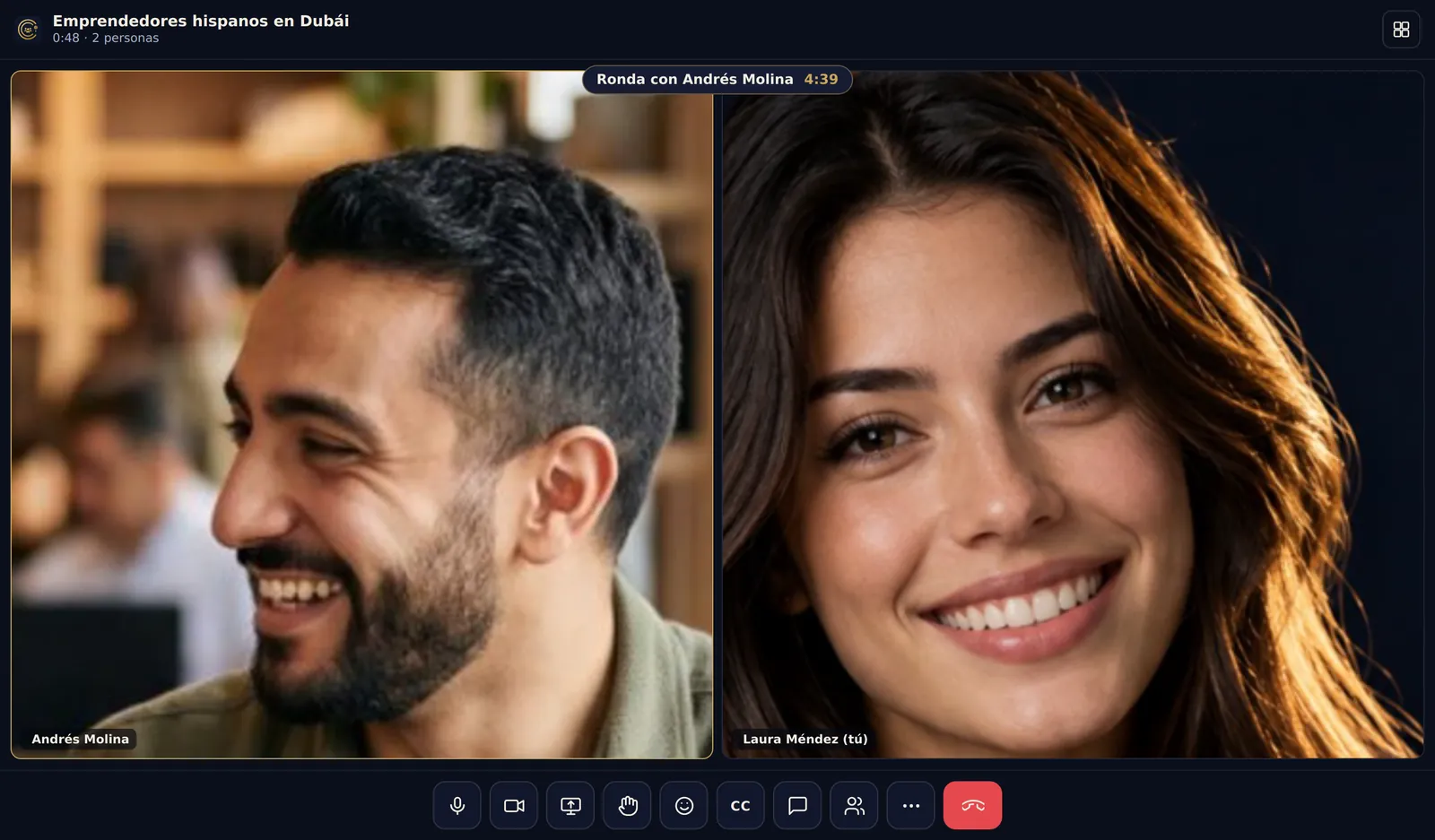
Networking y ronda rápida 1 a 1
- Entra en una sala de networking o crea la tuya.
- El anfitrión abre «⋯ Más» › «Ronda rápida 1 a 1» y elige 3, 5 u 8 minutos.
- Al acabar cada ronda, «Conectar» o «Siguiente»: solo si los dos decís que sí se guarda el contacto.
▶ Ver el vídeo

Subtítulos traducidos
- Pulsa «CC».
- Verás lo que dicen los demás en tu idioma, unos segundos después de cada frase.
- 30 minutos gratis al mes; sin límite en los planes de pago.
▶ Ver el vídeo

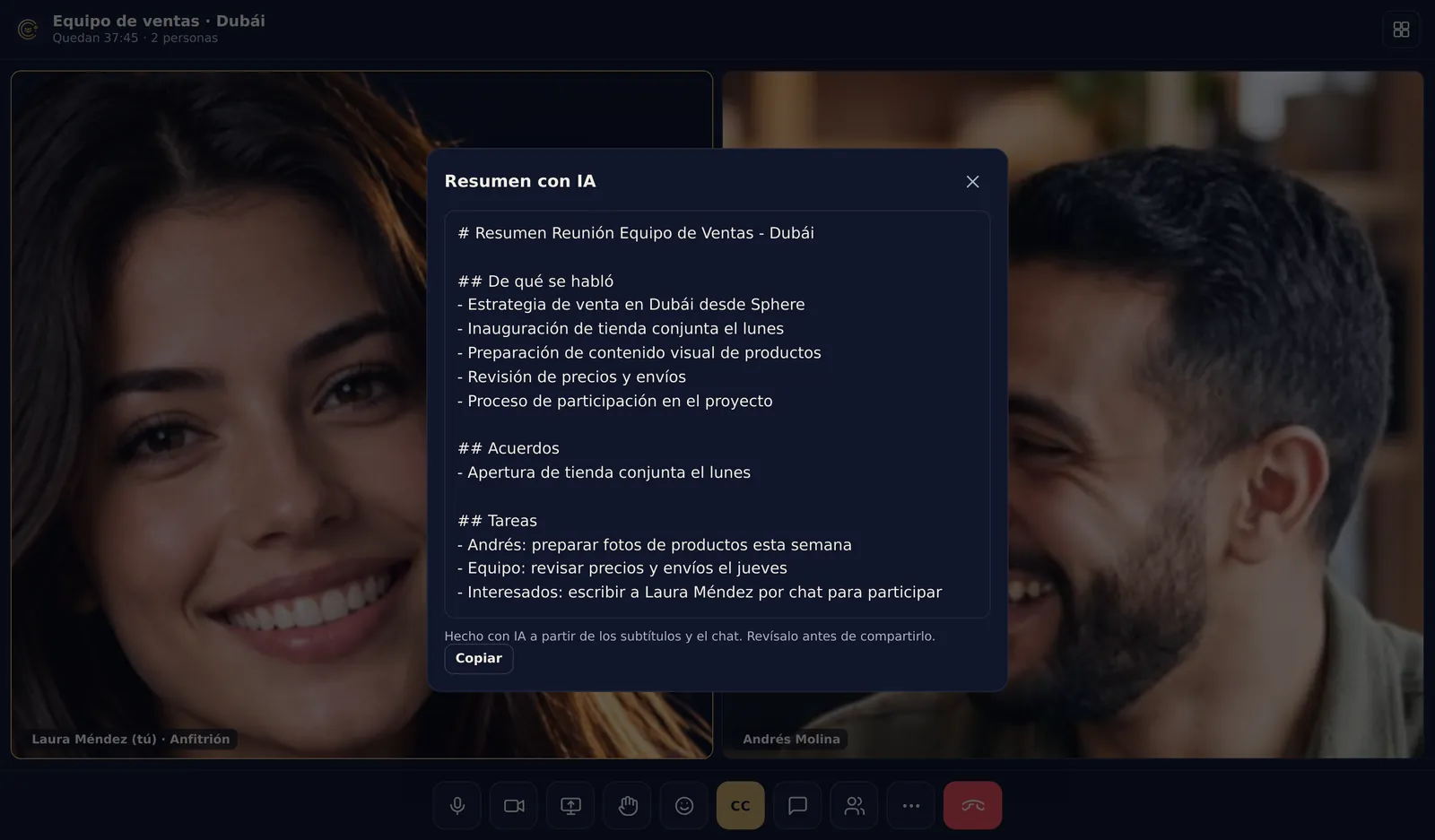
Encuestas, preguntas y resumen con IA
- El anfitrión crea encuestas y todos pueden hacer y votar preguntas desde «⋯ Más».
- Al terminar, el anfitrión genera el resumen con los acuerdos y las tareas.
- Todos los participantes reciben el aviso con el resumen.

Conferencias web
- Crea una «Conferencia» (planes de pago).
- Hasta 6 ponentes en el escenario y 500 personas de público.
- El público entra desde el navegador con su nombre y pide la palabra con la mano.
▶ Ver el vídeo

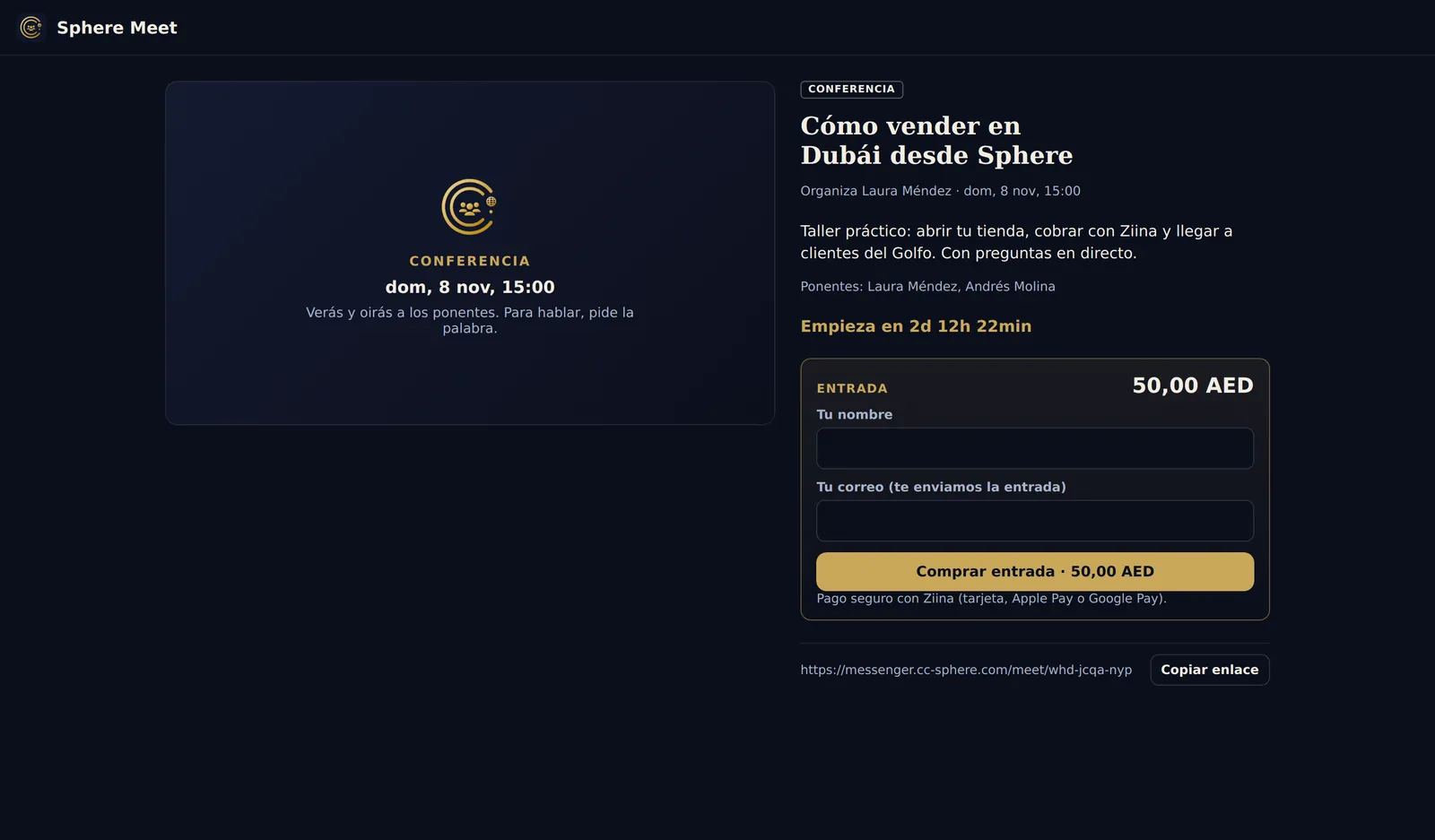
Eventos con entrada y venta en directo
- Pon un precio a la conferencia y cobra con Ziina; Sphere se queda el 10 %.
- Fija un producto de tu tienda y todo el público lo ve en pantalla.
- Por las normas de Apple, en la aplicación de iPhone no se venden entradas: se compran desde la web.
▶ Ver el vídeo

Grabar y emitir en YouTube
- Abre «⋯ Más» › «Grabar la reunión» (planes de pago); también funciona desde el móvil.
- Abre «⋯ Más» › «Emitir en YouTube», pega la clave de emisión de YouTube Studio y pulsa «Empezar».
- La grabación aparece después en «Así te fue».
▶ Ver el vídeo

Cifrado de extremo a extremo y desenfoque
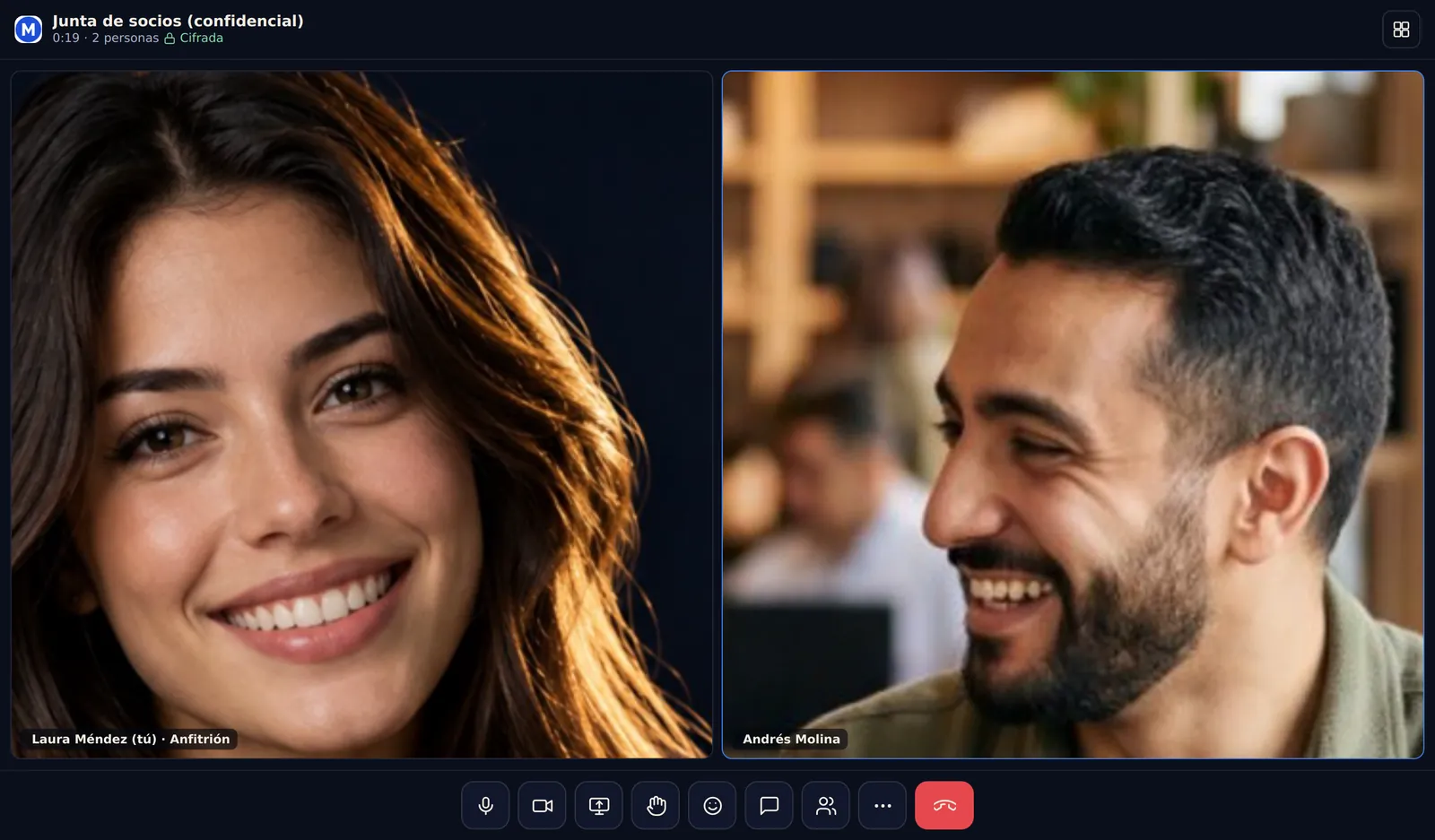
- Al crear la reunión puedes activar el cifrado: solo entra quien tiene el enlace con su clave.
- Abre «⋯ Más» › «Desenfocar el fondo» (en el ordenador y en Android).
- Las reuniones cifradas no se pueden grabar.

Llamadas o reunión: cuál usar
Llamada
Para hablar ya con alguien de tus chats: de voz o de vídeo, 1 a 1 o en grupo. El historial está en «Reuniones» › «Llamadas».
Reunión de Sphere Meet
Para quedar con varias personas, con enlace, sala de espera, pantalla compartida, subtítulos, grabación o público.
Cómo hacer una llamada
- Abre el chat de la persona o del grupo.
- Pulsa el teléfono (voz) o la cámara (vídeo) arriba a la derecha.
- Para añadir a más personas durante la llamada, pulsa «Añadir».
- Si sales de una llamada de grupo que sigue en curso, vuelve con «Unirse» en el chat o en «Reuniones» › «Llamadas».

Planes y precios
Lo básico es gratis. Los planes de pago de Sphere amplían Sphere Meet y el resto de Messenger.
| Función | Gratis | Gold · Business · Elite |
|---|---|---|
| Reuniones | Hasta 8 personas y 40 minutos | Hasta 50 personas, sin límite de tiempo |
| Salas de networking | Hasta 50 personas, sin límite de tiempo | Hasta 50 personas, sin límite de tiempo |
| Ronda rápida 1 a 1 y grupos pequeños | Sí | Sí |
| Subtítulos traducidos | 30 minutos al mes | Sin límite |
| Conferencias (6 ponentes y 500 de público) | No | Sí |
| Grabar y emitir en YouTube | No | Sí |
| Tu marca en la sala | No | Sí |
| Eventos con entrada | No | Sí (Sphere se queda el 10 %) |
| Precio | Gratis | Gold 55 AED (≈ 15 USD) · Business 180 AED (≈ 49 USD) · Elite 550 AED (≈ 150 USD) al mes |
Precios de la web. En las aplicaciones de iPhone y Android los planes se pagan en la App Store o en Google Play, que muestran el precio de tu país.
Preguntas frecuentes
¿Sphere Meet es gratis?
Sí: reuniones de hasta 8 personas y 40 minutos, salas de networking y 30 minutos de subtítulos traducidos al mes.
¿Necesito instalar algo?
No para unirte: el enlace de la reunión se abre en el navegador. Para crear reuniones y usarlo todo, usa la aplicación o messenger.cc-sphere.com.
¿Mis reuniones son privadas?
Solo entra quien tiene el enlace o la invitación. Además puedes activar la sala de espera, una contraseña o el cifrado de extremo a extremo.
No me oyen o no oigo a los demás
Revisa el permiso del micrófono en Ajustes › Sphere Messenger. En iPhone, si aparece «Toca para activar el sonido», tócalo, y usa el botón «Altavoz» para cambiar la salida.
¿Puedo compartir la pantalla desde el móvil?
Por ahora, compartir la pantalla solo funciona desde el ordenador.
¿Por qué los subtítulos tardan unos segundos?
La voz se reconoce y se traduce en el servidor: cada frase aparece unos 2 o 3 segundos después de decirla.
¿Cómo compro una entrada desde el iPhone?
Por las normas de Apple, las entradas de pago no se venden dentro de la aplicación de iPhone. Cómprala desde la web y después entra al evento desde el iPhone.
¿Cuántas personas caben?
Gratis, 8 por reunión; con un plan de pago, 50. Las salas de networking admiten 50 y las conferencias, 6 ponentes y 500 personas de público.
Empieza tu primera reunión
Abre Sphere Meet en la aplicación o en el navegador.

Disponible en App Store y Google Play
Descárgala gratis en tu iPhone o Android.


Escanea con la cámara de tu teléfono