Sprich kostenlos mit Familie und Freunden, wo immer du bist
Kostenlose Anrufe und Videoanrufe, die auch bei schlechter Verbindung oder mit VPN halten, und automatische Übersetzung, damit jeder in seiner Sprache schreibt.
Kostenlos. Registriere dich mit deiner Telefonnummer und einem SMS-Code oder mit E-Mail oder Google.
CCSphere MessengerOnline
Sehen wir uns per Video?Ruf mich jetzt an
CCSehen wir uns per Video?
tippt...
Ruf mich jetzt an
CCSphere MessengerAnrufe und Videoanrufe
Kostenlose AnrufeSprache und Video ohne Kosten mit allen auf Sphere, in jedem Land.
Funktioniert bei schlechter VerbindungFür langsame Netze und VPN gemacht: leichte Fotos, Datensparmodus und Anrufe, die nicht abbrechen.
Automatische ÜbersetzungJeder schreibt in seiner Sprache und liest in seiner: ideal für Familien, die über die Welt verteilt sind.
Alles, was du brauchst, um mit jemandem zu sprechen
Keine Plugins, keine schweren Installationen.
Chat in Echtzeit
Text, Sprachnachrichten, Fotos und Dateien. Deine Nachrichten kommen sofort an.
Anrufe und Videoanrufe
Audio und Video in Echtzeit, ohne Unterbrechungen, mit der Kamera deiner Wahl und Lautsprecher oder Kopfhörer mit einem Fingertipp.
Installiert in Sekunden
Ein eigenes Symbol auf deinem Startbildschirm, wie jede App.
Wirklich Leicht
Konzipiert, um auch mit langsamer Verbindung oder einem älteren Telefon gut zu funktionieren.
Auch für Unternehmen
Geschäftsprofil, Kundensupport und Videoanrufe mit Ihren Kunden in derselben App.
Echter Support
Schreiben Sie ihm direkt über den Chat – es ist ein Gespräch, immer zur Hand.
Gruppen und Kanäle
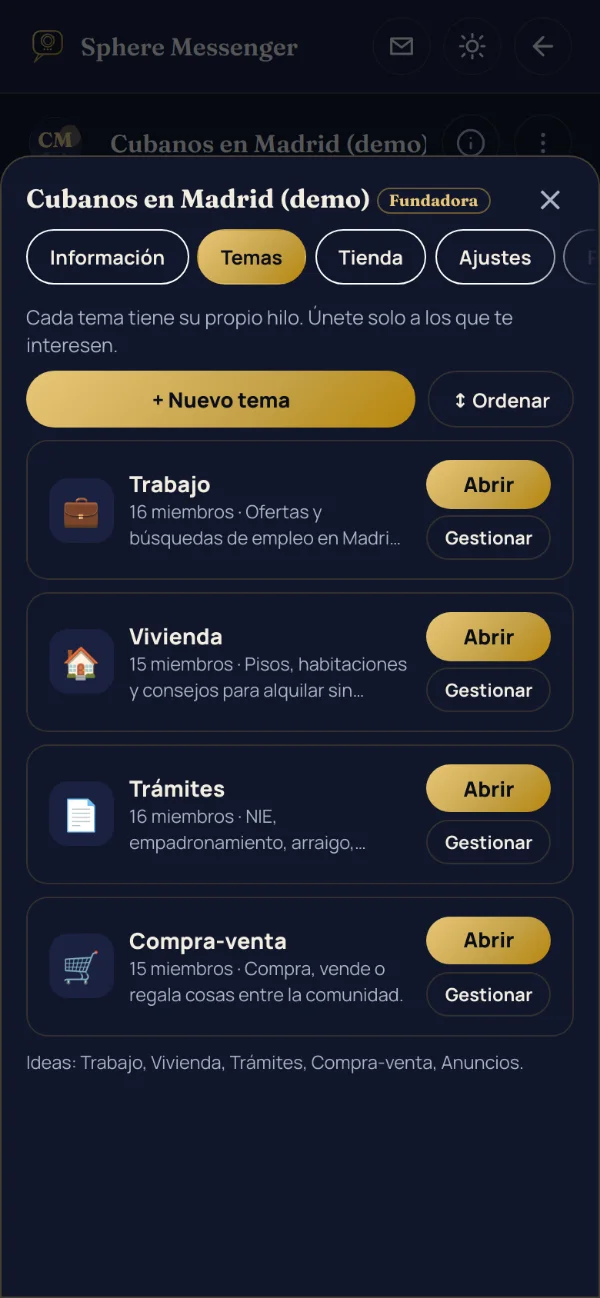
Erstelle Communities für dein Team, deine Familie oder dein Unternehmen. Verwalte, wer teilnimmt und was geteilt werden darf.
24-Stunden-Status
Teile Fotos, Videos oder Text, die einen Tag lang sichtbar sind und danach von selbst verschwinden.
Kompletter Marketplace
Derselbe Sphere-Marketplace im Chat: kaufen, verkaufen und Bestellungen verfolgen, ohne die App zu verlassen – mit Preisen in deiner Währung.
Auch am Computer nutzen
Scanne einen QR-Code und verfolge deine Chats im Browser, ohne dein Handy aufzugeben.
Zwei-Faktor-Verifizierung und Face ID
Auf einem neuen Gerät fragen wir nach einem Code per SMS oder E-Mail. Dazu Zwei-Faktor-Bestätigung, Fingerabdruck oder Gesichtserkennung.
Du hast die Kontrolle
Blockiere, stumm schalte oder melde, wen du willst. Du entscheidest, wer dir schreiben darf.
Sichere Zahlung oder nach Vereinbarung
Zahle über die Plattform mit Einbehalt bis zur Lieferbestätigung, oder verhandle und zahle anders mit elektronisch unterschriebener Vereinbarung.
Reputation & Verifizierung
Jeder Verkäufer hat einen Reputations-% aus Verkäufen, Bewertungen und Streitfällen, ein öffentliches Ranking und das Schild-mit-Stern-Abzeichen für verifizierte Konten.
Verkäufer-Bereich
Veröffentliche mit drei Verkaufsarten, sieh Gebühr und Auszahlungsbetrag, füge deine Auszahlungsmethode hinzu und verfolge Auszahlungen vom Handy.
Offizielle Communitys
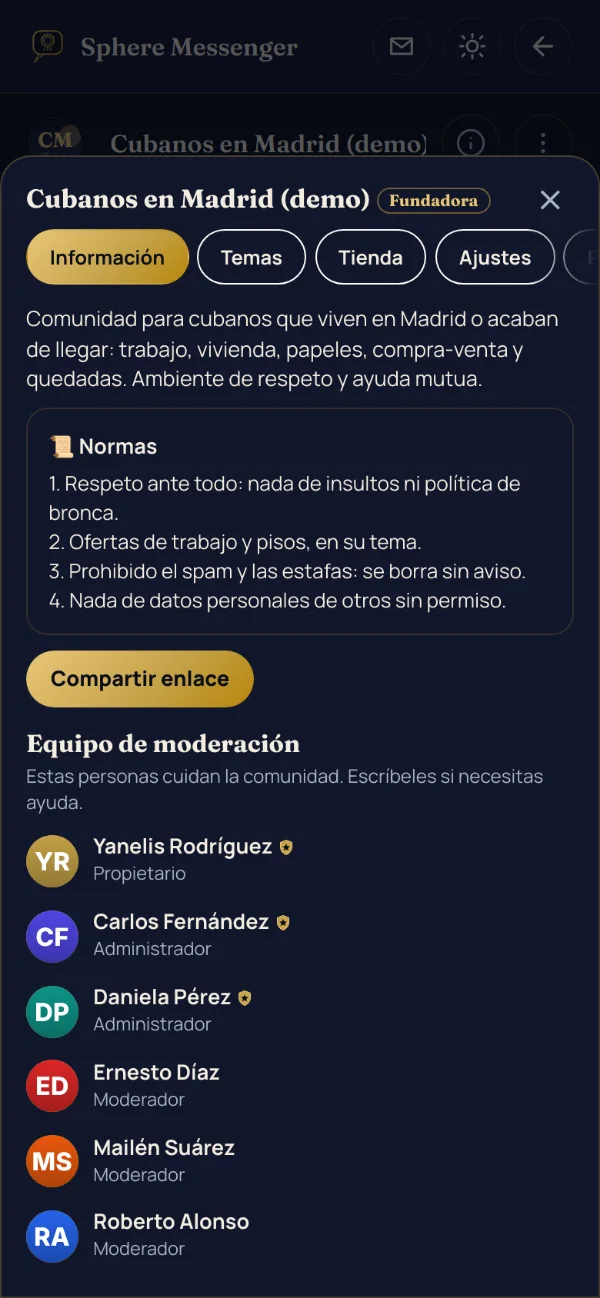
Offene Gruppen, um Leute kennenzulernen, sich zu helfen und informiert zu bleiben. Vom Sphere-Team betreut. Kostenlos.
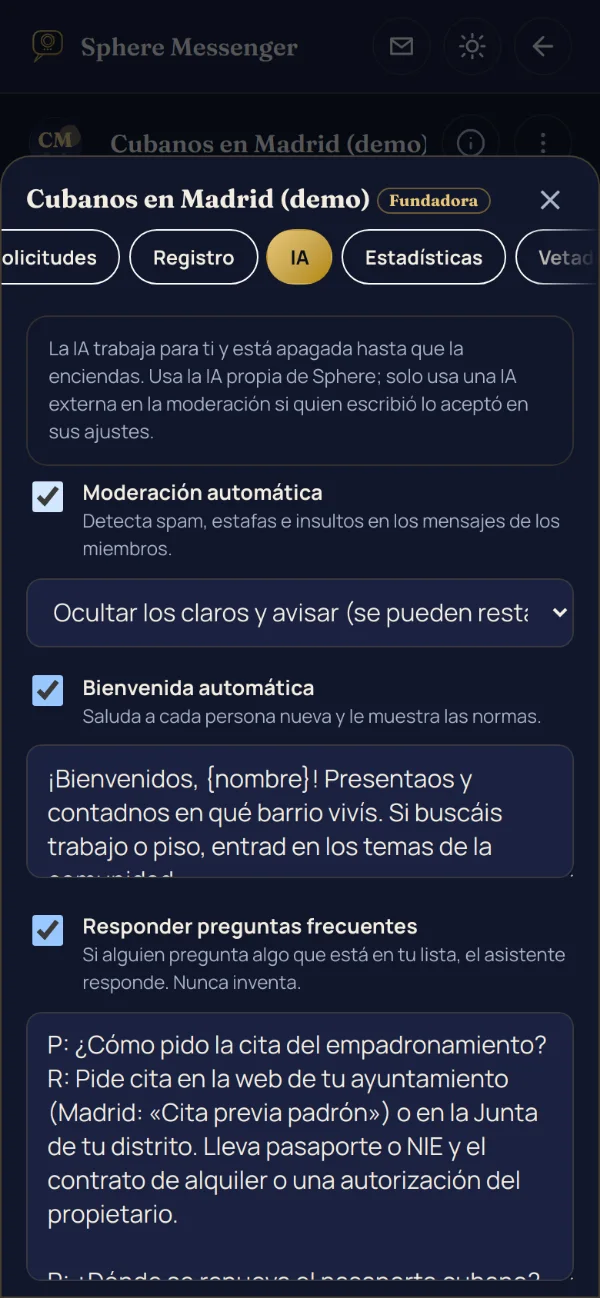
Mach aus deiner Gruppe in einem anderen sozialen Netzwerk oder Messenger eine Community mit sichtbarem Moderationsteam, Umfragen, Themen, Shop, Gruppen-KI und Statistiken. Das Erstellen ist kostenlos.
💰 Und als Inhaber erhältst du einen Anteil an den Marketplace-Verkäufen, die aus deiner Community kommen.
Dauerhafte Fotos und Videos, Highlights ohne Ablauf und ein privates Profil, das du kontrollierst. Darunter alle Sphere-Messenger-Videos: einfach wischen.
Verkaufe auf Sphere in 4 Schritten, aus einem einzigen Fenster
Kaufe und verkaufe in derselben App. Eröffne deinen Shop in Minuten: Im ersten Monat inserierst du gratis und du entscheidest, ob du über Sphere mit Zahlungsschutz oder direkt bezahlt wirst.
Zwei Arten zu verkaufenÜber Sphere: Der Käufer zahlt per Ziina mit Zahlungsschutz, Sphere behält 10 %. Direkt: Du kassierst selbst (bar, Überweisung, WhatsApp) und zahlst nur die Inserate.
Erster Monat gratisJeder neue Shop inseriert 30 Tage gratis. Danach ein Gratiskontingent pro Kategorie, Wochen- oder Monatspakete ab 5 AED oder eine Mitgliedschaft, die alles enthält.
Dein Inserat, sofortTitel, Foto, Preis und Beschreibung: sofort veröffentlicht. Deine Identität bestätigst du nur zum Auszahlen. „Nach oben“ und „XL-Inserat“ zum Hervorheben.
In deiner Nähe, in deiner SpracheMarktplatz in 14 Sprachen mit automatischer Währung je Land. Chatte direkt aus dem Inserat mit dem Verkäufer und, wenn er direkt verkauft, schreib ihm auf WhatsApp.
Echte Bildschirme des Assistenten „Auf Sphere verkaufen“, aufgenommen mit einem Demo-Konto.
So sieht es von innen aus
Gruppen, Status und Shop — alles in derselben App.
EV
Vertriebsteam
12 Mitglieder
AM
AMSchließen wir die Bestellung heute ab?
LR
LRJa, schon mit dem Kunden bestätigt
Perfekt, ich verschicke sie heute Nachmittag
Gruppen und Kanäle
Status
Vor 2 Std.
CC
AM
LR
JP
Sonnenuntergang mit unserem Husky 🐾
Vor 2 Std.
24-Stunden-Status
CC
Shop
Sphere Messenger
Ledertasche
$ 49
Kaufen
✓
Kopfhörer
$ 35
Kaufen
Klassische Uhr
$ 120
Kaufen
Sneaker
$ 79
Kaufen
Kompletter Marketplace
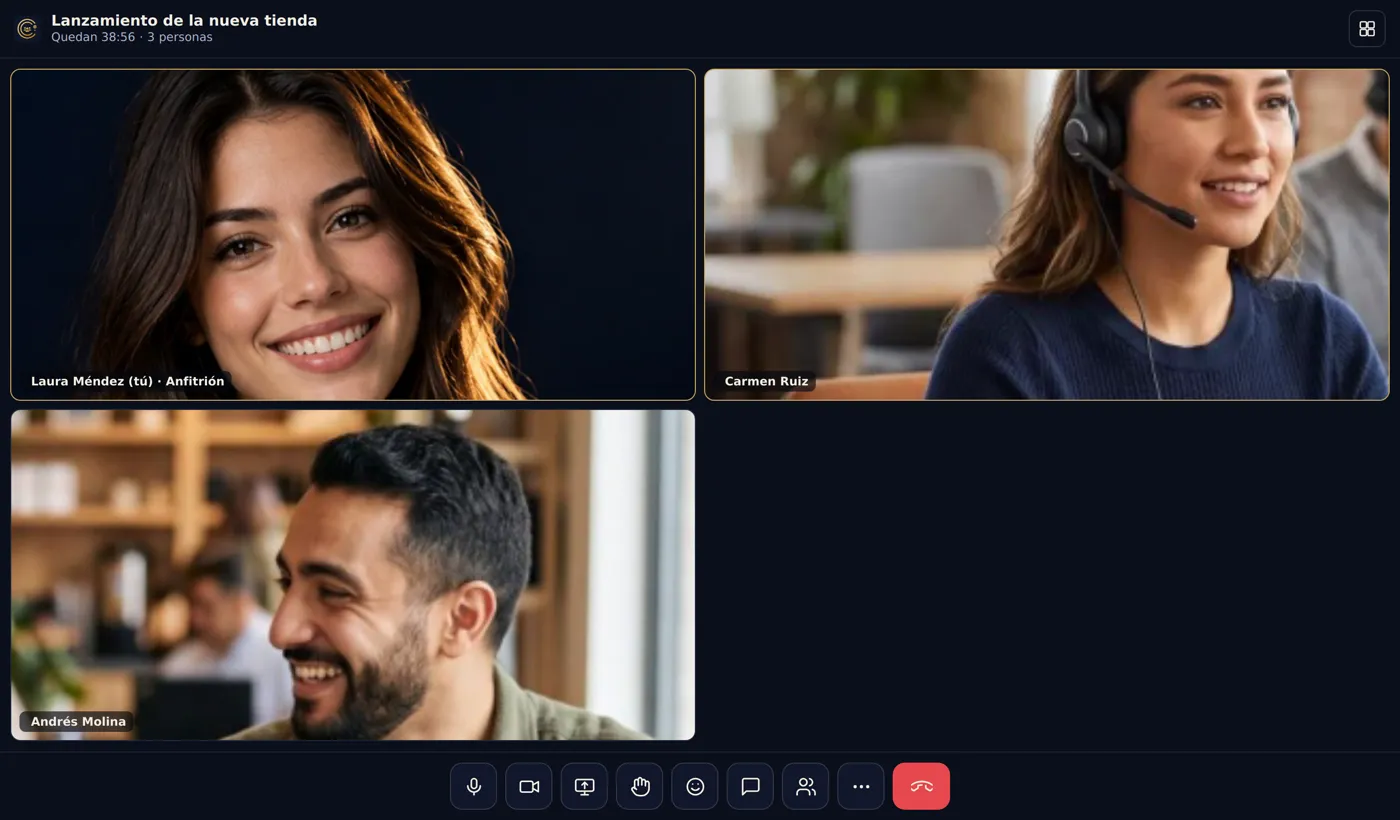
Neu · Sphere Meet
Videomeetings direkt in Sphere
Die professionelle Seite von Sphere: Meetings, Networking und Konferenzen, ohne die App zu verlassen.
Meetings per LinkMeeting starten oder planen, Link teilen und jede Person aus dem Warteraum hereinlassen.
Networking nach ThemaFeste Räume nach Branche und schnelle 1:1-Runden von 3 bis 8 Minuten: Wollt ihr beide in Kontakt bleiben, landet ihr gegenseitig in den Kontakten.
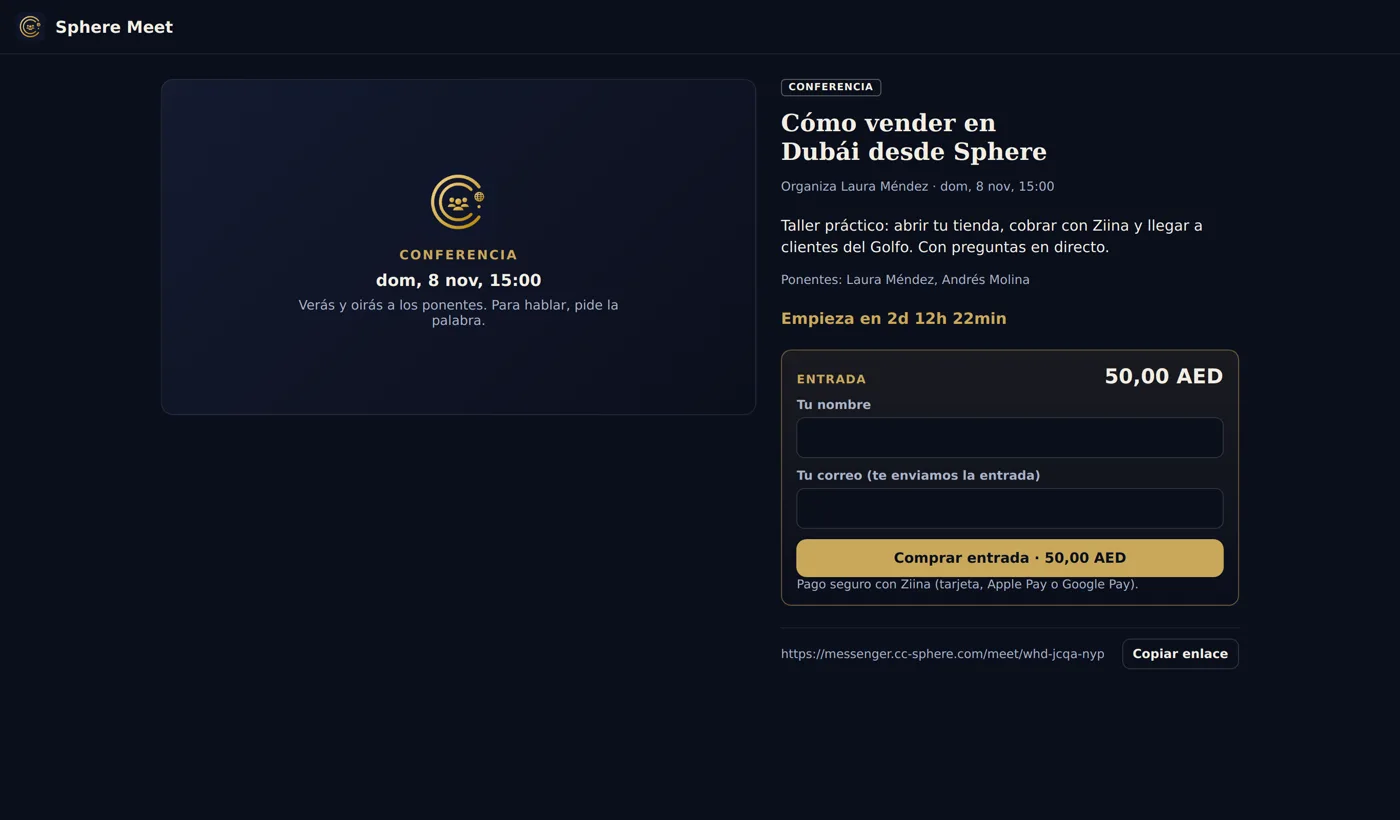
WebkonferenzenDein Publikum kommt über den Browser, ohne Installation. Verkaufe Tickets mit Ziina, hefte live Produkte aus deinem Shop an und erkläre am Whiteboard.
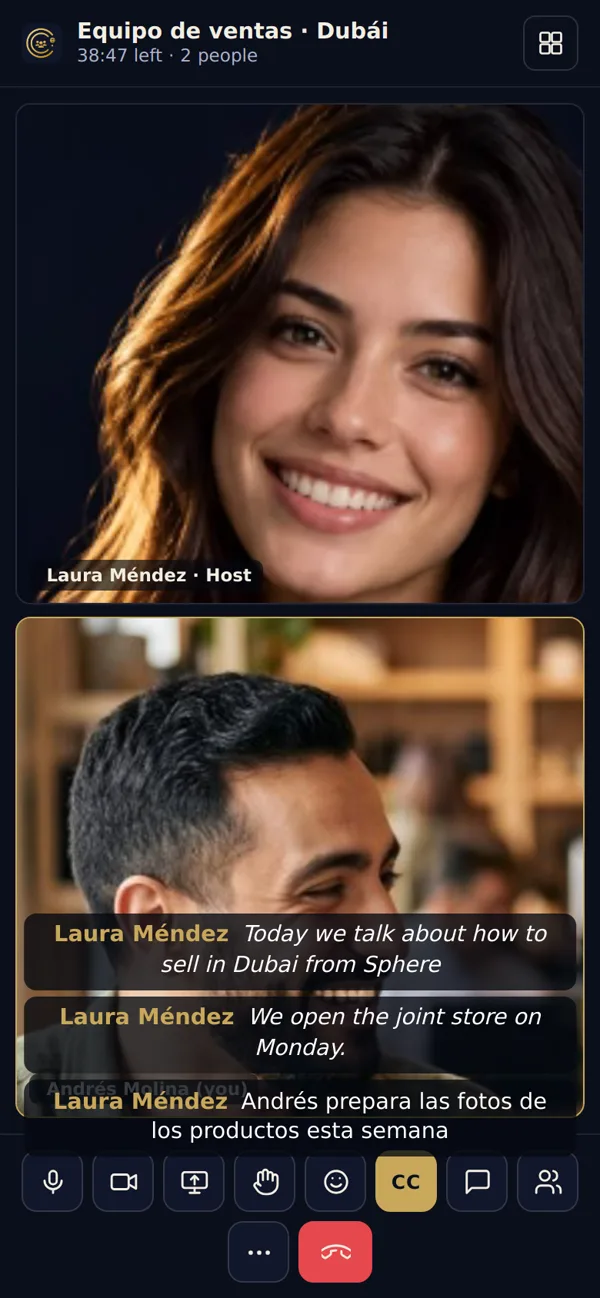
In deiner SpracheSphere Meet gibt es in 14 Sprachen, mit live übersetzten Untertiteln, Umfragen und einer KI-Zusammenfassung des Meetings.
Gratis: bis zu 8 Personen und 40 Minuten. Bezahltarife: bis zu 50 Personen ohne Zeitlimit.
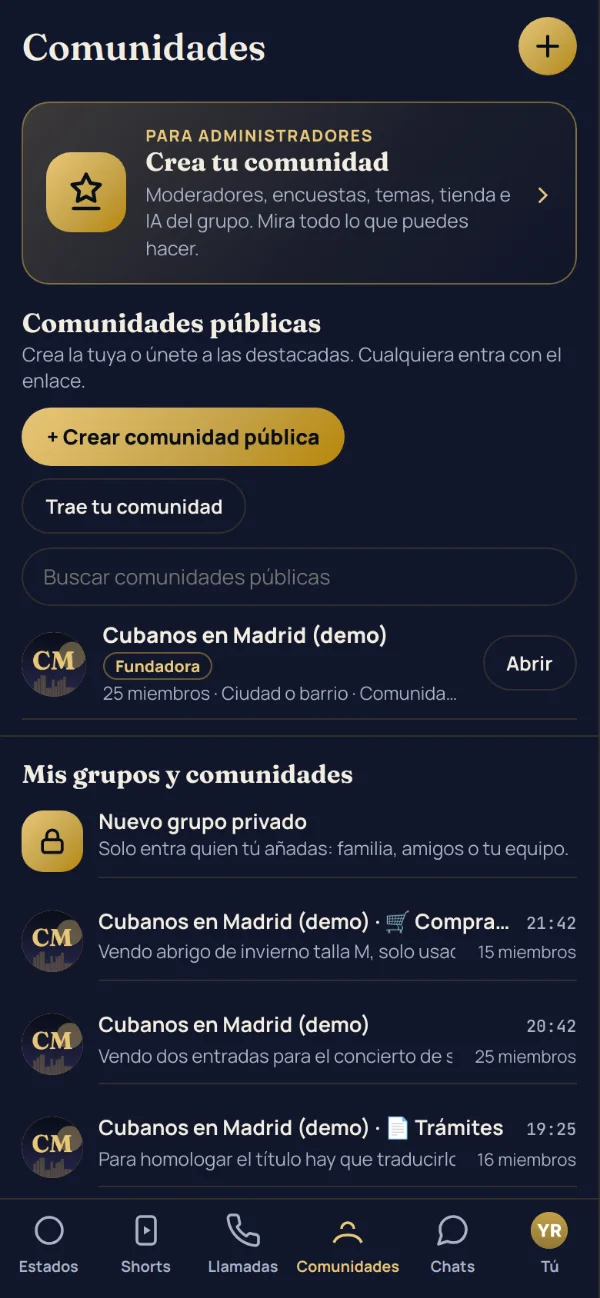
Echte Screenshots der App mit fiktiven Demo-Personen.
Auch für dein Geschäft
Kostenloser Marktplatz, verifizierte Profile und geschützte Zahlung, in derselben App.
Verifizierung und ReputationVerifizierte Profile, ein Reputationswert aus Verkäufen und Bewertungen und ein öffentliches Verkäufer-Ranking.
Kostenloser MarktplatzStelle Produkte und Dienstleistungen kostenlos ein und verkaufe direkt im Chat – mit Preisen in deiner Währung.
Geschützte ZahlungDas Geld wird einbehalten, bis du die Lieferung bestätigst, oder du schließt eine elektronisch signierte Vereinbarung.
C&C Sphere · Das Ökosystem
Das soziale Netzwerk, in dem Ihr Unternehmen verkauft, kassiert und wächst.
Im Messenger redest du. Auf Sphere verkaufst, kaufst und entwickelst du dein Unternehmen: Marktplatz, verifizierte Profile, Werbung, geschützte Zahlungen und Unternehmer-Communities weltweit.
Lerne jede Funktion mit kurzen Videos und einfachen Schritten.
🎬 Registrierung und Anmeldung
Erstelle dein Konto bei Sphere Messenger und melde dich in weniger als einer Minute von Web oder App an.
Öffne messenger.cc-sphere.com oder die App und tippe auf «Konto erstellen».
Gib deinen Namen, E-Mail und ein Passwort ein (mindestens 8 Zeichen).
Überprüfe deine E-Mail und bestätige den Verifizierungscode.
In der App meldest du dich mit deiner E-Mail und deinem Passwort an (oder «Mit Face ID / Fingerabdruck anmelden», falls aktiviert).
Wenn ein Code angefordert wird, ist es derjenige, der in deine E-Mail kommt: Gib ihn ein und melde dich an.
Du kannst dich auch mit deiner Telefonnummer registrieren oder anmelden: Tippe auf „Mit Telefonnummer anmelden“, wähle das Land und gib den 6-stelligen Code aus der SMS ein. In manchen Ländern kommt der Code per E-Mail.
🎬 Ein Foto antippen öffnet das Profil
In Chats, Gruppen, Status, Shorts und Communities: Tippe auf das Foto oder den Namen einer Person, um ihre Profilkarte und ihr Foto in großer Größe anzusehen.
Tippe auf das Foto oder den Namen der Person, wo du sie siehst (Chatliste, Gruppennachrichten, Mitglieder, Status, Shorts…).
Ihr Profil öffnet sich: Du kannst ihr schreiben, sie anrufen oder ihr folgen.
Tippe auf ihr Foto, um es in Vollgröße anzusehen (wenn sie einen Status hat, wähle Foto oder Status).
Drücke «Vollständiges Profil ansehen», um ihre Galerie und Highlights zu sehen.
🎬 Personen suchen und Freunde einladen
Finde heraus, wer bereits Sphere nutzt, oder lade ein, wer sich noch nicht angemeldet hat.
Tippen Sie in «Chats» auf die Schaltfläche «+» und wählen Sie «Neuer Kontakt» (Personen suchen).
Geben Sie den Namen oder @Benutzernamen ein: die Suche umfasst Sphere-Mitglieder, Unternehmen und Messenger-Nutzer.
Tippen Sie neben der Person auf «Nachricht», um einen Chat mit ihr zu öffnen.
Wenn jemand nicht bei Sphere ist, geben Sie seine E-Mail unter «Per E-Mail einladen» ein und tippen Sie auf «Einladen».
Sie können auch «Mein Einladungslink» aus «Du» teilen: Wer ihn öffnet, fügt Sie zu seinen Kontakten hinzu.
🎬 Chats: Nachrichten, Sprachnachrichten, Ereignisse und Umfragen
Alles, was du in einem Chat senden kannst.
Öffne einen Chat, schreibe deine Nachricht und tippe auf die Sendeschaltfläche.
Für eine Sprachnachricht halte das Mikrofon gedrückt, während du sprichst, und lasse los zum Senden (ein kurzes Antippen nimmt keine Aufnahme auf).
Tippe auf das Clip-Symbol "Anhängen", um ein Foto oder Video, Dokument, Kontakt, Umfrage, Standort oder Ereignis zu senden.
Ereignis: Gib den Namen, den Ort, das Datum und die Uhrzeit ein und tippe auf "Senden"; es wird als Karte im Chat angezeigt.
Umfrage: Schreibe die Frage und die Optionen und tippe auf "Senden"; jede Person stimmt ab, indem sie auf eine Option tippt.
Mit "⋮" oben rechts kannst du den Geschäftskatalog ansehen, den Chat leeren oder löschen.
🎬 Sprach- und Videoanrufe
Rufen Sie kostenlos jeden Kontakt an, mit Sprache oder Video.
Öffnen Sie den Chat der Person und tippen Sie oben rechts auf das Telefon (Sprache) oder die Kamera (Videoanruf).
Während der Verbindung werden sein Name und «Verbindung wird hergestellt…» angezeigt.
Während des Anrufs haben Sie: Stummschalten, Hinzufügen (weitere Personen), Lautsprecher und Beenden; im Video zusätzlich Kamera (ausschalten) und Drehen.
Um zu beenden, tippen Sie auf die rote Schaltfläche. Die Anrufe werden im Chat und im Reiter «Anrufe» gespeichert.
Wenn Sie die App während eines Videoanrufs beenden, läuft dieser in einem Fenster weiter.
🎬 Ein Treffen erstellen und den Link teilen
Öffne ein Videotreffen mit einem Tap von der Registerkarte „Meetings" aus und teile den Link oder Code mit wem du möchtest.
Öffne den Tab „Meetings" und tippe auf „Neues Meeting".
Überprüfe deine Kamera und dein Mikrofon und drücke „Beitreten".
Du bist jetzt drin: du bist der Gastgeber des Meetings.
Kopiere den Link und sende ihn per Chat: er öffnet sich in der App mit „Meeting beitreten".
Mit dem kostenlosen Plan: bis zu 8 Personen und 40 Minuten. Mit einem bezahlten Plan: bis zu 50 und ohne Zeitlimit.
🎬 Mit Code und Wartezimmer beitreten
Treten Sie einem Meeting mit Ihrem Code oder Link bei. Falls der Host das Wartezimmer aktiviert hat, lässt er Sie mit einer Berührung eintreten.
Geben Sie unter «Meetings» den Code ein oder fügen Sie den Link ein und tippen Sie auf «Beitreten».
Bei einem Wartezimmer sehen Sie «Warte darauf, dass der Host dich einlässt…».
Der Host sieht oben «Fulano möchte beitreten» mit den Schaltflächen «Zulassen» und «Ablehnen».
Sobald Sie zugelassen werden, treten Sie automatisch dem Meeting bei.
Auch ohne App können Sie beitreten: Öffnen Sie den Link im Browser und geben Sie Ihren Namen ein.
🎬 Während des Treffens: Schaltflächen und schwebendes Fenster
Mikrofon, Kamera, Lautsprecher, Bildschirmfreigabe, Chat, Hand, Reaktionen und wie du zu Messenger zurückkehrst, ohne das Treffen zu verlassen.
Unten hast du Mikrofon, Kamera, Bildschirmfreigabe, Hand, Reaktionen, Chat und Personen.
Im Chat des Treffens kannst du schreiben und Dateien an alle senden.
In «⋯ Mehr» hast du Link kopieren, Teilen, das schwebende Fenster, Umfragen und die Schnellrunde.
Tippe auf «‹ Messenger», um zu deinen Chats zurückzukehren, ohne das Treffen zu verlassen.
Das Treffen läuft weiter in einem schwebenden Fenster: Tippe darauf, um zum Raum zurückzukehren.
Um zu beenden, verwende die rote Auflegtaste. Der Host kann es für alle beenden.
🎬 Eine Besprechung mit Erinnerung planen
Bereite eine Besprechung für einen anderen Tag vor: Die Teilnehmer erhalten den Link und eine Erinnerung 10 Minuten vorher.
Tippe in «Besprechungen» auf «Planen».
Gib den Titel, das Datum, die Uhrzeit und die Zeitzone ein und speichere.
Füge sie zu deinem Kalender hinzu: Du erhältst eine Benachrichtigung und eine E-Mail 10 Minuten vorher.
Deine geplanten Besprechungen erscheinen in «Nächste» mit ihrer Schaltfläche «Beitreten».
🎬 Networking-Räume und schnelle 1-zu-1-Runde
Lerne Personen aus deiner Branche in Räumen nach Thema und in kurzen 1-zu-1-Videorunden kennen. Der Kontakt wird nur gespeichert, wenn beide «Verbinden» sagen.
Tritt einem Networking-Raum zu deinem Thema, Land oder deiner Sprache bei.
Unter «⋯ Mehr › Schnelle 1-zu-1-Runde» wählst du 3, 5 oder 8 Minuten.
Sphere verbindet dich per Video mit einer anderen Person, mit dem Countdown oben.
Am Ende wählst du «Verbinden» oder «Weiter». Die andere Person wird nie erfahren, ob du Nein gesagt hast.
Wenn beide «Verbinden» sagen, speichert ihr euch gegenseitig als Kontakt.
Unter «Meine Kontakte von Sphere Meet» findest du deren Karte, eine private Notiz und das Folgetermin-Datum.
🎬 Übersetzte Untertitel, Umfragen und KI-Zusammenfassung
Jede Person liest das Gesagte in ihrer Sprache. Am Ende erstellt die KI eine Zusammenfassung mit den Vereinbarungen und Aufgaben.
Tippe auf «CC», um die Untertitel des Gesagten anzusehen.
Jede Person liest sie in ihrer Sprache übersetzt: 30 Minuten kostenlos pro Monat.
Der Host startet Umfragen und alle können Fragen stellen und abstimmen.
Am Ende schreibt «KI-Zusammenfassung» die Vereinbarungen und Aufgaben auf.
🎬 Webkonferenzen: Redner und Publikum
Halten Sie eine Konferenz mit bis zu 6 Rednern und bis zu 500 Personen im Publikum ab, die ohne Installation über den Browser teilnehmen können.
Tippen Sie unter «Besprechungen» auf «Konferenz» und bereiten Sie sie mit Datum und Rednern vor.
Teilen Sie den Link: Das Publikum tritt über den Browser mit seinem Namen bei, ohne etwas zu installieren.
Die Redner sprechen, teilen ihren Bildschirm und nutzen das Whiteboard.
Das Publikum stellt Fragen, bewertet Fragen und meldet sich mit ✋ zu Wort.
Am Ende zeigt Ihnen «So lief es» wie viele Menschen kamen und welche Fragen gestellt wurden.
🎬 Veranstaltungen mit Ticketverkauf und Live-Verkauf
Verkaufe Tickets mit Ziina und verkaufe deine Produkte während der Sitzung. Sphere behält 10%.
Geben Sie beim Erstellen der Konferenz einen Eintrittspreis in AED ein.
Das Publikum kauft das Ticket mit Ziina vor dem Betreten.
Während der Sitzung wählen Sie ein Produkt aus Ihrem Marketplace-Shop aus.
Alle sehen die Karte mit Foto und Preis und können es kaufen, ohne zu gehen.
Nach Abschluss fasst « So lief es » die Teilnehmer, Fragen und Einnahmen zusammen: Sie erhalten 90%.
🎬 Auf YouTube live gehen und das Meeting aufzeichnen
Übertrage dein Meeting live auf YouTube mit deinem Broadcast-Schlüssel und zeichne es auf, um Clips zu erstellen. Für Host mit kostenpflichtigem Plan.
Wähle unter «⋯ Mehr» die Option «Auf YouTube live gehen» und füge deinen Broadcast-Schlüssel aus YouTube Studio ein.
Tippe auf «Übertragung starten». Alle sehen einen Hinweis während der Übertragung oder Aufzeichnung. Der Schlüssel wird nicht gespeichert.
Zum Aufzeichnen: «⋯ Mehr › Aufzeichnen». Mit kostenpflichtigem Plan wird die Aufzeichnung auf dem Server gespeichert, auch von Mobilgeräten.
Die Aufzeichnung wird unter «So lief es» angezeigt und ist bereit, vertikale Clips zu erstellen.
🎬 Highlights und Statusarchiv
Deine Status verschwinden nicht mehr nach 24 Stunden: Sie bleiben im Archiv und du kannst sie als Highlights in deinem Profil speichern.
Öffne «Mein Profil»: In der Zeile Highlights siehst du «+ Neu» und «Archiv».
Tippe auf «Archiv», um alle deine bisherigen Status anzusehen.
Tippe auf «+ Neu», wähle die Status aus und gib ihnen einen Titel (beispielsweise «Reisen»).
Das Highlight bleibt für immer in deinem Profil; tippe darauf, um es als Status zu sehen.
Halte ein Highlight gedrückt, um es zu bearbeiten oder zu löschen.
🎬 Status veröffentlichen
Teile Fotos oder Texte, die nach 24 Stunden verschwinden.
Tippe auf den Reiter «Status» und dann auf «+ Neuer Status».
Schreibe deinen Text (oder wähle ein Foto mit dem Kamera-Symbol).
Wähle die Hintergrundfarbe mit den Kreisen unten aus.
Tippe auf «Veröffentlichen». Dein Status wird in «Mein Status» angezeigt und du siehst, wie viele Personen ihn gesehen haben.
Status werden nach 24 Stunden automatisch gelöscht.
🎬 Shorts veröffentlichen und anzeigen
Kurze vertikale Videos, um deine Produkte zu präsentieren; Veröffentlichung ist kostenlos.
Tippe auf den Reiter «Shorts» in der unteren Leiste. Wische nach oben, um zum nächsten Video zu gelangen, und tippe auf den Lautsprecher, um den Ton einzuschalten.
Tippe zweimal auf das Video, um es zu «Mochte» zu markieren. Auf der rechten Seite hast du die Optionen zum Kommentieren, Speichern, Teilen und weitere Optionen (Melden oder «Interessiert mich nicht»).
Falls der Short ein Produkt enthält, tippe auf die Karte «Produkt anzeigen», um es zu öffnen, oder auf «Chatten», um direkt eine Nachricht an den Verkäufer zu schreiben.
Zum Veröffentlichen tippe auf «+». Wähle ein Video aus der Galerie oder nimm eines auf (bis zu 60 s; 90 s mit Gold/Business und 120 s mit Elite, max. 50 MB).
Gib einen Titel, eine optionale Beschreibung und die Kategorie ein. Wenn dein Konto ein Business-Konto ist, kannst du eines deiner Produkte aus dem Katalog verknüpfen.
Tippe auf «Veröffentlichen». Das Video wird im Hintergrund verarbeitet und erscheint in wenigen Minuten im Feed. Unter Du › «Meine Shorts» siehst du den Status und die Statistiken (Aufrufe, Likes, Produktklicks, Chats).
Veröffentlichung ist kostenlos (bis zu 5 Shorts pro Tag). Der Feed lernt von dem, was du siehst und magst, um dir zu zeigen, was dich am meisten interessiert.
🎬 Verkaufen auf Sphere in 4 Schritten
Ohne die App zu verlassen: Tippen Sie in «Du» auf «Mein Shop», wählen Sie, wie Sie verkaufen möchten, geben Sie den Namen Ihres Shops ein, akzeptieren Sie die Bedingungen mit einem Code und veröffentlichen Sie Ihre erste Anzeige. Erster Monat kostenlos.
Gehen Sie zu «Du» → «Käufe und Verkäufe» → «Mein Shop» (oder tippen Sie auf «Verkaufen» im Shop: das Marketplace-Symbol oben in Chats).
Schritt 1: Wählen Sie, wie Sie verkaufen möchten. «Über Sphere»: Der Kunde zahlt über Ziina mit Käuferschutz und Sphere behält 10%. «Auf eigene Rechnung»: Sie kassieren direkt (Bargeld, Überweisung oder WhatsApp) und zahlen nur für Anzeigen.
Schritt 2: Geben Sie den Namen Ihres Shops ein, ob Sie Privatperson oder Unternehmen sind, das Land, die Stadt und Ihre WhatsApp (optional, wird in Ihren Anzeigen angezeigt, wenn Sie auf eigene Rechnung verkaufen).
Schritt 3: Lesen Sie die Vertragszusammenfassung, aktivieren Sie «Ich habe gelesen und akzeptiert» und tippen Sie auf «Weiter»: Sie erhalten einen 6-stelligen Code per E-Mail. Geben Sie ihn ein und die Signatur ist registriert.
Schritt 4: Titel, Kategorie, Preis, bis zu 3 Fotos und Beschreibung. Tippen Sie auf «Veröffentlichen»: Die Anzeige wird sofort veröffentlicht (nur heikle Kategorien werden überprüft).
Fertig: Ihr Shop ist offen mit 30 kostenlosen Veröffentlichungstagen. Sie können Ihre Anzeige ansehen, teilen, eine weitere veröffentlichen oder Ihren Vertrag als PDF herunterladen.
🎬 Veröffentlichungspläne und erster Monat kostenlos
So funktionieren Veröffentlichungen in der App: erster Monat kostenlos, kostenlose Quote pro Kategorie, wöchentliche und monatliche Pakete, «Nach oben bumpen», XL-Anzeige und was jede Mitgliedschaft beinhaltet.
Im ersten Monat veröffentlicht jeder neue Shop kostenlos (bis zu 10 aktive Anzeigen).
Danach hat jede Kategorie ein kostenloses Kontingent an aktiven Anzeigen; Anzeigen laufen 30 Tage und erneuern sich mit einem Tap.
Wenn du mehr brauchst, kaufe ein einzelnes Paket: 1 Anzeige für 7 Tage (5 AED) oder 30 Tage (12 AED), oder Packs mit 5, 10 und 30 Anzeigen.
«Nach oben bumpen» (4 AED) stellt deine Anzeige wieder an die erste Stelle; «XL-Anzeige» (9 AED, 7 Tage) zeigt sie mit großem Kartenformat im Marketplace.
Gold-, Business- und Elite-Mitgliedschaften beinhalten bereits Anzeigen, Bumps und XL pro Monat, mit reduzierter Provision, wenn du über Sphere verkaufst.
In der App: Nach Abschluss des Assistenten auf «Veröffentlichungen» tippen, oder unter Du → «Mein Shop» → «Veröffentlichungen und Pakete». Zahlung über den Apple App Store oder Google Play; im Web mit Ziina.
🎬 Marketplace: Produkte kaufen und Verkäufer kontaktieren
Erkunden Sie Produkte, Dienstleistungen, Stellen, Veranstaltungen und Shops von verifizierten Verkäufern.
Öffnen Sie den Marketplace über den Reiter «Chats» (Shop-Symbol) oder über das Menü.
Filtern Sie nach Typ (Produkte, Dienstleistungen, Stellen, Veranstaltungen, Shops), Kategorie, Standort und Preis.
In «Verkäufer-Ranking» sehen Sie den Ruf jedes Verkäufers (Bewertungen, Verkäufe, Streitigkeiten).
Öffnen Sie das Verkäuferprofil, um seinen Shop und sein Verifizierungsabzeichen zu sehen.
Tippen Sie auf «Chatten», um ihm direkt eine Nachricht zu schreiben und nach seinen Produkten zu fragen.
🎬 Dein Profil: Name, Biografie, QR-Code und Telefon
Vervollständige dein Profil, damit deine Kontakte dich erkennen und finden können.
Tippe auf den Reiter «Du» und dann auf «Profil bearbeiten».
Ändere deinen Namen, deinen Benutzernamen (@benutzername) und schreibe eine Biografie. Tippe auf «Speichern».
Unter «Mein QR-Code» hast du deinen Code, damit dich andere durch Scannen hinzufügen können; du kannst ihn teilen.
Unter «Mein Telefon» speichere deine Nummer mit Vorwahl (z. B. +34 600 000 000): Dies ermöglicht es deinen Kontakten, dich zu finden, und wird niemandem angezeigt.
Unter «Kontakte in Sphere» siehst du, welche Kontakte aus deinem Adressbuch die App bereits nutzen.
Tippe unter „Mein Telefon“ auf „Nummer bestätigen“ und gib den Code aus der SMS ein: Du siehst „Bestätigt ✓“. Wenn du die Nummer änderst, musst du die neue bestätigen.
🎬 Mein Profil und meine Galerie
Dein Profil im Instagram-Stil: permanente Fotos und Videos, Alben und Datenschutz pro Foto.
Gehe zum Tab «Du» und tippe auf deine Profilkarte: «Mein Profil» wird geöffnet.
Drücke die Schaltfläche «+», um Fotos oder Videos hochzuladen (bis zu 10 auf einmal, je 50 MB).
Wähle das Album, schreibe einen Titel und entscheide über die Datenschutzeinstellung: alle, nur Kontakte oder nur ich.
Nutze die Tabs «Alles» und «Videos» sowie die Alben, um deine Galerie zu organisieren.
Unter «Profil bearbeiten» änderst du dein Foto, dein Titelbild und deine Präsentation.
🎬 Ein Foto oder Video aus deiner Galerie teilen
Von jedem Foto oder Video: Veröffentliche es als Status, als Reel, sende es an einen Chat oder teile es außerhalb.
Öffne «Mein Profil» und tippe auf ein Foto oder Video, um es vergrößert anzuzeigen.
Drücke «↗ Teilen».
Wähle: «Als Status veröffentlichen» (Fotos), «Als Reel veröffentlichen» (Videos), «An einen Chat senden» oder «Außerhalb der App teilen».
Bei Status und Reel kannst du eine Beschriftung, einen Titel und das Publikum vor dem Veröffentlichen hinzufügen.
🎬 Benachrichtigungen, Erscheinungsbild, Sprache und Währung
Passen Sie die App nach Ihren Wünschen an.
Tippen Sie auf «Du» und öffnen Sie «Benachrichtigungen»: Aktivieren Sie Push-Benachrichtigungen und wählen Sie den Klingelton.
Unter «Erscheinungsbild und Sprache» wechseln Sie zwischen hellem und dunklem Modus, passen die Schriftgröße und den Chat-Hintergrund an.
«Sprache»: Wählen Sie zwischen 14 Sprachen; die gesamte App wechselt sofort.
«Währung»: Passt sich automatisch Ihrem Land an, oder wählen Sie Ihre bevorzugte Währung für den Marketplace.
🎬 Abmelden und Konto löschen
Du kannst die App jederzeit beenden oder dein Konto löschen.
Tippe auf «Du» und scrolle nach unten.
«Abmelden» beendet die App auf diesem Gerät; deine Chats bleiben erhalten und sind wieder da, wenn du dich erneut anmeldest.
«Konto löschen» löscht dein Konto: du wirst aufgefordert, dein Passwort zur Bestätigung einzugeben.
Du hast 24 Stunden Zeit, es dir anders zu überlegen: Wenn du dich innerhalb dieser Frist erneut anmeldest, wird dein Konto intakt wiederhergestellt.
Nach 24 Stunden werden deine persönlichen Daten endgültig gelöscht.
Aus Sicherheitsgründen fragen wir beim Löschen auch nach einem Code per SMS an dein bestätigtes Telefon oder per E-Mail.
🎬 Privates Profil
Entscheiden Sie, wer Ihre Informationen, Fotos, Highlights und Kontakte sieht.
Gehen Sie zu «Du» → «Datenschutz».
Aktivieren Sie «Privates Profil»: Wer kein Kontakt von Ihnen ist, sieht nur Ihren Namen, Ihr Foto und Ihr Titelbild.
Darunter können Sie jeden Bereich (Informationen, Galerie, Highlights, Kontakte) mit «Alle», «Nur meine Kontakte» oder «Niemand» verfeinern.
Ein Kontakt ist eine Verbindung, die von beiden Seiten akzeptiert wurde. Der Datenschutz jedes Fotos oder Albums bleibt darüber hinaus gültig.
Im Web cc-sphere.com finden Sie es unter «Profil bearbeiten» → «Profilprivatsphäre».
🎬 Sicherheit: App-Sperre und Zwei-Faktor-Authentifizierung
Schütze dein Konto auch wenn jemand dein Telefon hat.
Tippe auf «Du» und öffne den Bereich «Sicherheit».
«App-Sperre»: fordert PIN, Muster oder Face ID / Fingerabdruck beim Öffnen der App auf diesem Gerät an.
«Zwei-Faktor-Authentifizierung»: scanne den Code mit Google Authenticator ein und gib den 6-stelligen Code ein, um sie zu aktivieren.
Von da an wirst du beim Anmelden aufgefordert, den Code aus der Authentifizierungs-App einzugeben.
Du kannst beide Optionen an derselben Stelle deaktivieren.
🎬 Datenschutz: wer dich findet, dir schreibt und dich sieht
Du entscheidest, wer dich kontaktieren kann und was andere sehen.
Tippe auf «Du» und öffne «Datenschutz».
«Wer kann mich finden und mir schreiben»: Öffentlich, Nur per Einladungslink oder Nur meine Kontakte.
«Kontakte aus meinem Adressbuch erkennen»: ermöglicht es, Personen zu finden, die bereits Sphere nutzen (nur Fingerabdrücke, Nummern werden niemals gesendet).
«Mein Einladungslink»: teile ihn, zeige ihn als QR-Code oder generiere ihn neu, wenn er nicht mehr funktionieren soll.
«Online und zuletzt gesehen», «Profilfoto» und «Lesebestätigungen»: wähle, ob alle, nur Kontakte oder niemand dies sieht.
«KI im Support» und «Sprachnachrichten transkribieren»: aktiviere sie nur, wenn du KI nutzen möchtest.
🎬 Support: Fragen Sie die KI oder sprechen Sie mit einer Person
Der Support-Chat antwortet sofort, 24 Stunden lang, in Ihrer Sprache.
Öffnen Sie den Chat «C&C Sphere · Support» (er befindet sich immer in Ihrer Chatliste).
Geben Sie Ihre Frage ein oder wählen Sie eine Nummer aus dem Menü (App, Marketplace, Verkaufen, Mitgliedschaften, Sicherheit…).
Der KI-Assistent antwortet in Sekunden mit den zu befolgenden Schritten.
Wenn Sie lieber mit einer Person sprechen möchten, geben Sie «Operator» ein und das Team wird Sie unterstützen.
Antworten kommen auch als Benachrichtigung an, damit Sie diese nicht verpassen.
🎬 Hilfezentrum und Schritt-für-Schritt-Anleitung
Finde Antworten und Tutorials, ohne die App zu verlassen.
Tippe auf «Du» → «Hilfe» → «Hilfezentrum».
Oben siehst du die «Schritt-für-Schritt-Anleitung»: Tutorials mit Videos zu jeder Funktion.
Darunter findest du häufig gestellte Fragen, sortiert nach Thema: Tippe auf eine Frage, um die Antwort zu sehen.
Wenn du nicht findest, was du suchst, tippe auf «Support kontaktieren» und wir helfen dir weiter.
Was kostet Sphere Messenger?
Nichts. Ein Konto zu erstellen, zu chatten, zu telefonieren und die meisten Funktionen zu nutzen ist völlig kostenlos.
Wie erstelle ich mein Konto?
Tippe auf „Kostenloses Konto erstellen“ und wähle: deine Telefonnummer (du bekommst einen SMS-Code), E-Mail und Passwort oder Google. In wenigen Ländern können wir keine SMS senden: dort kommt der Code per E-Mail.
Wie installiere ich die App auf meinem Handy?
Folge oben im Abschnitt „Installation“ den Schritten für dein Telefon; in einer Minute hast du das Symbol auf dem Startbildschirm wie jede andere App.
Wie fange ich an, mit jemandem zu chatten?
Suche die Person nach Name oder Benutzername in der App, oder teile deinen persönlichen QR-Code, damit sie dich direkt hinzufügen kann.
Wie führe ich einen Anruf oder Videoanruf durch?
Öffne die Unterhaltung mit dieser Person und tippe oben im Chat auf das Telefon- oder Kamerasymbol.
Wie erstelle ich eine Gruppe oder einen Kanal?
Tippe in der Chatliste auf die Schaltfläche für einen neuen Chat und wähle „Neue Gruppe“ oder „Neuer Kanal“. Du kannst Teilnehmer hinzufügen und festlegen, wer verwaltet.
Was ist der Messenger-Shop?
Ein Bereich innerhalb der App selbst, um Produkte oder Dienstleistungen zu zeigen und zu verkaufen, ohne eine weitere App zu benötigen.
Kann ich Messenger am Computer nutzen?
Ja. Scanne vom Handy aus den QR-Code, der bei „Gerät verknüpfen“ angezeigt wird, und deine Chats werden mit dem Browser synchronisiert.
Sind meine Unterhaltungen privat?
Ja, sie werden niemand anderem angezeigt. Deine Nachrichten werden bei der Übertragung verschlüsselt und verschlüsselt auf unseren Servern gespeichert; Ende-zu-Ende-Verschlüsselung ist in Entwicklung. Unser Team prüft eine Unterhaltung nur bei einer berechtigten Meldung eines Regelverstoßes, immer nachvollziehbar protokolliert.
Wie ändere ich die Sprache der Seite?
Nutze die Sprachauswahl im Kopfbereich oder am Seitenende — 14 Sprachen sind verfügbar.
Wie aktiviere ich ein Business-Konto?
Suche in deinem Profil in der App nach der Option für ein Geschäftskonto und gib die Daten deines Unternehmens ein. Ein Administrator prüft die Anfrage.
Ich habe ein Problem, wie kontaktiere ich den Support?
Schreibe direkt aus dem Chat an das offizielle Support-Konto, innerhalb der App selbst — du musst Messenger nicht verlassen oder anderswo suchen.
Wie kaufe und bezahle ich im Messenger-Marketplace?
Öffne die Anzeige, tippe auf Kaufen und warte auf die Bestätigung des Verkäufers. Dann zahle über die Plattform (Ziina, Geld wird bis zur Empfangsbestätigung einbehalten) oder anders per elektronisch unterschriebener Vereinbarung. Preise erscheinen in der Währung deines Landes, abgerechnet wird in der des Verkäufers.
Wie verkaufe ich und bekomme mein Geld?
Aktiviere das Business-Konto, unterschreibe die Verkäufervereinbarung und schließe das KYC in der App ab. Erstelle Produkte über den +-Button, wähle die Verkaufsart (Plattform, Plattform oder Vereinbarung, nur Chat-Verhandlung) und sieh Gebühr und Netto sofort. Im Verkäufer-Bereich fügst du deine Auszahlungsmethode hinzu (Bank, Payoneer oder Krypto) und verfolgst Auszahlungen: verfügbar, bis zur Lieferung einbehalten, ausgezahlt.
Woran erkenne ich einen vertrauenswürdigen Verkäufer?
Sphere basiert auf Reputation: Jeder Verkäufer hat einen aus Bewertungen, abgeschlossenen Verkäufen und Streitfällen berechneten Prozentwert mit den Stufen Bronze, Silber, Gold und Elite, sichtbar bei jeder Anzeige und im öffentlichen Ranking. Bezahlt verifizierte Konten tragen zusätzlich das goldene Schild mit Stern neben dem Namen – in Messenger und Sphere.
In welcher Währung sehe ich Preise?
Je nach Anmeldeland: Euro in Europa, Dirham in den VAE, Rubel in Russland und Dollar im Rest der Welt, mit dem Originalpreis des Verkäufers darunter. In den Einstellungen kannst du eine andere Währung wählen. Abgerechnet wird immer in der Währung des Verkäufers.
Kann ich Sphere-Mitgliedschaften über Messenger kaufen und mit Karte bezahlen?
Ja. Unter Du › Konto › Sphere-Mitgliedschaften wählst du Gold, Business oder Elite mit dem Preis in deiner Währung. Alle Messenger-Zahlungen (Mitgliedschaften, Verifizierung und Bestellungen) laufen über das sichere Ziina-Gateway mit Visa, Mastercard, Apple Pay oder Google Pay: Du wirst vorher gewarnt, es wird nichts abgebucht, bis die Zahlung abgeschlossen ist, und du kehrst automatisch in die App zurück.
Kann ich mich nur mit meiner Telefonnummer registrieren?
Ja. Wähle dein Land, gib deine Nummer ein und wir schicken dir einen 6-stelligen Code per SMS (10 Minuten gültig). Hat die Nummer schon ein Konto, meldest du dich dort an; sonst gibst du nur deinen Namen ein. Die E-Mail ist optional und lässt sich später unter Du > E-Mail hinzufügen. In einigen Ländern können wir keine SMS senden: Dort fragen wir nach deiner E-Mail und der Code kommt dorthin.
Wie finden mich meine Kontakte?
Über deine Telefonnummer: In der Handy-App zeigt „Kontakte auf Sphere“, wer aus deinem Adressbuch Sphere schon nutzt, ohne das Adressbuch im Klartext hochzuladen. Per SMS bestätigte Nummern haben Vorrang, damit sich niemand mit deiner Nummer als du ausgibt.
Warum werde ich auf einem anderen Handy nach einem Code gefragt?
Zum Schutz deines Kontos: Wenn du dich mit deiner Nummer oder mit E-Mail und Passwort auf einem neuen Gerät anmeldest, schicken wir dir einen Code per SMS (oder per E-Mail, wenn du das lieber möchtest oder SMS in deinem Land nicht ankommen). Wir fragen ihn auch ab, wenn du Nummer oder E-Mail änderst oder das Konto löschst.
Wie bestätige ich meine Nummer?
Wähle dein Land und gib deine Nummer ein: Sphere schlägt dir die Verifizierung vor, die in deinem Land am besten funktioniert (SMS, automatischer Anruf, E-Mail oder eine Nachricht an unseren Verifizierungs-Bot). In Ländern, in denen SMS oft nicht ankommen, etwa Kuba oder den Emiraten, kannst du dich mit unserem Verifizierungs-Bot verifizieren.
Wenn du Hilfe benötigst, schreibe direkt auf das Support-Konto über den Chat – es ist nicht notwendig, Messenger zu verlassen oder woanders danach zu suchen.
Private ChatsDeine Gespräche bleiben zwischen dir und der anderen Person.
24/7 SupportWir sind für dich da, wenn du Hilfe benötigst.
Geschützte DatenDeine Informationen werden sorgfältig behandelt, immer.
Globale CommunitySprich mit wem du willst, wo immer du bist.
Wir respektieren deine Privatsphäre
Wir verwenden notwendige Cookies, damit Sphere funktioniert. Mit deiner Zustimmung nutzen wir auch Analyse- und Werbecookies, um die Nutzung der Plattform zu verstehen, zu verbessern und unsere Anzeigen zu messen. Du kannst deine Entscheidung jederzeit ändern.
Datenschutzbestimmungen lesen
Mit Telefon einloggen
Sphere Messenger auf deinem Telefon öffnen.
Gehe zu Du > Konto > Gehängte Geräte > Gerät hinzufügen.
Richte die Kamera auf diesen Code und fertig: Du wirst sofort eingeloggert.





















 Neu · Sphere Meet