Alles, was du zum Treffen, Verbinden und Präsentieren brauchst
Sphere Meet ist der professionelle Teil von Sphere Messenger: Videomeetings, Networking nach Themen und Webkonferenzen mit übersetzten Untertiteln, ohne deinen Chat zu verlassen.
Was ist Sphere Meet
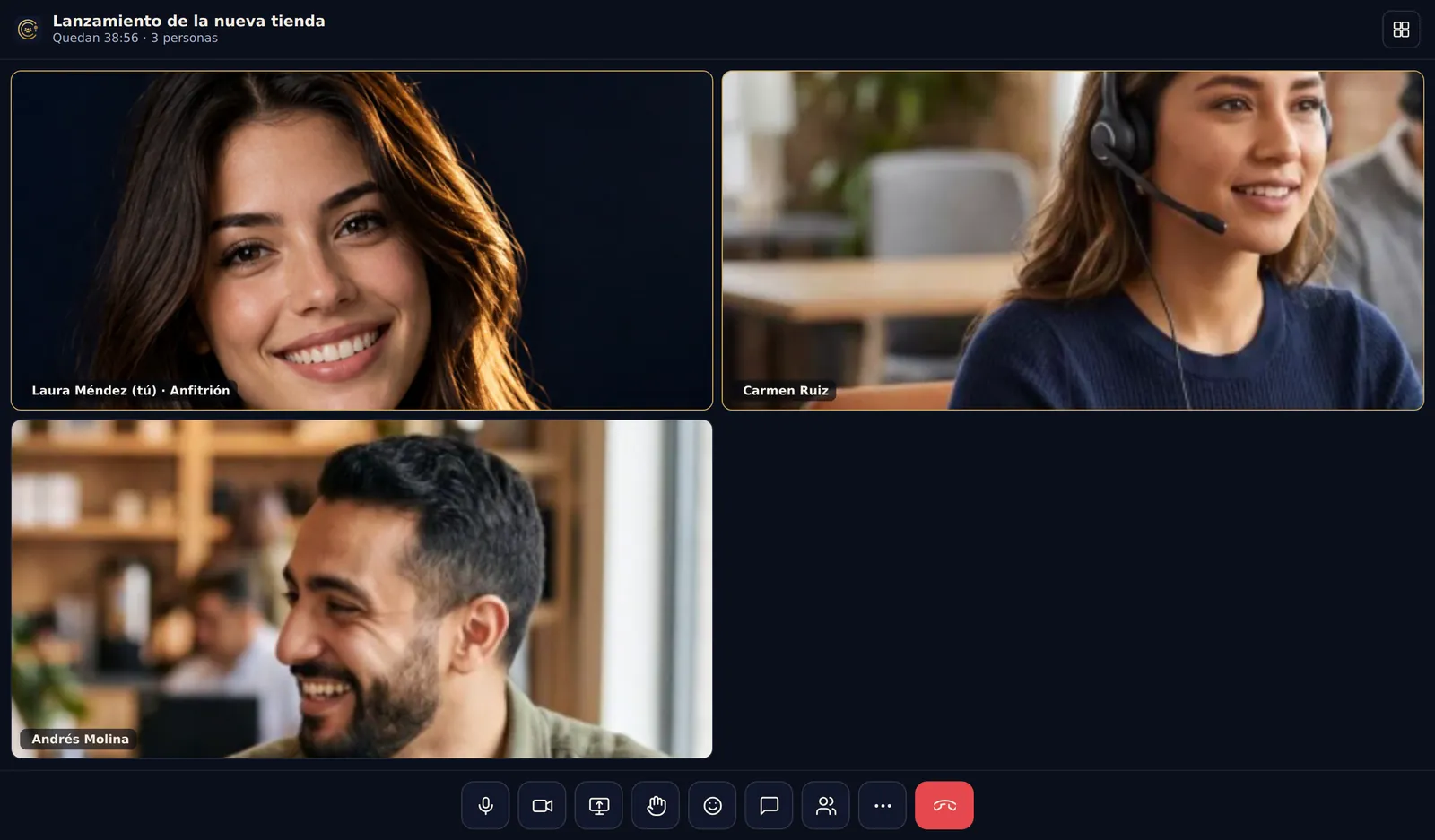
Meetings mit Link
Erstelle ein Meeting in Sekunden und teile es mit einem Link oder Code.
Networking nach Themen
Feste Räume nach Branche, Land oder Interesse und schnelle 1-zu-1-Videorunden.
Webkonferenzen
Bis zu 6 Redner und 500 Zuschauer, die sich vom Browser aus einwählen, ohne etwas zu installieren.
In deiner Sprache
Untertitel in der Sprache jeder Person und KI-Zusammenfassung am Ende übersetzt.
Wo es sich befindet
Im Reiter «Meetings» in der unteren Leiste von Sphere Messenger. Funktioniert auf iPhone, Android, im Browser des Computers (Windows, Mac oder Linux) und als installierbare Anwendung unter Windows von Edge oder Chrome.
Schaltflächenkarte
Jede Nummer im Screenshot entspricht einer Erklärung aus der Liste.

Startbildschirm von Meetings
- 1Meetings | AnrufeWechseln Sie zwischen Ihren Meet-Meetings und dem Anrufverlauf.
- 2Neues MeetingErstellen Sie ein Meeting sofort und wechseln Sie zum Vorraum, um einzutreten und den Link zu teilen.
- 3PlanenWählen Sie Datum, Uhrzeit und Zeitzone; Sie erhalten eine Erinnerung und können das Meeting zu Ihrem Kalender hinzufügen.
- 4Networking-RaumErstelle einen festen Raum zu einem Thema; Personen folgen ihm und treten bei, wann sie möchten.
- 5KonferenzVortrag mit Bühne und Publikum (kostenpflichtige Pläne).
- 6Code und «Beitreten»Füge einen Code oder einen Meeting-Link ein und drücke «Beitreten».
- 7Dein Plan und «Deine Statistiken»Was dein Plan erlaubt und die Zahlen deiner Meetings.
- 8«Wie funktioniert es?»Öffne die Videos Schritt für Schritt.
- 9BevorstehendDeine geplanten und laufenden Meetings, mit Informationen, wer die Einladung angenommen hat.
- 10Link und «Beitreten»Kopiere den Link zum Teilen oder tritt dem Meeting bei.
- 11Anstehende EreignisseKonferenzen und Ereignisse mit Datum, mit Preis falls Eintritt erforderlich.
- 12Reiter «Meetings»Immer in der unteren Leiste von Sphere Messenger.

Innerhalb des Meetings
- 1«‹ Sphere Messenger»Kehre zum Chat zurück, ohne das Meeting zu verlassen; das Meeting läuft weiter in einem Fenster im Hintergrund.
- 2Titel und ZeitName des Meetings, verbleibende Zeit im kostenlosen Plan und Anzahl der Personen.
- 3AnsichtZwischen Rasteransicht und Sprechender Person wechseln.
- 4MikrofonSchalte dein Mikrofon ein oder aus.
- 5KameraSchalte deine Kamera ein oder aus.
- 6Bildschirm freigebenTeile deinen Bildschirm mit anderen (vom Computer).
- 7Hand hebenFordere das Wort an; bei einer Konferenz fordere an, auf die Bühne zu gehen.
- 8ReaktionenSende ein Emoji, das alle sehen.
- 9«CC» UntertitelAktiviere Untertitel in deiner Sprache.
- 10ChatNachrichten und Dateien aus dem Meeting.
- 11TeilnehmerWer ist drin und wer wartet; der Moderator akzeptiert, stellt stumm oder wirft hinaus.
- 12«⋯ Mehr»Alle zusätzlichen Meeting-Tools.
- 13BeendenDu verlässt das Meeting; der Moderator kann es auch für alle beenden.
Was ist in «⋯ Mehr»
- Den Link kopieren und teilen
- Personen von Sphere einladen
- Schwebender Fenster
- Umfragen und Fragen
- Schnelle 1-zu-1-Runden und kleine Gruppen
- Gemeinsames Whiteboard
- Besprechung aufzeichnen
- Auf YouTube streamen
- Hintergrund unschärfen
- Warteraum aktivieren oder deaktivieren
- Transkription und Zusammenfassung mit KI
- Produkt live anheften
Alle Screenshots stammen von einem Demokonto mit fiktiven Personen.
Schritt für Schritt
Ein Treffen erstellen und teilen
- Tippe auf «Neues Treffen».
- Teste in der Wartehalle deine Kamera und dein Mikrofon und tippe auf «Beitreten».
- Teile den Link mit «Link kopieren» oder lade Personen über «⋯ Mehr» ein.
▶ Video ansehen

Ein Treffen planen
- Tippe auf «Planen».
- Gib den Titel, das Datum, die Uhrzeit und die Zeitzone ein.
- Erstelle das Treffen: Du erhältst eine Erinnerung 10 Minuten vorher und kannst es zu deinem Kalender hinzufügen.
▶ Video ansehen

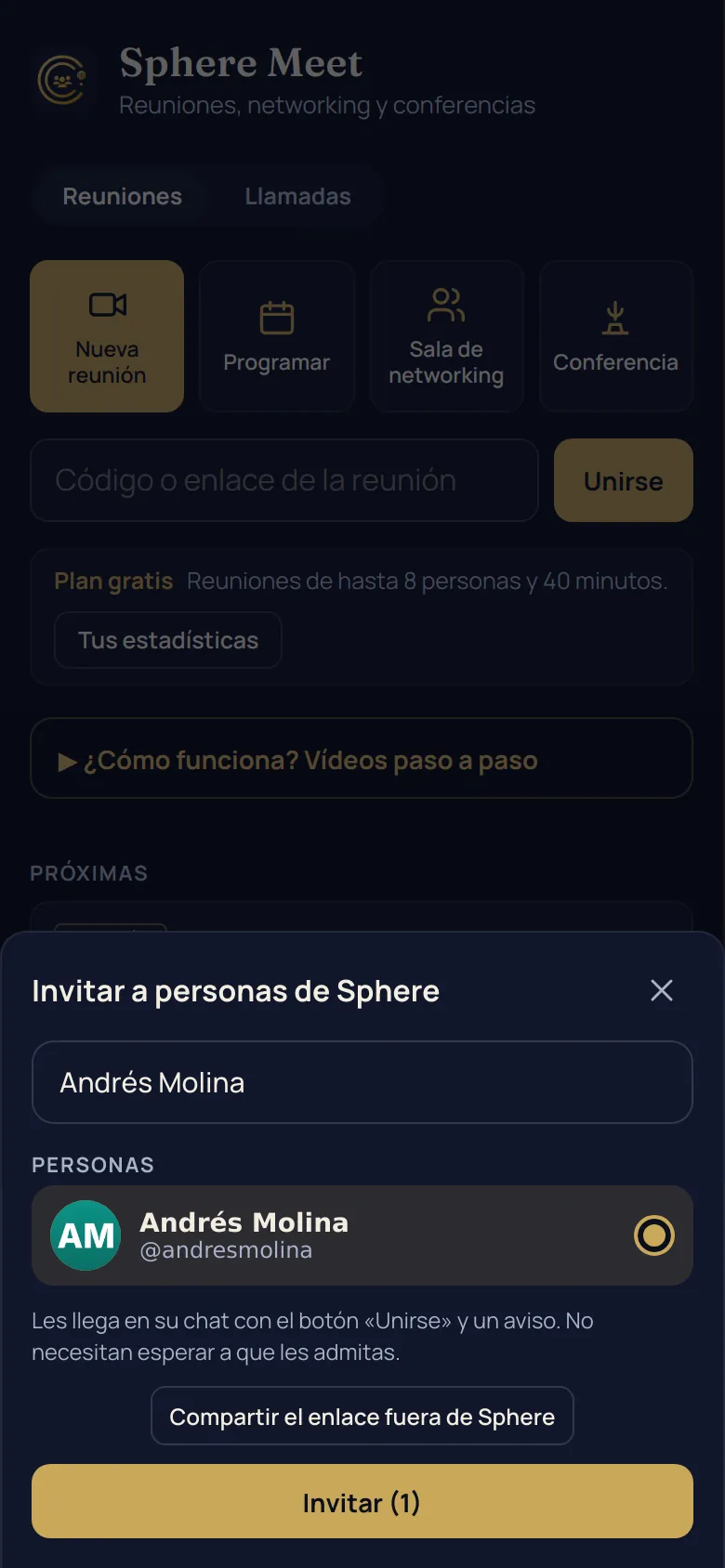
In der App einladen
- Öffne «⋯ Mehr» › «Sphere-Kontakte einladen».
- Wähle Kontakte, aktuelle Chats oder eine Gruppe aus, die du verwaltest.
- Sie erhalten in ihrem Chat eine Karte mit «Beitreten» und mit «Akzeptieren» oder «Kann nicht» bei geplanten Treffen; sie betreten den Raum ohne zu warten.

Mit einem Code oder Link beitreten
- Geben Sie den Code oder Link in «Meetingcode oder -link» ein.
- Tippen Sie auf «Beitreten».
- Wenn der Gastgeber einen Warteraum aktiviert hat, wird die Meldung «Wartet auf Bestätigung…» angezeigt und Sie treten bei, sobald Sie zugelassen werden.
▶ Video ansehen

Warteraum (für den Gastgeber)
- Wenn jemand beitreten möchte, wird oben die Meldung «[Name] möchte beitreten» angezeigt.
- Tippen Sie auf «Zulassen» oder «Ablehnen»; bei mehreren Personen auf «Alle zulassen».
- Wenn Sie nicht im Raum sind, erhalten Sie eine Benachrichtigung und einen Alert in den Neuigkeiten.

Zurück zu Messenger, ohne das Meeting zu beenden
- Tippen Sie oben links auf «‹ Messenger».
- Das Meeting läuft in einem schwebendem Fenster weiter, das Sie verschieben können.
- Tippen Sie auf das Fenster, um zum Meeting zurückzukehren.
▶ Video ansehen

Networking und schnelle 1-zu-1-Runde
- Betreten Sie einen Networking-Raum oder erstellen Sie einen eigenen.
- Der Gastgeber öffnet «⋯ Mehr» › «Schnelle 1-zu-1-Runde» und wählt 3, 5 oder 8 Minuten.
- Nach jeder Runde «Verbinden» oder «Weiter»: Der Kontakt wird nur gespeichert, wenn beide zustimmen.
▶ Video ansehen

Übersetzte Untertitel
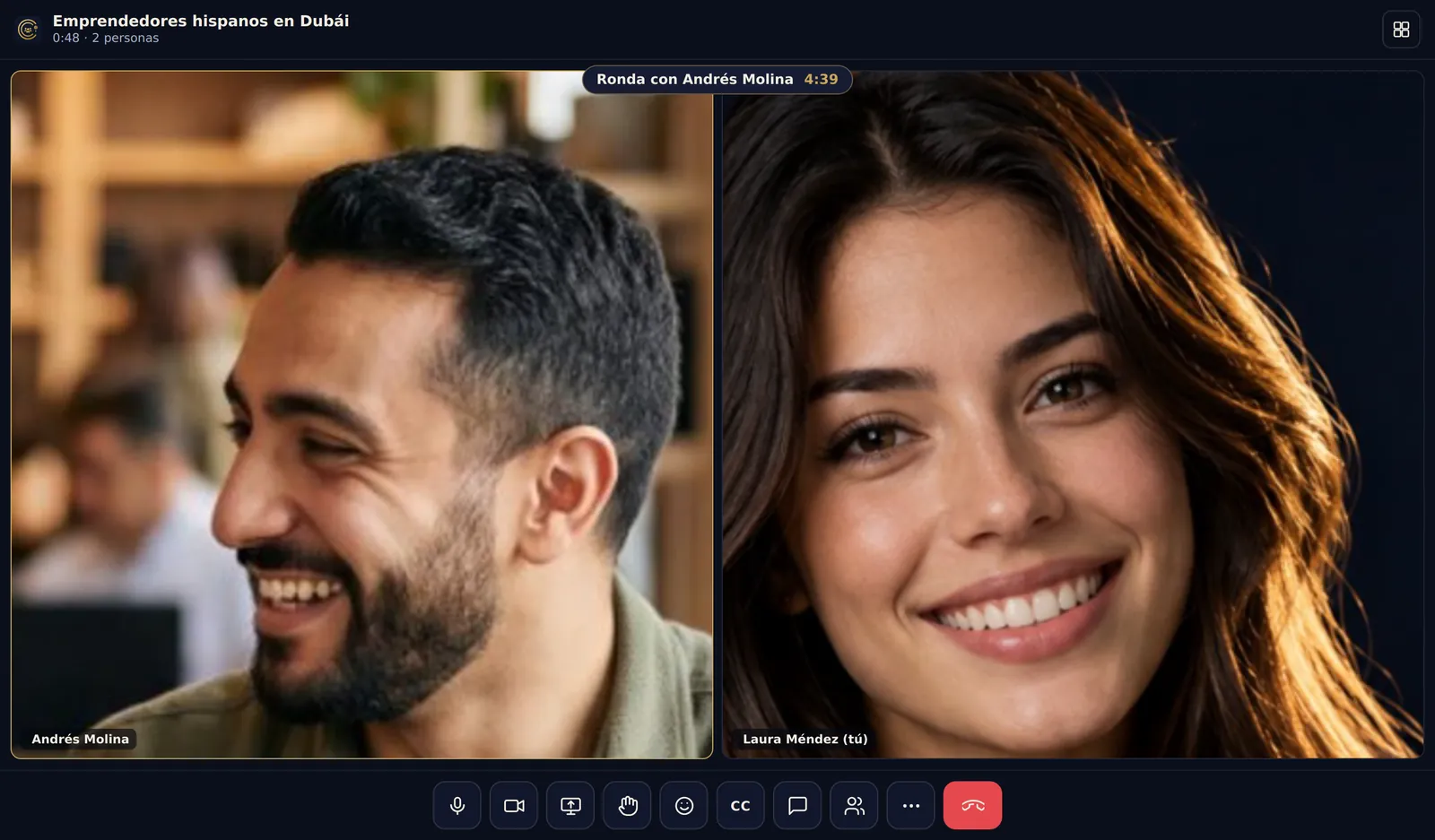
- Drücken Sie «CC».
- Sie sehen, was andere sagen, in Ihrer Sprache, einige Sekunden nach jedem Satz.
- 30 Minuten kostenlos pro Monat; unbegrenzt in kostenpflichtigen Plänen.
▶ Video ansehen

Umfragen, Fragen und KI-Zusammenfassung
- Der Gastgeber erstellt Umfragen und alle können Fragen stellen und abstimmen über «⋯ Mehr».
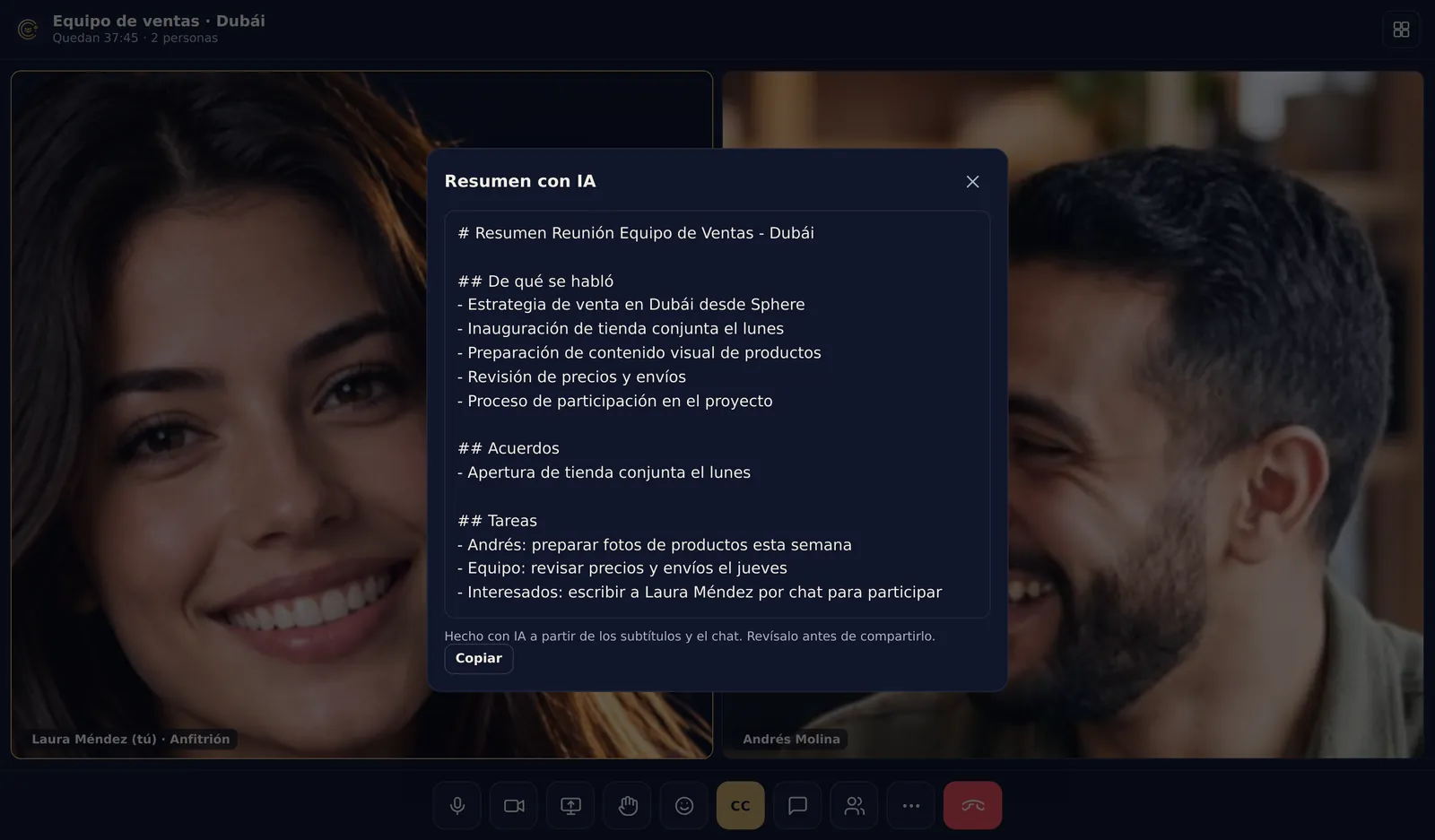
- Am Ende generiert der Gastgeber die Zusammenfassung mit den Vereinbarungen und Aufgaben.
- Alle Teilnehmer erhalten die Benachrichtigung mit der Zusammenfassung.

Webkonferenzen
- Erstelle eine «Konferenz» (kostenpflichtige Pläne).
- Bis zu 6 Redner auf der Bühne und 500 Personen im Publikum.
- Das Publikum tritt über den Browser mit seinem Namen bei und meldet sich zu Wort.
▶ Video ansehen

Veranstaltungen mit Einlass und Live-Verkauf
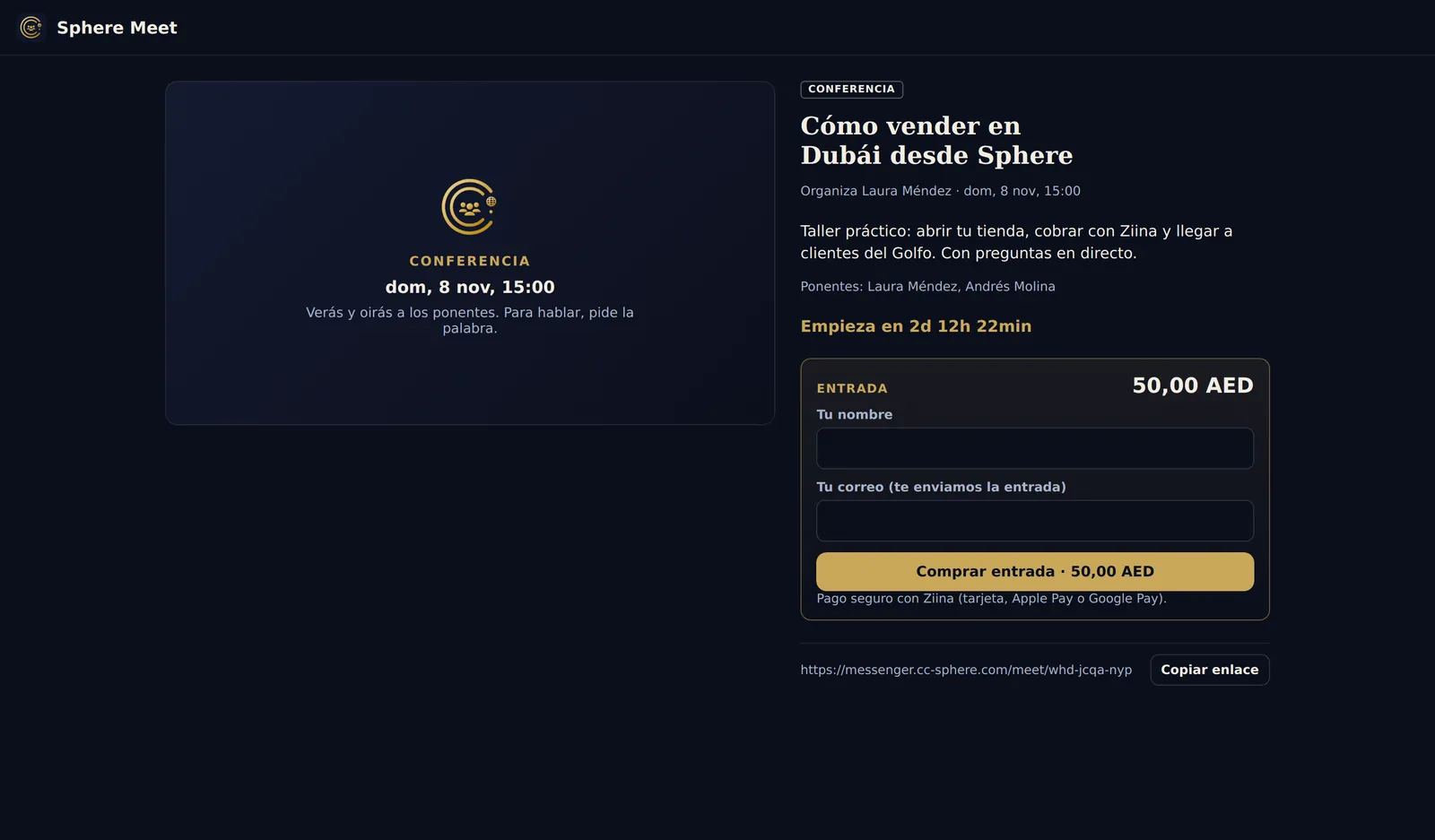
- Legen Sie einen Preis für die Konferenz fest und kassieren Sie mit Ziina; Sphere behält 10 % ein.
- Legen Sie ein Produkt aus Ihrem Shop fest und das gesamte Publikum sieht es auf dem Bildschirm.
- Aus Gründen der Apple-Richtlinien werden Tickets in der iPhone-App nicht verkauft: Sie werden über die Website gekauft.
▶ Video ansehen

Aufnahme und Live-Übertragung auf YouTube
- Öffnen Sie «⋯ Mehr» › «Besprechung aufzeichnen» (kostenpflichtige Pläne); funktioniert auch auf dem Mobilgerät.
- Öffnen Sie «⋯ Mehr» › «Auf YouTube streamen», fügen Sie den Streaming-Schlüssel aus YouTube Studio ein und drücken Sie «Starten».
- Die Aufnahme wird später in «So lief es bei dir» angezeigt.
▶ Video ansehen

Ende-zu-Ende-Verschlüsselung und Unschärfe
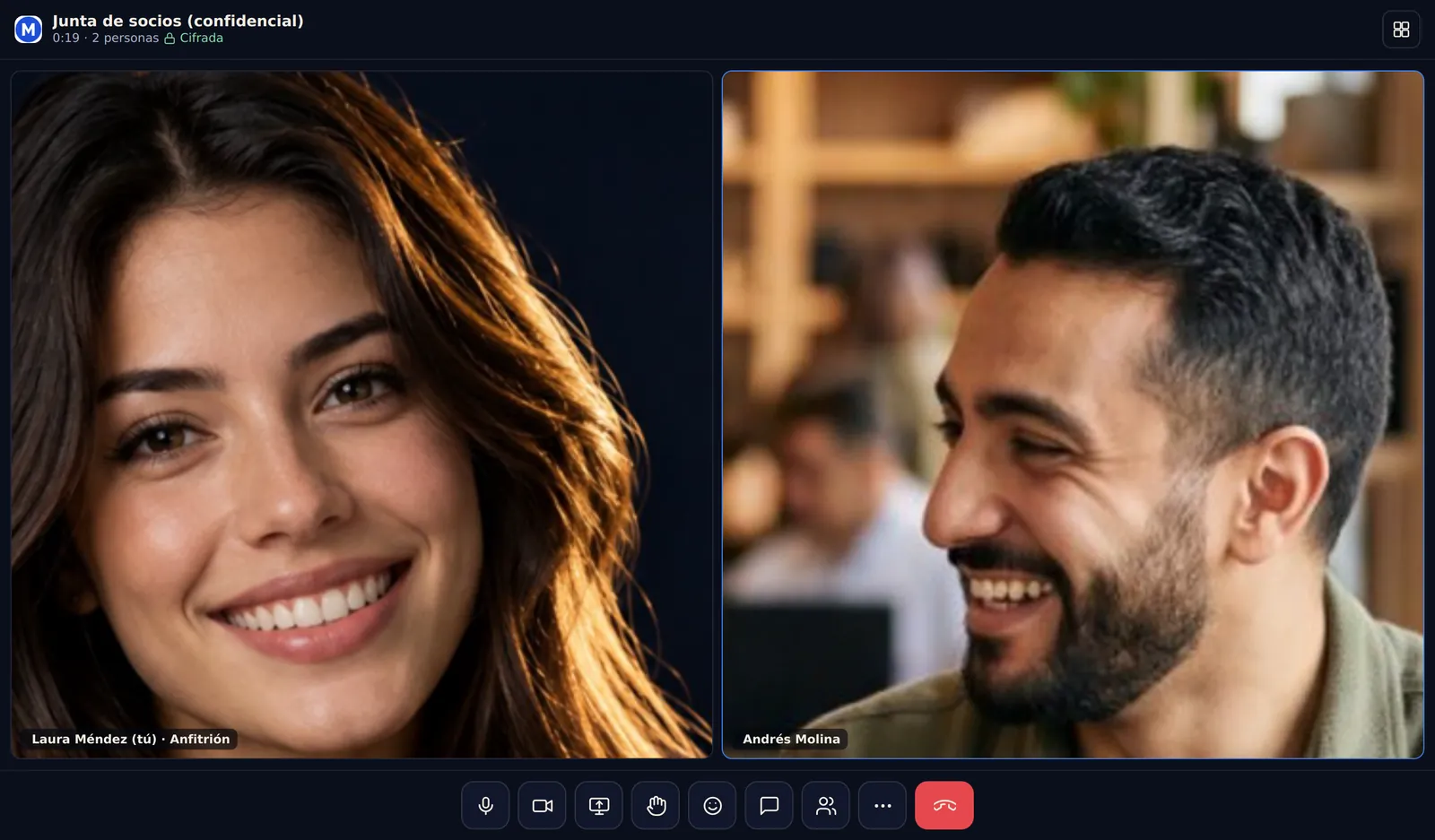
- Wenn du das Meeting erstellst, kannst du die Verschlüsselung aktivieren: Nur wer den Link mit seinem Schlüssel hat, kann beitreten.
- Öffne «⋯ Mehr» › «Hintergrund unschärfer» (auf dem Computer und unter Android).
- Verschlüsselte Meetings können nicht aufgezeichnet werden.

Anruf oder Meeting: Was soll ich verwenden?
Anruf
Um bereits mit jemandem aus deinen Chats zu sprechen: Sprach- oder Videoanruf, 1:1 oder in der Gruppe. Der Verlauf befindet sich unter «Meetings» › «Anrufe».
Sphere Meet-Meeting
Um sich mit mehreren Personen zu treffen, mit Link, Wartebereich, Bildschirmfreigabe, Untertitel, Aufzeichnung oder öffentlich.
So tätigst du einen Anruf
- Öffne den Chat der Person oder der Gruppe.
- Tippe auf das Telefon (Sprache) oder die Kamera (Video) oben rechts.
- Um während des Anrufs weitere Personen hinzuzufügen, tippe auf «Hinzufügen».
- Wenn du einen laufenden Gruppenanruf verlässt, kannst du mit «Beitreten» im Chat oder unter «Meetings» › «Anrufe» zurückkehren.

Pläne und Preise
Die Grundversion ist kostenlos. Die kostenpflichtigen Sphere-Pläne erweitern Sphere Meet und den Rest von Messenger.
| Funktion | Kostenlos | Gold · Geschäft · Elite |
|---|---|---|
| Meetings | Bis zu 8 Personen und 40 Minuten | Bis zu 50 Personen, zeitlich unbegrenzt |
| Networking-Räume | Bis zu 50 Personen, zeitlich unbegrenzt | Bis zu 50 Personen, zeitlich unbegrenzt |
| Schnelle 1-zu-1-Runden und kleine Gruppen | Ja | Ja |
| Übersetzte Untertitel | 30 Minuten pro Monat | Unbegrenzt |
| Konferenzen (6 Referenten und 500 Zuschauer) | Nein | Ja |
| Aufzeichnung und Übertragung auf YouTube | Nein | Ja |
| Dein Branding im Raum | Nein | Ja |
| Veranstaltungen mit Eintritt | Nein | Ja (Sphere behält 10 %) |
| Preis | Kostenlos | Gold 55 AED (≈ 15 USD) · Business 180 AED (≈ 49 USD) · Elite 550 AED (≈ 150 USD) pro Monat |
Preise aus dem Web. In iPhone- und Android-Apps werden die Pläne im App Store oder Google Play angezeigt, die den Preis deines Landes anzeigen.
Häufig gestellte Fragen
Ist Sphere Meet kostenlos?
Ja: Meetings mit bis zu 8 Personen und 40 Minuten, Networking-Räume und 30 Minuten übersetzte Untertitel pro Monat.
Muss ich etwas installieren?
Nein zum Beitreten: Der Meeting-Link öffnet sich im Browser. Um Meetings zu erstellen und alles zu nutzen, verwende die App oder messenger.cc-sphere.com.
Sind meine Meetings privat?
Nur wer den Link oder die Einladung hat, kann beitreten. Außerdem kannst du den Wartebereich, ein Passwort oder End-to-End-Verschlüsselung aktivieren.
Ich werde nicht gehört oder ich höre die anderen nicht
Überprüfen Sie die Mikrofonberechtigung unter Einstellungen › Sphere Messenger. Auf dem iPhone wird möglicherweise «Tippen zum Aktivieren des Tons» angezeigt. Tippen Sie darauf und verwenden Sie die Schaltfläche «Lautsprecher», um die Audioausgabe zu ändern.
Kann ich meinen Bildschirm vom Mobiltelefon freigeben?
Derzeit funktioniert die Bildschirmfreigabe nur vom Computer aus.
Warum verzögern sich die Untertitel um einige Sekunden?
Die Spracherkennung und Übersetzung erfolgt auf dem Server: jeder Satz wird etwa 2 bis 3 Sekunden nach dem Sprechen angezeigt.
Wie kaufe ich ein Ticket vom iPhone?
Aufgrund der Apple-Richtlinien werden kostenpflichtige Tickets nicht in der iPhone-App verkauft. Kaufen Sie das Ticket auf der Website und treten Sie dann vom iPhone aus dem Event bei.
Wie viele Personen passen rein?
Kostenlos: 8 pro Meeting; mit einem kostenpflichtigen Plan: 50. Networking-Räume fassen 50 Personen, Konferenzen haben 6 Redner und 500 Zuschauer.
Starten Sie Ihr erstes Meeting
Öffnen Sie Sphere Meet in der App oder im Browser.

Im App Store und bei Google Play erhältlich
Kostenlos für iPhone und Android.


Mit der Handykamera scannen