满足您会议、连接和呈现所需的一切
Sphere Meet 是 Sphere Messenger 的专业部分:视频会议、主题交流和网络会议,具有翻译字幕,无需离开您的聊天。
什么是 Sphere Meet
带链接的会议
在几秒内创建会议并通过链接或代码分享。
按主题进行网络交流
按行业、国家或兴趣分类的固定房间,以及快速的一对一视频轮流。
网络研讨会
最多 6 名演讲者和 500 名观众,直接在浏览器中进入,无需安装任何内容。
用您的语言
翻译成每个人的语言的字幕,以及会议结束后由人工智能生成的摘要。
位置在哪里
在 Sphere Messenger 底部栏的«会议»标签中。适用于 iPhone、Android、电脑浏览器(Windows、Mac 或 Linux)以及可从 Edge 或 Chrome 安装的 Windows 应用程序。
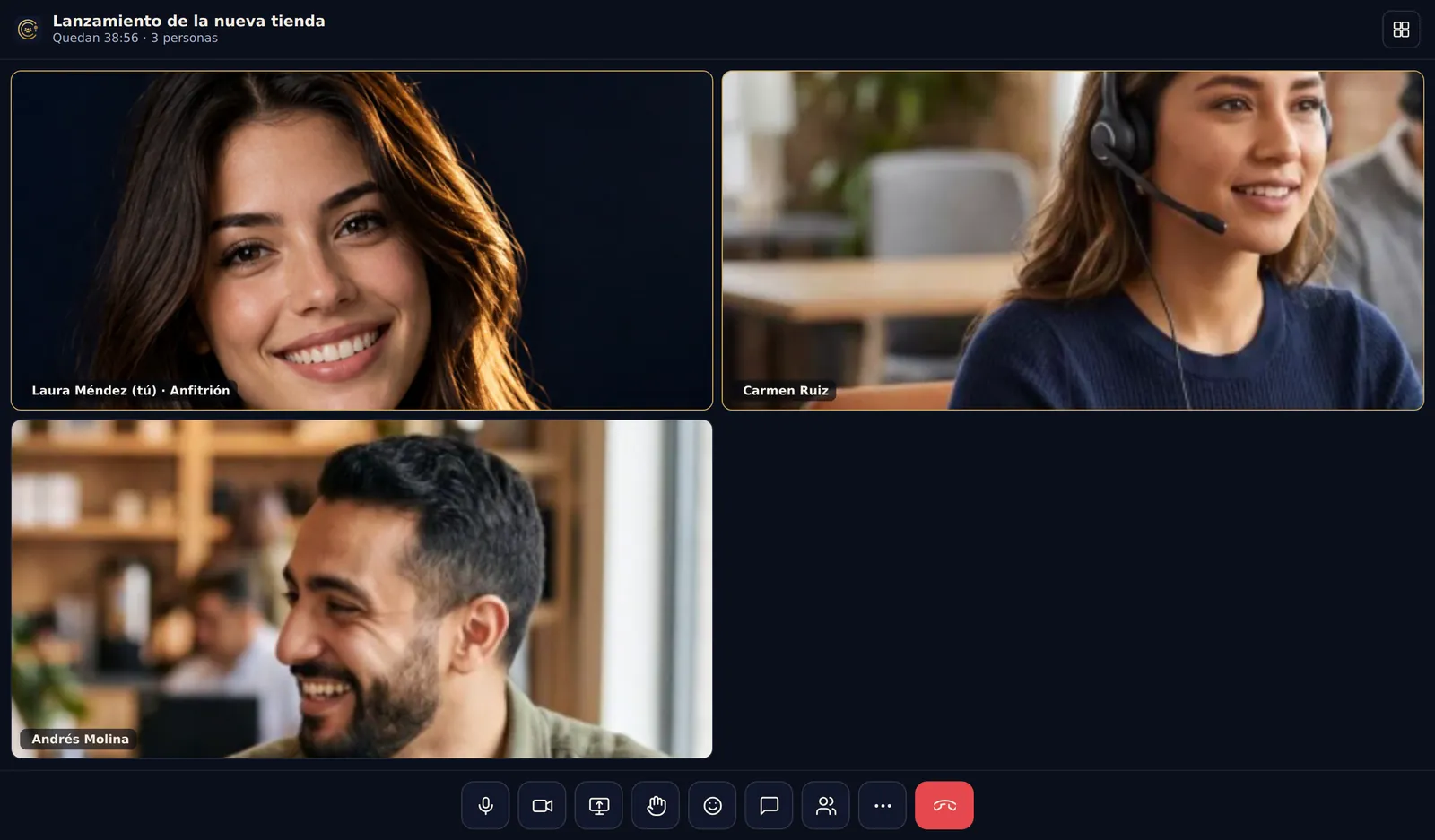
按钮映射
屏幕截图中的每个数字对应列表中的一个说明。

会议主屏幕
- 1会议|通话在你的 Meet 会议和通话记录之间切换。
- 2新建会议立即创建会议,将你带到前厅以进入和分享链接。
- 3安排选择日期、时间和时区;你会收到提醒,可以将其添加到你的日历。
- 4网络交流室创建一个固定的主题房间;人们可以关注并随时进入。
- 5会议带有舞台和观众的讲话(付费计划)。
- 6代码和«加入»粘贴会议代码或链接,然后按«加入»。
- 7你的计划和«你的统计»你的计划允许的内容以及你的会议数据。
- 8«它是如何工作的?»逐步打开视频。
- 9即将推出你的计划会议和正在进行的会议,以及谁已接受邀请。
- 10链接和«进入»复制链接分享或进入会议。
- 11即将举行的活动带有日期的会议和活动,如有门票则显示价格。
- 12«会议»选项卡始终位于 Sphere Messenger 的下方栏中。

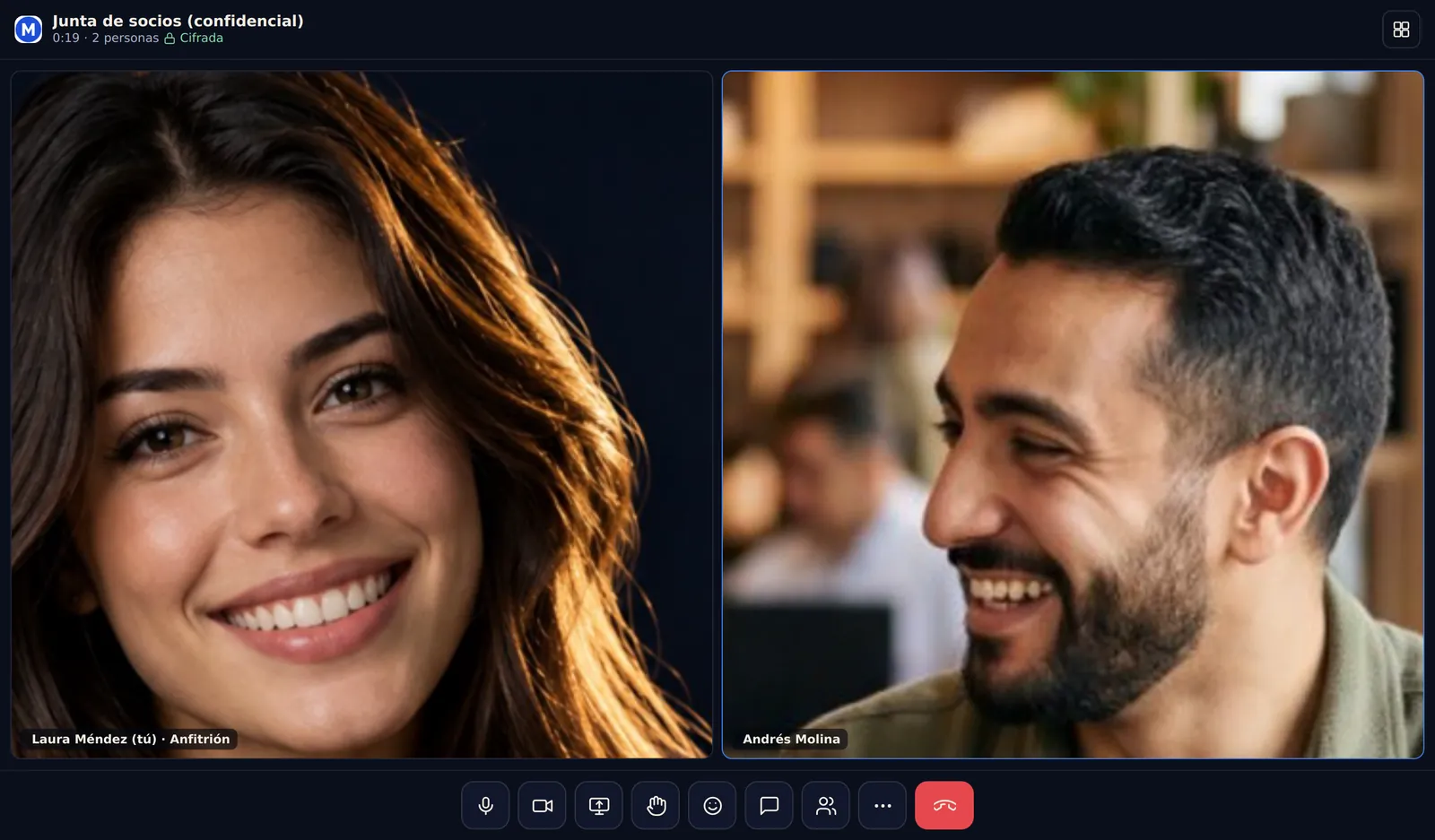
会议内
- 1«‹消息器»返回聊天而不退出会议;会议继续在浮窗中运行。
- 2标题和时间会议名称、免费计划剩余时间和人数。
- 3视图在网格视图和演讲者视图之间切换。
- 4麦克风启用或静音您的麦克风。
- 5摄像头打开或关闭您的摄像头。
- 6屏幕共享与他人共享您的屏幕(从计算机)。
- 7举手请求发言机会;在会议中,请求上台。
- 8反应发送所有人都能看到的表情符号。
- 9«CC» 字幕启用翻译成您语言的字幕。
- 10聊天会议消息和文件。
- 11参与者谁在里面,谁在等待;主持人接纳、静音或移除。
- 12«更多»所有额外的会议工具。
- 13挂断退出会议;主持人也可以为所有人结束会议。
«更多»中的内容
- 复制链接并分享
- 邀请 Sphere 中的人员
- 浮窗
- 民意调查和提问
- 快速一对一和小组轮流
- 共享白板
- 录制会议
- 在 YouTube 上直播
- 模糊背景
- 启用或移除等候室
- AI 转录和摘要
- 固定直播产品
所有屏幕截图均来自演示账户,包含虚拟人物。
分步指南
创建会议并分享
- 点击「新建会议」。
- 在等候室中测试摄像头和麦克风,然后点击「进入」。
- 使用「复制链接」分享链接或从「⋯ 更多」邀请。
▶ 观看视频

安排会议
- 点击「安排」。
- 输入标题、日期、时间和时区。
- 创建会议:您将在开始前 10 分钟收到提醒,并可将其添加到您的日历。
▶ 观看视频

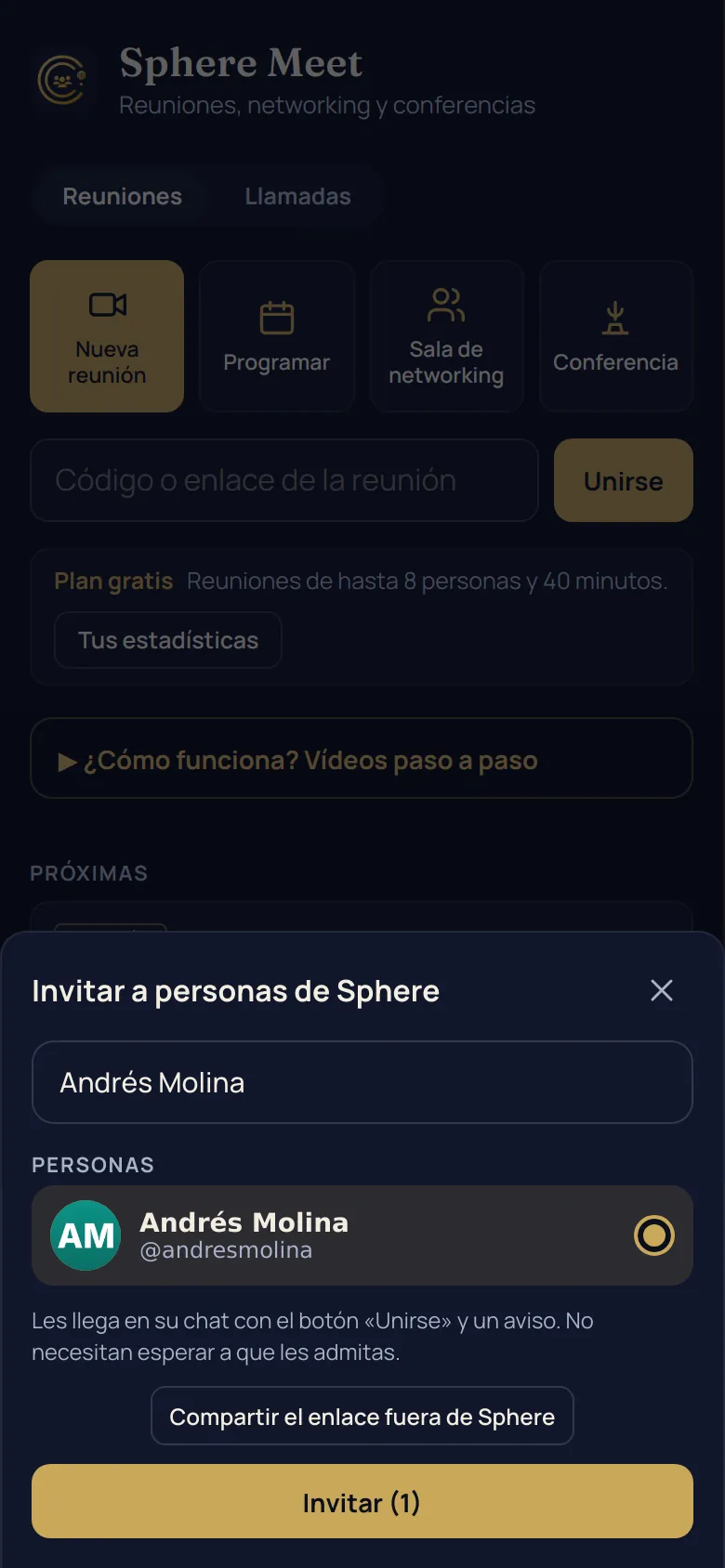
在应用内邀请
- 打开「⋯ 更多」›「邀请 Sphere 用户」。
- 选择联系人、最近的聊天或您管理的群组。
- 他们会在聊天中收到一张卡片,其中包含「加入」选项;如果是安排的会议,可选择「接受」或「无法参加」,然后直接进入。

使用代码或链接加入
- 将代码或链接粘贴到「会议代码或链接」中。
- 点击「加入」。
- 如果主持人设置了等候室,你将看到「等待主持人允许你进入…」,主持人批准后你就能进入。
▶ 观看视频

等候室(主持人专用)
- 当有人请求加入时,屏幕上方会显示「某某想要加入」。
- 点击「允许」或「拒绝」;如果有多人,点击「全部允许」。
- 如果你不在会议室中,你会收到通知和动态消息中的提醒。

返回 Messenger 而不退出
- 点击左上角的「‹ Messenger」。
- 会议将继续在浮窗中进行,你可以移动它。
- 点击浮窗可以返回会议室。
▶ 观看视频

1对1网络交流和快速配对
- 进入网络交流室或创建自己的房间。
- 主持人打开«⋯ 更多» › «1对1快速配对»并选择3、5或8分钟。
- 每轮结束时,点击«连接»或«下一个»:只有双方都同意时才会保存联系方式。
▶ 观看视频
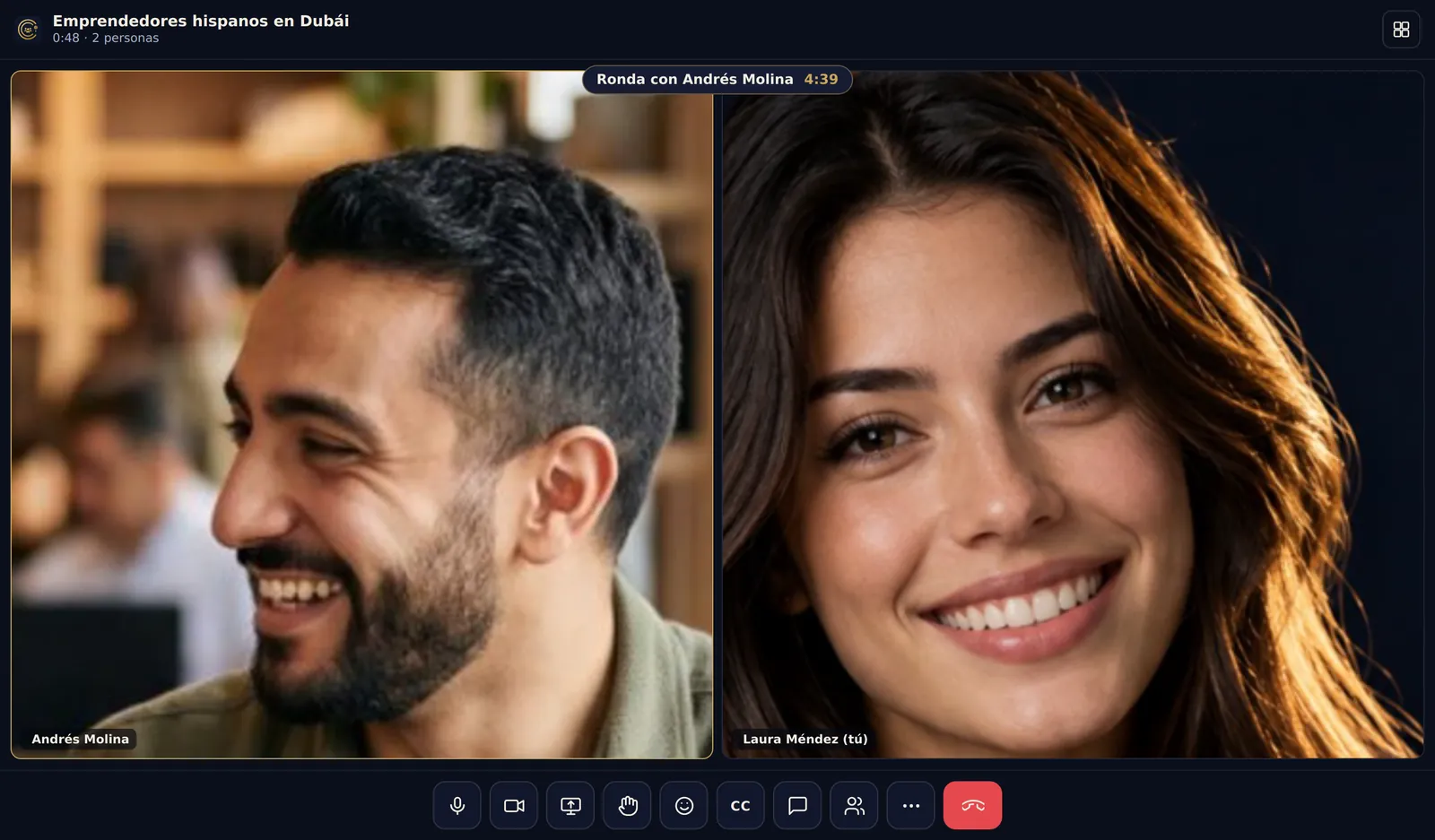

翻译字幕
- 点击«CC»。
- 您将在每句话后几秒钟看到其他人用您的语言说的内容。
- 每月免费30分钟;付费计划无限制。
▶ 观看视频

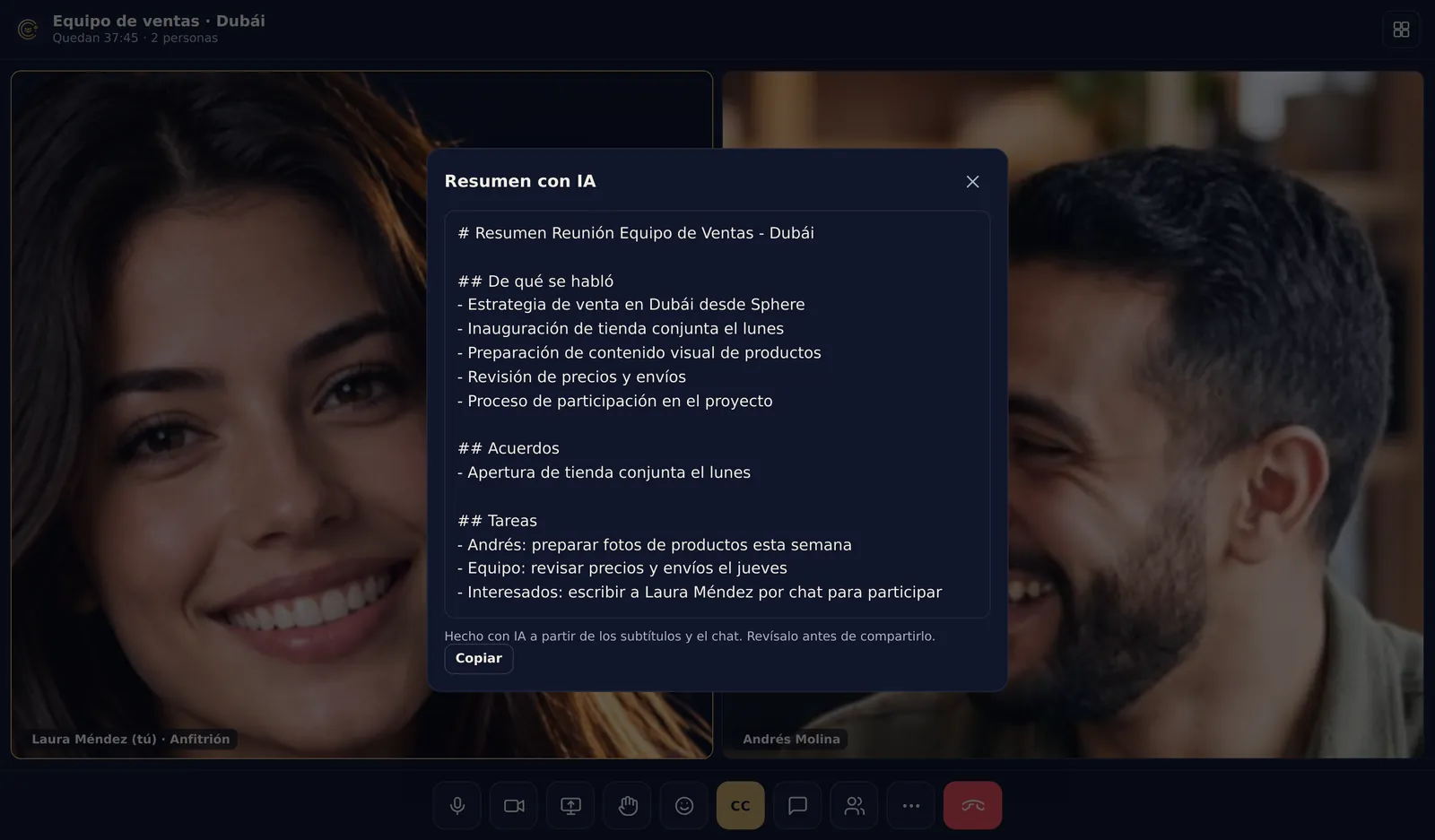
问卷、提问和AI总结
- 主持人创建问卷,所有人都可以从«⋯ 更多»中提问和投票。
- 结束时,主持人生成包含协议和任务的总结。
- 所有参与者都会收到包含总结的通知。

网络会议
- 创建一个「会议」(付费计划)。
- 舞台上最多 6 位演讲者,观众 500 人。
- 观众从浏览器进入,输入姓名并举手请求发言。
▶ 观看视频

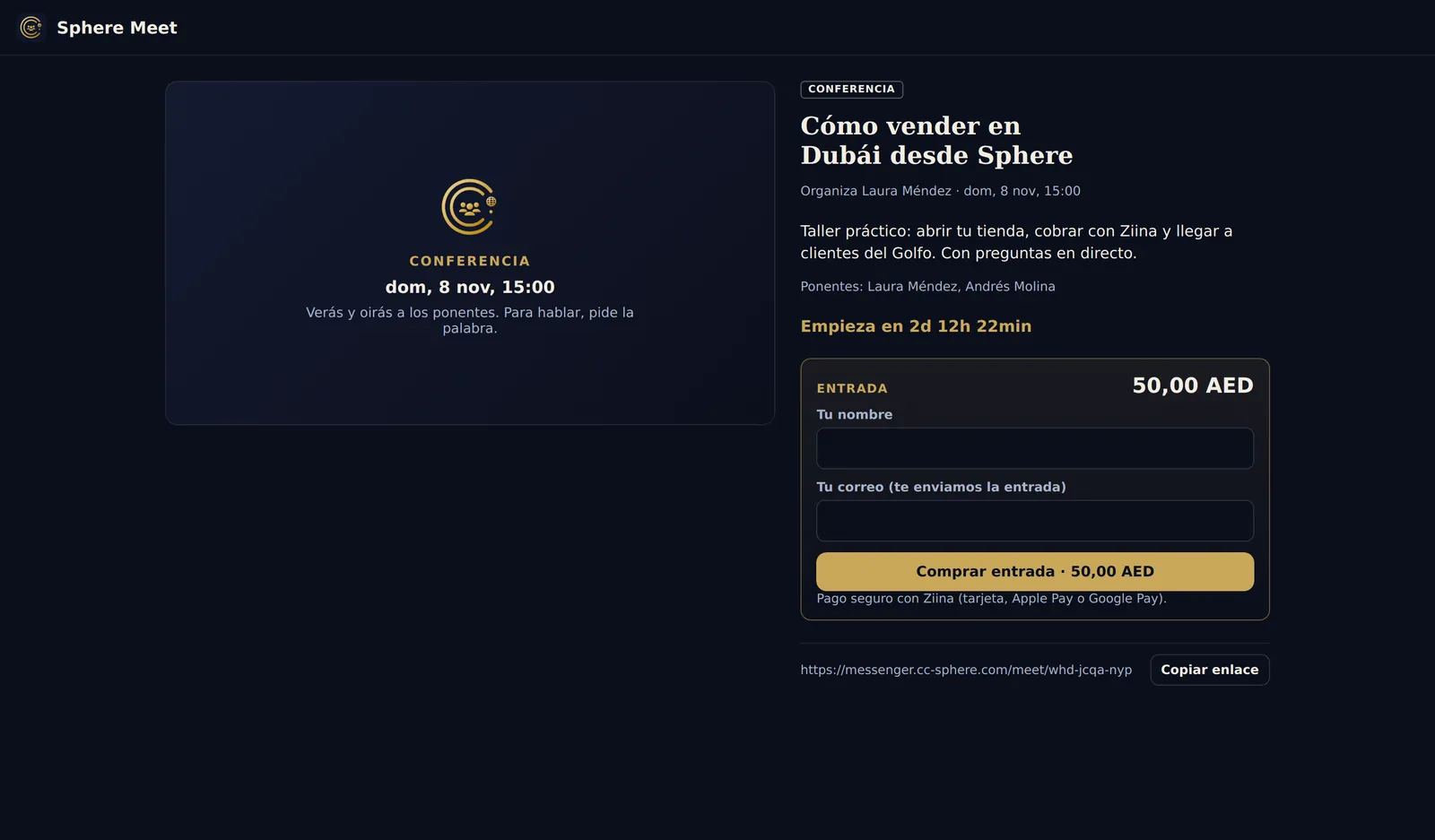
收费活动和直播销售
- 为会议设置价格并通过 Ziina 收款;Sphere 保留 10%。
- 固定您商店中的产品,所有观众都可以在屏幕上看到。
- 由于 Apple 的规定,iPhone 应用中不销售门票:需从网络购买。
▶ 观看视频

录制和在 YouTube 上直播
- 打开「⋯ 更多」› 「录制会议」(付费计划);也可以从手机上操作。
- 打开「⋯ 更多」› 「在 YouTube 上直播」,粘贴 YouTube Studio 的直播密钥,然后点击「开始」。
- 录制内容之后会显示在「您的表现」中。
▶ 观看视频

端到端加密和背景模糊
- 创建会议时,您可以启用加密:只有拥有链接和密钥的人才能进入。
- 打开«⋯ 更多» › «模糊背景»(在计算机和 Android 上)。
- 加密会议无法录制。

通话或会议:如何选择
通话
与您聊天中的某人交谈:语音或视频,1 对 1 或群组。历史记录在«会议» › «通话»中。
Sphere Meet 会议
与多人聚集,带有链接、等候室、屏幕共享、字幕、录制或公开。
如何进行通话
- 打开该人或群组的聊天。
- 按右上角的电话(语音)或摄像头(视频)。
- 要在通话中添加更多人员,请点击「添加」。
- 如果您退出仍在进行的群组通话,可以通过聊天中的「加入」或「会议」›「通话」重新加入。

计划和价格
基础功能是免费的。Sphere 的付费计划扩展了 Sphere Meet 和 Messenger 的其他功能。
| 功能 | 免费 | 金·商业·精英 |
|---|---|---|
| 会议 | 最多 8 人,40 分钟 | 最多 50 人,时间不限 |
| 网络交流室 | 最多 50 人,时间不限 | 最多 50 人,时间不限 |
| 快速一对一和小组会议 | 是 | 是 |
| 翻译字幕 | 每月30分钟 | 无限制 |
| 会议(6位演讲者和500名观众) | 否 | 是 |
| 录制并在YouTube上直播 | 否 | 是 |
| 房间中的您的品牌 | 否 | 是 |
| 付费活动 | 否 | 是(Sphere保留10%) |
| 价格 | 免费 | Gold 55 AED (≈ 15 USD) · Business 180 AED (≈ 49 USD) · Elite 550 AED (≈ 150 USD)/月 |
网站价格。在 iPhone 和 Android 应用中,计划通过 App Store 或 Google Play 付费,这些平台会显示您所在国家/地区的价格。
常见问题
Sphere Meet 是免费的吗?
是的:最多 8 人参加、40 分钟的会议,网络交流室和每月 30 分钟的翻译字幕。
我需要安装什么吗?
加入时不需要:会议链接在浏览器中打开。要创建会议和使用所有功能,请使用应用或 messenger.cc-sphere.com。
我的会议是私密的吗?
只有拥有链接或邀请的人才能进入。此外,您可以启用候客室、密码或端到端加密。
听不到我的声音或听不到其他人的声音
在设置中检查麦克风权限 › Sphere Messenger。在 iPhone 上,如果出现«点击启用声音»,请点击,然后使用«扬声器»按钮更改输出。
我可以从手机共享屏幕吗?
目前,屏幕共享仅适用于计算机。
为什么字幕需要几秒钟?
语音在服务器中识别和翻译:每个句子在说出后约 2 到 3 秒后出现。
我如何从 iPhone 购买票券?
根据 Apple 的规则,付费票券不能在 iPhone 应用程序中出售。从网络购买,然后从 iPhone 进入该活动。
能容纳多少人?
免费版本,每次会议 8 人;付费计划,50 人。交流室支持 50 人,会议支持 6 位演讲者和 500 位观众。
开始您的第一次会议
在应用程序或浏览器中打开 Sphere Meet。

已在 App Store 和 Google Play 上架
在 iPhone 或 Android 上免费下载。


用手机相机扫描