Toplantı yapmak, bağlantı kurmak ve sunum yapmak için ihtiyacınız olan her şey
Sphere Meet, Sphere Messenger'ın profesyonel kısmıdır: video toplantılar, konu bazlı ağ oluşturma ve web konferansları, çevrilen alt yazılar ve sohbetinizden ayrılmadan.
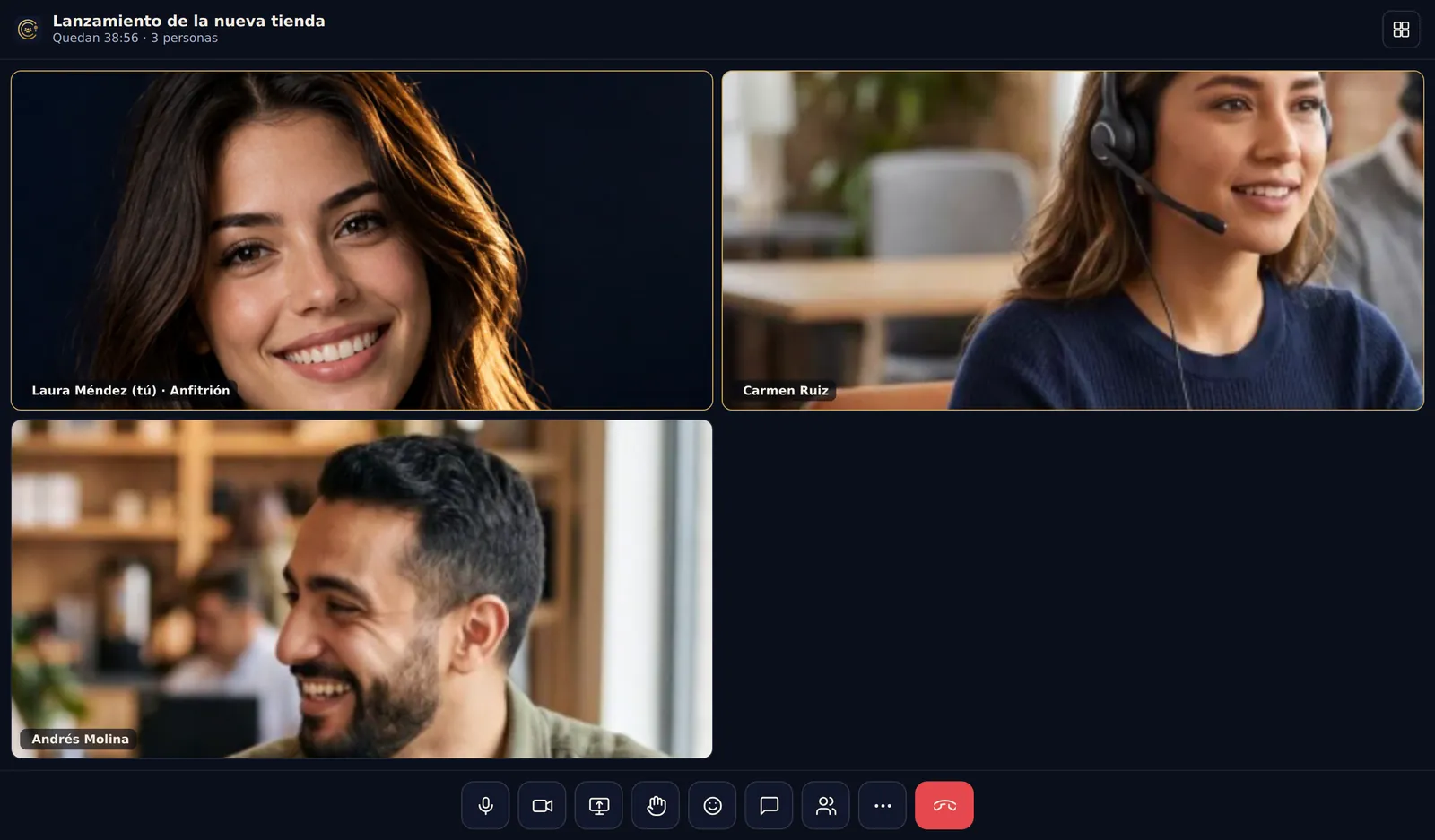
Sphere Meet nedir
Bağlantılı toplantılar
Birkaç saniye içinde bir toplantı oluşturun ve bir bağlantı veya kod ile paylaşın.
Tema bazında ağ oluşturma
Sektör, ülke veya ilgi alanına göre sabit odalar ve hızlı 1'e 1 video turları.
Web konferansları
6'ya kadar konuşmacı ve 500 kişi izleyici, hiçbir şey yüklemeden tarayıcıdan giriş yapıyor.
Kendi dilinizde
Her kişinin dilinde çevrilmiş alt yazılar ve sonunda yapay zeka tarafından hazırlanan özet.
Nerede olduğu
Sphere Messenger'ın alt çubuğundaki «Toplantılar» sekmesinde. iPhone, Android, bilgisayar tarayıcısında (Windows, Mac veya Linux) ve Windows'ta Edge veya Chrome'dan yüklenebilir uygulama olarak çalışır.
Düğme haritası
Ekran görüntüsündeki her numara listede bir açıklama ile karşılık gelmektedir.

Toplantılar başlangıç ekranı
- 1Toplantılar | AramalarMeet toplantılarınız ve arama geçmiş arasında geçiş yapın.
- 2Yeni toplantıHemen bir toplantı oluşturun ve ön odaya giderek bağlantıyı paylaşın.
- 3ZamanlaTarih, saat ve saat dilimini seçin; hatırlatma alır ve takvime ekleyebilirsiniz.
- 4Ağ Kurma OdasıBir konu hakkında sabit bir oda oluşturun; insanlar onu takip eder ve istedikleri zaman girerler.
- 5KonferansSahne ve seyirci ile konuşma (ödeme planları).
- 6Kod ve «Katıl»Bir toplantı kodunu veya bağlantısını yapıştırın ve «Katıl» düğmesine basın.
- 7Planınız ve «İstatistikleriniz»Planınızın izin verdiği özellikler ve toplantılarınızın istatistikleri.
- 8«Nasıl Çalışır?»Adım adım videoları açın.
- 9YaklaşanPlanlanmış ve devam eden toplantılarınız, davetiyeyi kabul edenler.
- 10Bağlantı ve «Gir»Bağlantıyı kopyalayarak paylaş veya toplantıya katıl.
- 11Yaklaşan etkinliklerTarihli konferanslar ve etkinlikler, giriş ücreti varsa fiyatıyla birlikte.
- 12«Toplantılar» sekmesiHer zaman Sphere Messenger'ın alt çubuğunda yer alır.

Toplantı içinde
- 1«‹ Sphere Messenger»Sohbete geri dön; toplantıdan çıkmadan toplantı kayan pencerede devam eder.
- 2Başlık ve süreToplantının adı, ücretsiz planda kalan süre ve kişi sayısı.
- 3GörünümIzgaraya ve konuşmacının görüntüsüne geç.
- 4MikrofonMikrofonunuzu açın veya kapatın.
- 5KameraKameranızı açın veya kapatın.
- 6Ekranı PaylaşEkranınızı diğer kullanıcılara gösterin (bilgisayardan).
- 7El KaldırKonuşma sırası isteyin; bir konferansta sahneye çıkmayı isteyin.
- 8TepkilerHerkesin göreceği bir emoji gönderin.
- 9«CC» AltyazılarAltyazıları kendi diline çevrilmiş olarak etkinleştir.
- 10SohbetToplantı mesajları ve dosyaları.
- 11KatılımcılarKim içerde, kim bekliyor; ev sahibi kabul eder, sessiz hale getirir veya çıkarır.
- 12«⋯ Daha Fazla»Toplantının tüm ekstra araçları.
- 13Çıkış YapToplantıdan ayrılırsın; ev sahibi tüm kişiler için sonlandırabilir.
«⋯ Daha Fazla» içinde neler var
- Bağlantıyı kopyala ve paylaş
- Sphere'den kişileri davet et
- Kayan Pencere
- Anketler ve Sorular
- Hızlı 1'e 1 ve Küçük Grup Turları
- Paylaşılan Beyaz Tahta
- Toplantıyı Kaydet
- YouTube'da Yayınla
- Arka Planı Bulanıklaştır
- Bekleme Odasını Etkinleştir veya Kaldır
- Yapay Zeka ile Transkripsiyonu ve Özeti
- Canlı Ürün Sabitle
Tüm ekran görüntüleri kurgusal kişilerle bir demo hesaptan alınmıştır.
Adım Adım
Bir toplantı oluşturun ve paylaşın
- «Yeni toplantı» öğesine dokunun.
- Bekleme odasında kameranızı ve mikrofonunuzu test edin ve «Katıl» öğesine dokunun.
- «Bağlantıyı kopyala» ile bağlantıyı paylaşın veya «⋯ Diğer» öğesinden davet gönderin.
▶ Videoyu İzle

Bir toplantı programlayın
- «Programla» öğesine dokunun.
- Başlığı, tarihi, saati ve saat dilimini yazın.
- Toplantıyı oluşturun: 10 dakika önce bir hatırlatma alacaksınız ve bunu takvimınıza ekleyebileceksiniz.
▶ Videoyu İzle

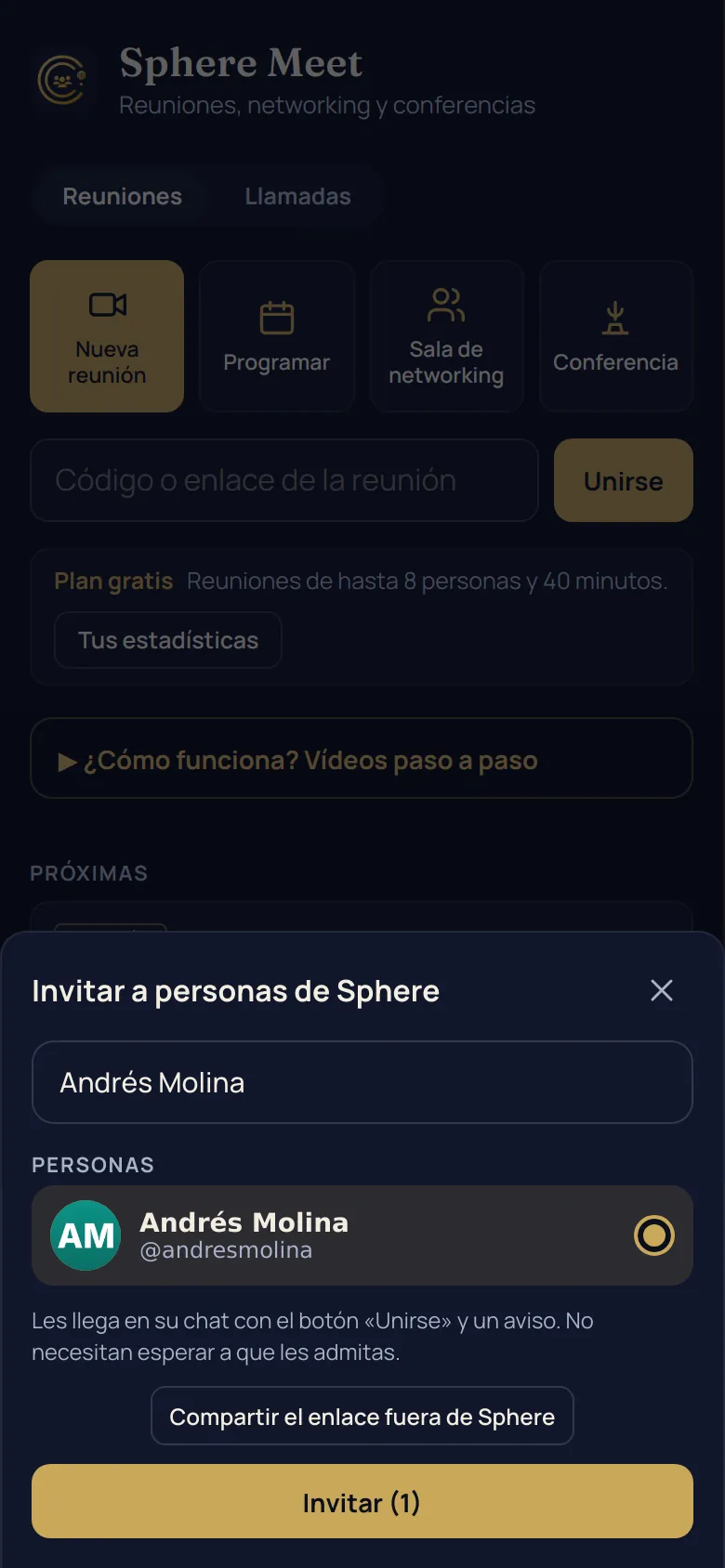
Uygulama içinde davet gönderin
- «⋯ Diğer» › «Sphere kişilerini davet et» öğesini açın.
- Kişileri, son sohbetleri veya yönettiğiniz bir grubu seçin.
- Sohbetlerinde «Katıl» butonlu bir kart alırlar ve programlanmışsa «Kabul et» veya «Katılamam» seçeneği görürler; beklenmeden girerler.

Kod veya bağlantı ile katılın
- Kodu veya bağlantıyı «Toplantı kodu veya bağlantısı»na yapıştırın.
- «Katıl»a basın.
- Ana bilgisayarın bekleme salonu varsa, «Seni içeri almak için bekliyor…» görürsünüz ve sizi kabul ettiğinde giriş yaparsınız.
▶ Videoyu İzle

Bekleme salonu (ana bilgisayar için)
- Birisi katılmak istediğinde, üstte «Fulano katılmak istiyor» görüntülenir.
- «Kabul Et» veya «Reddet»e basın; birden fazla kişi varsa «Hepsini Kabul Et»e basın.
- Salonda değilseniz, bir bildirim ve Haberler'de bir uyarı alırsınız.

Messenger'e dönüş yapmadan ayrılmayın
- Sol üstteki «‹ Messenger»e basın.
- Toplantı, taşıyabileceğiniz kayan bir pencerede devam eder.
- Salonunuza dönmek için pencereye dokunun.
▶ Videoyu İzle

Ağ oluşturma ve 1'e 1 hızlı tur
- Bir ağ oluşturma odasına girin veya kendinizinkini oluşturun.
- Ev sahibi «⋯ Daha fazla» › «1'e 1 hızlı tur»'u açar ve 3, 5 veya 8 dakika seçer.
- Her tur bittiğinde, «Bağlan» veya «Sonraki»: ikiniz de evet derseniz iletişim bilgisi kaydedilir.
▶ Videoyu İzle
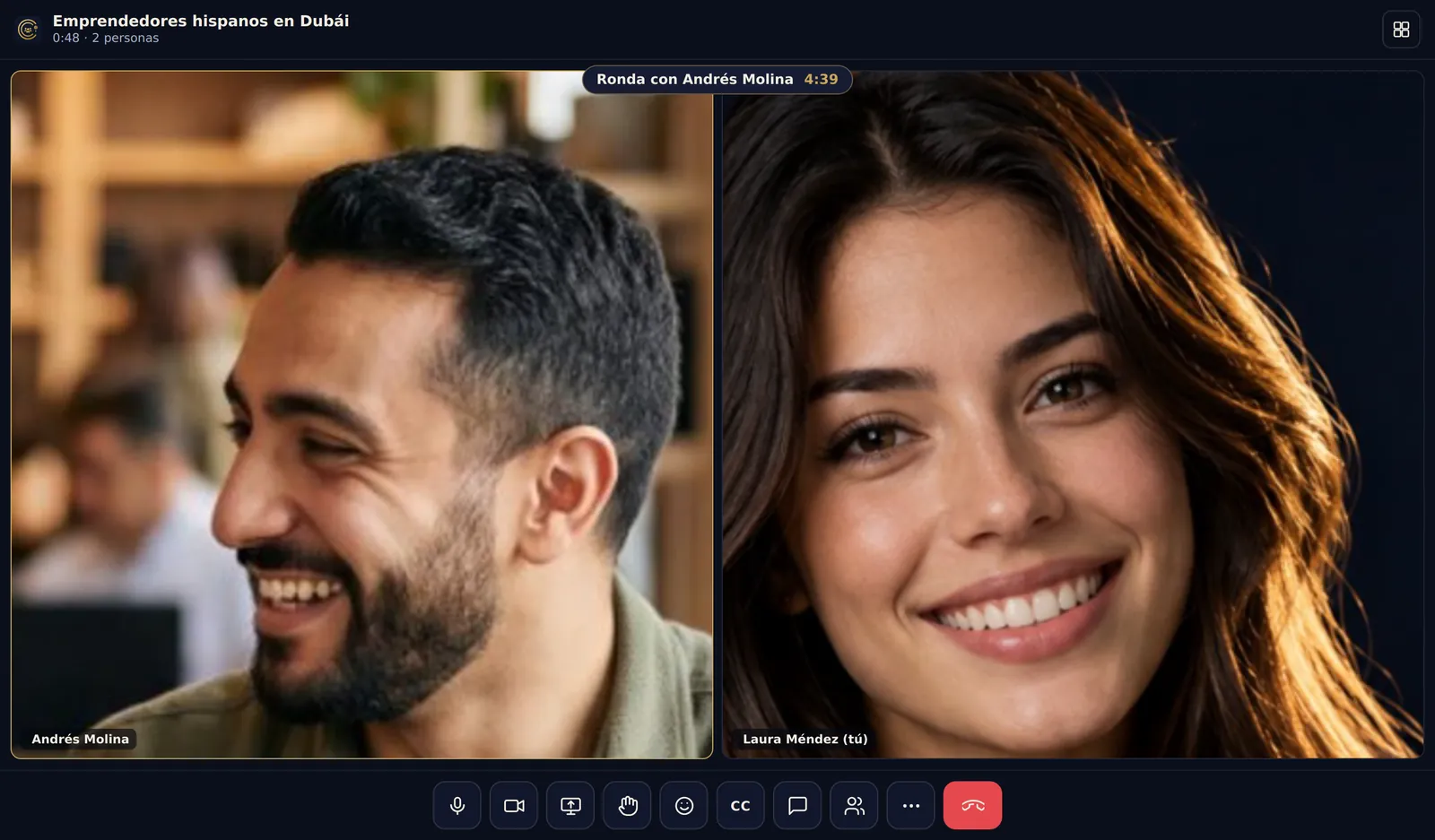

Tercüme edilen altyazılar
- «CC»'ye dokunun.
- Diğerlerinin ne söylediğini kendi dilinizde, her cümleden birkaç saniye sonra göreceksiniz.
- Ayda 30 dakika ücretsiz; ücretli planlarda sınırsız.
▶ Videoyu İzle

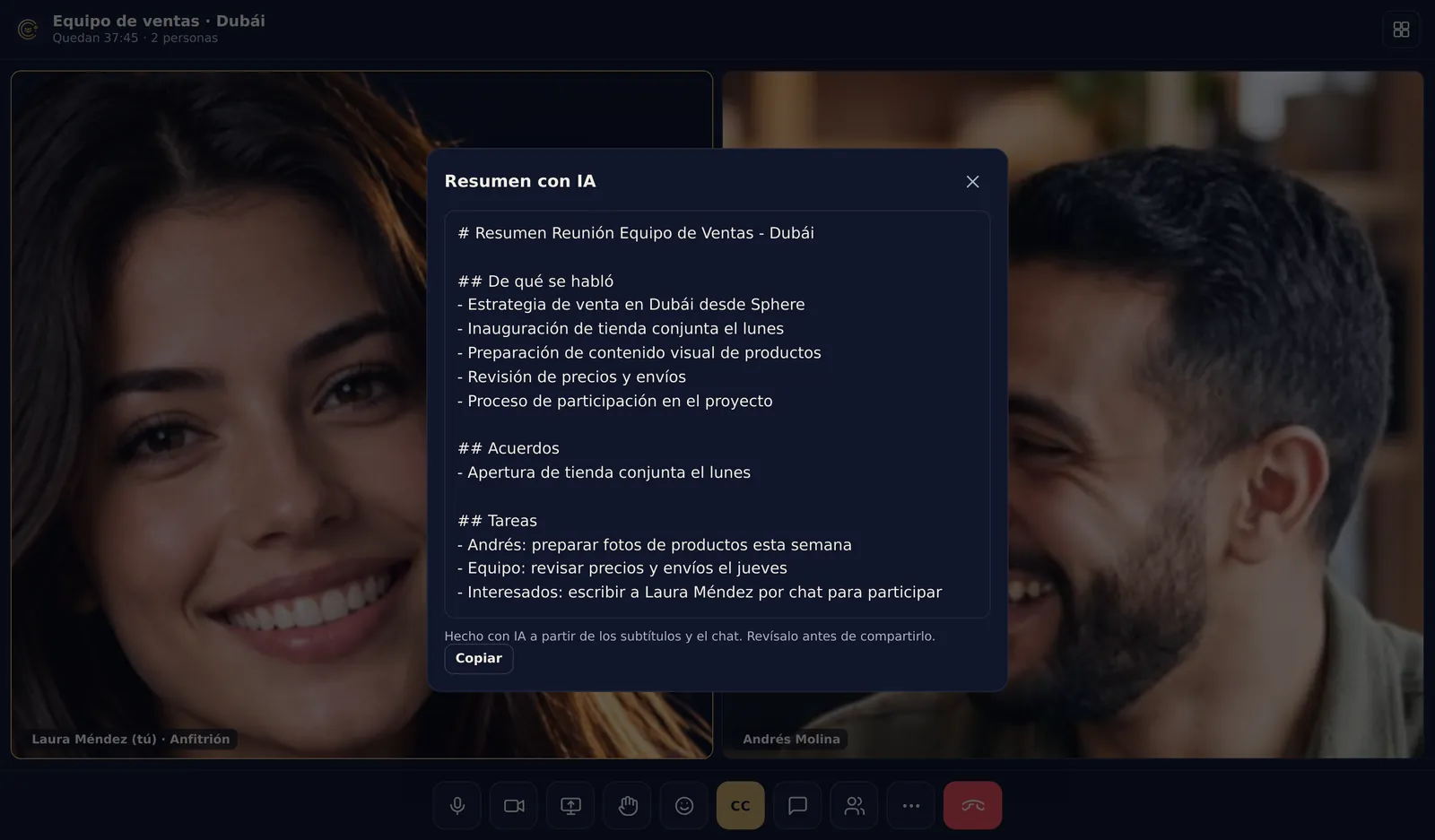
Anketler, sorular ve yapay zeka özeti
- Ev sahibi anketler oluşturur ve herkes «⋯ Daha fazla»'dan soru sorup oy verebilir.
- Bittiğinde, ev sahibi anlaşmalar ve görevlerle özeti oluşturur.
- Tüm katılımcılar özet bildirimini alırlar.

Web Konferansları
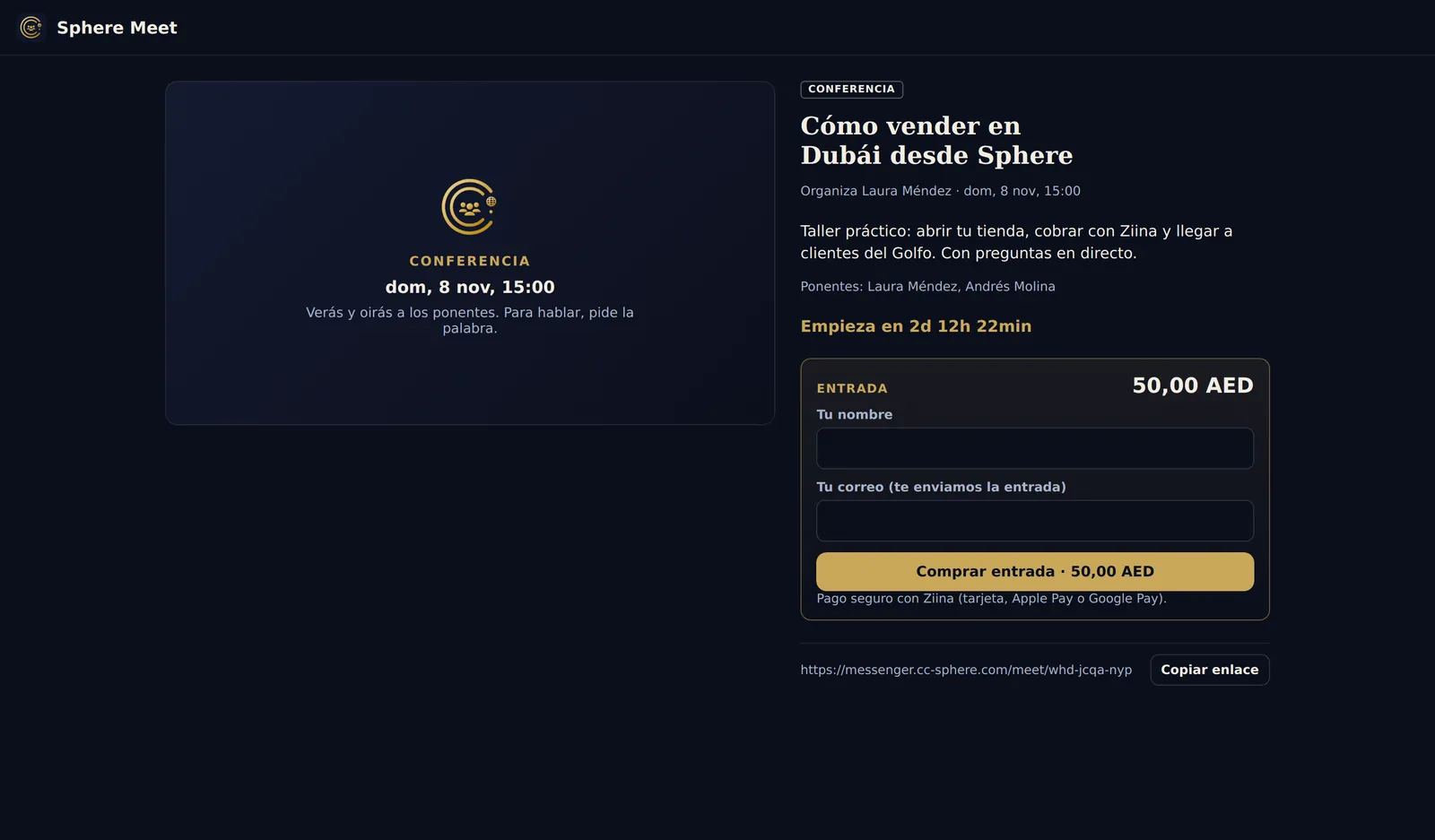
- Bir «Konferans» oluşturun (ücretli planlar).
- Sahne üzerinde 6 konuşmacıya ve 500 kişiye kadar izleyiciye kadar.
- Izleyiciler tarayıcıdan adlarıyla girer ve el kaldırarak söz isterler.
▶ Videoyu İzle

Giriş ve canlı satış etkinlikleri
- Konferansa fiyat belirleyin ve Ziina ile tahsil edin; Sphere %10 alır.
- Mağazanızdan bir ürün belirleyin ve tüm izleyiciler bunu ekranda görür.
- Apple kuralları nedeniyle iPhone uygulamasında biletler satılmaz: web'den satın alınır.
▶ Videoyu İzle

YouTube'da Kaydetme ve Canlı Yayın
- «⋯ Daha Fazla» › «Toplantıyı Kaydet» seçeneğini açın (ücretli planlar); mobil cihazdan da çalışır.
- «⋯ Daha Fazla» › «YouTube'da Yayınla» seçeneğini açın, YouTube Studio yayın anahtarını yapıştırın ve «Başlat» tuşuna basın.
- Kayıt daha sonra «Sana Nasıl Gitti»'de görünür.
▶ Videoyu İzle

Uçtan uca şifreleme ve bulanıklaştırma
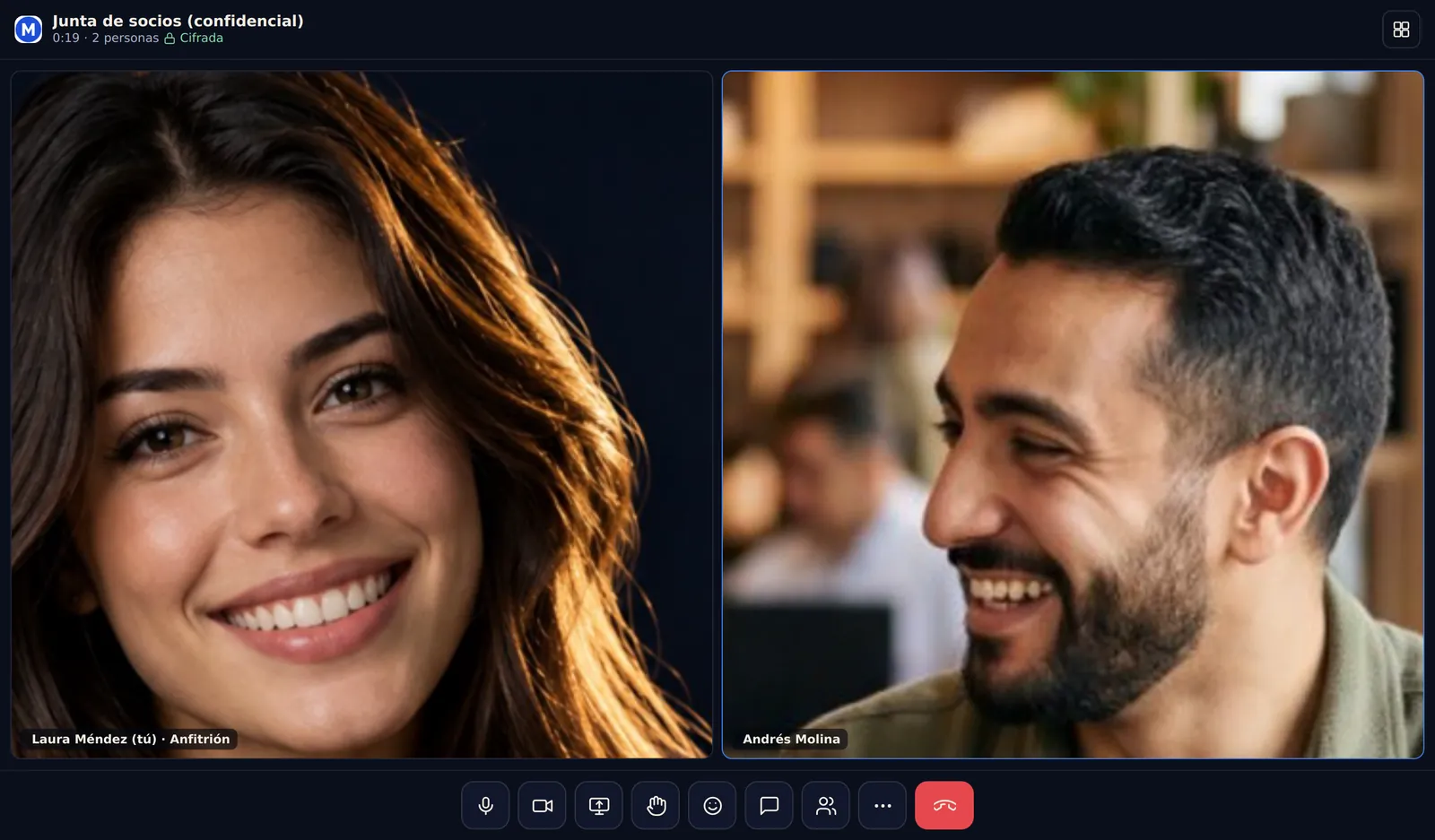
- Toplantıyı oluştururken şifrelemeyi etkinleştirebilirsiniz: yalnızca anahtarı olan bağlantısı olan kişi katılabilir.
- «⋯ Daha fazla» › «Arka Planı Bulanıklaştır» seçeneğini açın (bilgisayar ve Android'de).
- Şifrelenmiş toplantılar kaydedilemez.

Çağrı veya toplantı: hangisini kullanmalı
Çağrı
Sohbetlerinizden birisiyle zaten konuşmak için: sesli veya görüntülü, 1'e 1 veya grup. Geçmiş «Toplantılar» › «Çağrılar» bölümündedir.
Sphere Meet Toplantısı
Birden fazla kişiyle, bağlantı, bekleme odası, ekran paylaşımı, altyazılar, kayıt veya halk için buluşun.
Çağrı nasıl yapılır
- Kişinin veya grubun sohbetini açın.
- Sağ üstte telefon (sesli) veya kamera (görüntülü) simgesine basın.
- Arama sırasında daha fazla kişi eklemek için «Ekle» düğmesine dokunun.
- Devam eden bir grup aramasından ayrılırsanız, sohbetdeki «Katıl» seçeneği veya «Toplantılar» › «Aramalar» bölümünden geri dönün.

Planlar ve fiyatlandırma
Temel özellikler ücretsizdir. Sphere ücretli planları, Sphere Meet ve Messenger'ın geri kalanını genişletir.
| Özellik | Ücretsiz | Altın · İş · Elite |
|---|---|---|
| Toplantılar | 8 kişiye kadar ve 40 dakika | 50 kişiye kadar, sınırsız süre |
| Ağ oluşturma Odaları | 50 kişiye kadar, sınırsız süre | 50 kişiye kadar, sınırsız süre |
| Hızlı 1'e 1 ve küçük grup toplantıları | Evet | Evet |
| Çevrilmiş altyazılar | Ayda 30 dakika | Sınırsız |
| Konferanslar (6 konuşmacı ve 500 seyirci) | Hayır | Evet |
| YouTube'da kaydedin ve yayınlayın | Hayır | Evet |
| Odada kendi markanız | Hayır | Evet |
| Ücretli etkinlikler | Hayır | Evet (Sphere %10'unu alır) |
| Fiyat | Ücretsiz | Gold 55 AED (≈ 15 USD) · Business 180 AED (≈ 49 USD) · Elite 550 AED (≈ 150 USD) aylık |
Web fiyatları. iPhone ve Android uygulamalarında planlar App Store veya Google Play'de ödenir ve ülkenizin fiyatını gösterir.
Sık sorulan sorular
Sphere Meet ücretsiz mi?
Evet: 8 kişiye kadar toplantılar ve 40 dakika, ağ oluşturma odaları ve ayda 30 dakika çevrilmiş altyazılar.
Bir şey kurmam gerekiyor mu?
Katılmak için hayır: toplantı bağlantısı tarayıcıda açılır. Toplantı oluşturmak ve her şeyi kullanmak için uygulamayı veya messenger.cc-sphere.com'u kullanın.
Toplantılarım özel mi?
Yalnızca bağlantı veya daveti olanlar girebilir. Ayrıca bekleme odasını, şifreyi veya uçtan uca şifrelemeyi etkinleştirebilirsiniz.
Beni duyamıyor veya diğerlerini duyamıyorum
Ayarlar › Sphere Messenger bölümünde mikrofon izinlerini kontrol edin. iPhone'da «Sesi açmak için dokunun» göründüyse dokunun ve çıkışı değiştirmek için «Hoparlör» düğmesini kullanın.
Ekranı mobil cihazdan paylaşabilir miyim?
Şu anda, ekran paylaşımı yalnızca bilgisayardan çalışır.
Altyazılar neden birkaç saniye gecikiyor?
Ses sunucuda tanınır ve çevrilir: her cümle söylendikten 2-3 saniye sonra görünür.
iPhone'dan bilet nasıl satın alırım?
Apple kuralları gereğince, ödeli biletler iPhone uygulamasında satılmaz. Web'den satın alın ve ardından iPhone'dan etkinliğe girin.
Kaç kişi katılabilir?
Ücretsiz, toplantı başına 8 kişi; ödeli plan ile 50 kişi. Ağ oluşturma odaları 50 kişi ve konferanslar 6 konuşmacı ile 500 kişi dinleyici kapasitesine sahiptir.
İlk toplantınızı başlatın
Sphere Meet'i uygulamada veya tarayıcıda açın.

App Store ve Google Play’de
iPhone veya Android’e ücretsiz indir.


Telefonunun kamerasıyla tara