Tudo o que você precisa para se reunir, conectar e apresentar
Sphere Meet é a parte profissional do Sphere Messenger: reuniões de vídeo, networking por temas e conferências web, com legendas traduzidas e sem sair do seu chat.
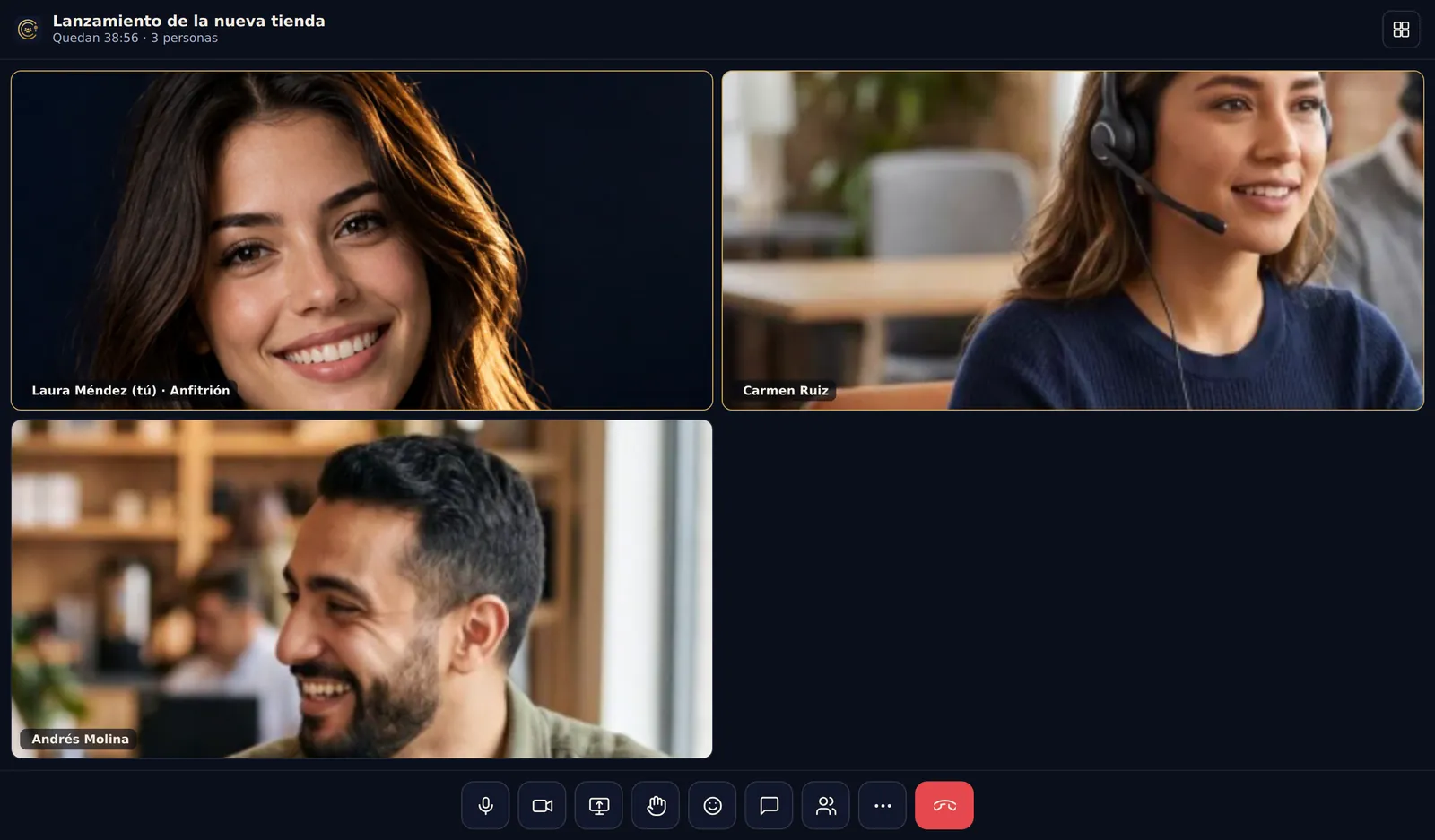
O que é Sphere Meet
Reuniões com link
Crie uma reunião em segundos e compartilhe com um link ou código.
Networking por temas
Salas fixas por setor, país ou interesse e rodadas rápidas de vídeo 1 a 1.
Webconferências
Até 6 palestrantes e 500 pessoas de público, que entram pelo navegador sem instalar nada.
No seu idioma
Legendas traduzidas para o idioma de cada pessoa e resumo com IA ao final.
Onde está
Na aba «Reuniões» da barra inferior do Sphere Messenger. Funciona em iPhone, Android, no navegador do computador (Windows, Mac ou Linux) e como aplicação instalável no Windows a partir do Edge ou Chrome.
Mapa de botões
Cada número da captura corresponde a uma explicação da lista.

Tela inicial de Reuniões
- 1Reuniões | ChamadasAlterna entre suas reuniões de Meet e o histórico de chamadas.
- 2Nova reuniãoCria uma reunião no momento e te leva à antessala para entrar e compartilhar o link.
- 3AgendarEscolha data, hora e fuso horário; você recebe um lembrete e pode adicioná-la ao seu calendário.
- 4Sala de networkingCria uma sala fixa sobre um tópico; as pessoas a seguem e entram quando querem.
- 5ConferênciaPalestra com palco e público (planos pagos).
- 6Código e «Entrar»Cole um código ou um link de reunião e pressione «Entrar».
- 7Seu plano e «Suas estatísticas»O que seu plano permite e os números de suas reuniões.
- 8«Como funciona?»Abra os vídeos passo a passo.
- 9PróximasSuas reuniões agendadas e em andamento, com quem aceitou o convite.
- 10Link e «Entrar»Copie o link para compartilhá-lo ou entre na reunião.
- 11Próximos eventosConferências e eventos com data, com seu preço se tiverem entrada.
- 12Aba «Reuniões»Sempre na barra inferior do Sphere Messenger.

Dentro da reunião
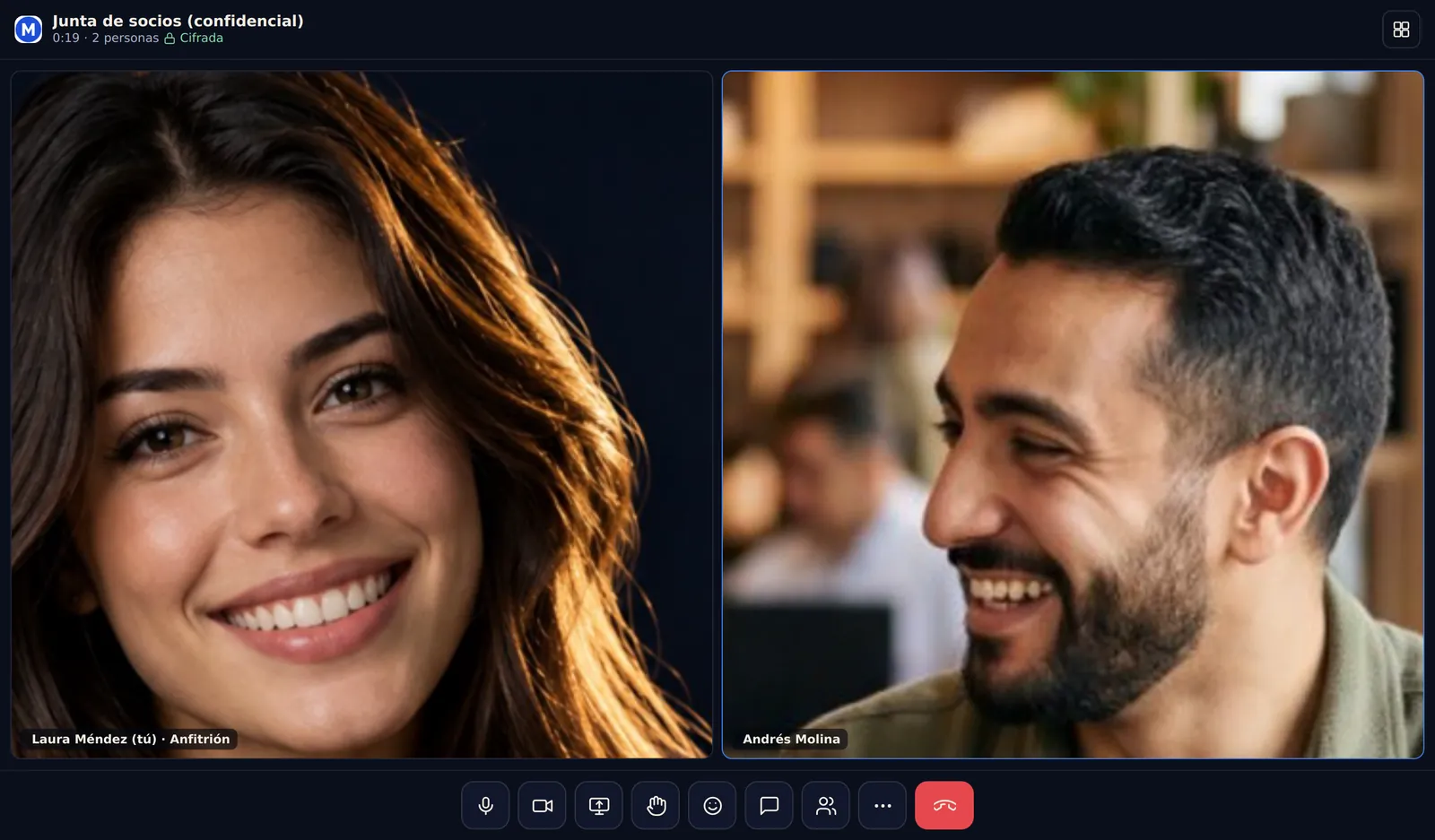
- 1«‹ Messenger»Volte ao chat sem sair da reunião; a reunião continua em uma janela flutuante.
- 2Título e tempoNome da reunião, tempo restante no plano gratuito e número de pessoas.
- 3VisualizaçãoAlterna entre grade e o palestrante.
- 4MicrofoneAtiva ou silencia seu microfone.
- 5CâmeraLiga ou desliga sua câmera.
- 6Compartilhar telaMostre sua tela para os outros (do computador).
- 7Levantar a mãoSolicite sua vez de falar; em uma conferência, solicite subir ao palco.
- 8ReaçõesEnvie um emoji que todos veem.
- 9«CC» LegendasAtiva as legendas traduzidas para o seu idioma.
- 10ChatMensagens e arquivos da reunião.
- 11ParticipantesQuem está dentro e quem aguarda; o anfitrião admite, silencia ou expulsa.
- 12«⋯ Mais»Todas as ferramentas extras da reunião.
- 13DesligarVocê sai da reunião; o anfitrião também pode encerrá-la para todos.
O que há em «⋯ Mais»
- Copiar o link e compartilhá-lo
- Convidar pessoas de Sphere
- Janela flutuante
- Pesquisas e perguntas
- Rodada rápida 1 a 1 e grupos pequenos
- Quadro compartilhado
- Gravar a reunião
- Transmitir no YouTube
- Desfocar o fundo
- Ativar ou remover a sala de espera
- Transcrição e resumo com IA
- Fixar um produto em direto
Todas as capturas de tela são de uma conta de demonstração com pessoas fictícias.
Passo a passo
Criar uma reunião e compartilhá-la
- Toque em «Nova reunião».
- Na antessala, teste a câmera e o microfone e toque em «Entrar».
- Compartilhe o link com «Copiar link» ou convide em «⋯ Mais».
▶ Ver o vídeo

Agendar uma reunião
- Toque em «Agendar».
- Digite o título, a data, a hora e o fuso horário.
- Crie a reunião: você receberá um lembrete 10 minutos antes e poderá adicioná-la ao seu calendário.
▶ Ver o vídeo

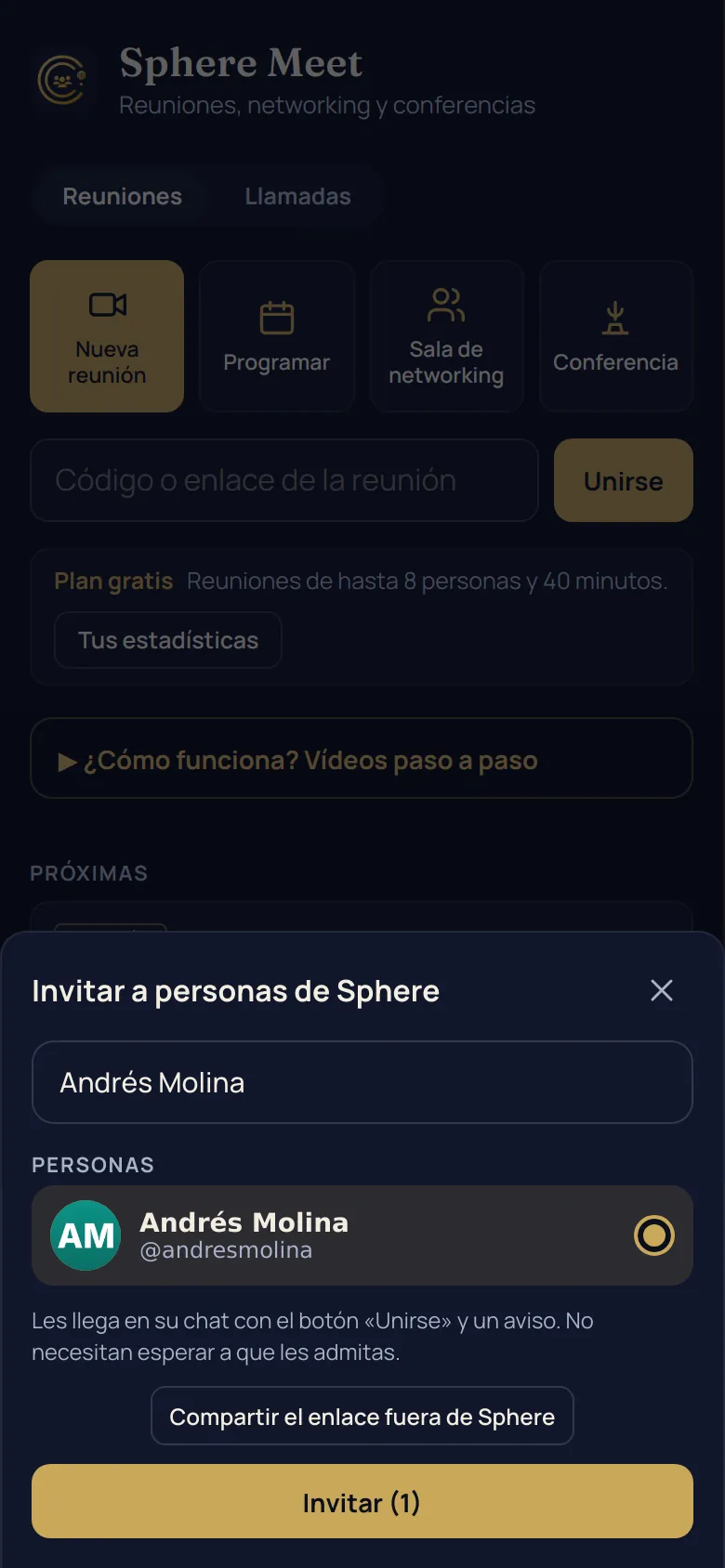
Convidar dentro do aplicativo
- Abra «⋯ Mais» › «Convidar pessoas do Sphere».
- Escolha contatos, chats recentes ou um grupo que você administre.
- Recebem em seu chat um cartão com «Entrar», e com «Aceitar» ou «Não posso» se estiver agendada; entram sem esperar.

Entrar com um código ou um link
- Cole o código ou o link em «Código ou link da reunião».
- Toque em «Entrar».
- Se o anfitrião tem sala de espera, você verá «Aguardando permissão para entrar…» e entrará assim que for admitido.
▶ Ver o vídeo

Sala de espera (para o anfitrião)
- Quando alguém pede para entrar, aparece «Fulano quer entrar» no topo.
- Toque em «Admitir» ou «Recusar»; se forem vários, «Admitir todos».
- Se você não estiver na sala, receberá uma notificação e um aviso em Novidades.

Voltar para o Messenger sem sair
- Toque em «‹ Messenger» no canto superior esquerdo.
- A reunião continua em uma janela flutuante que você pode mover.
- Toque na janela para voltar à sala.
▶ Ver o vídeo

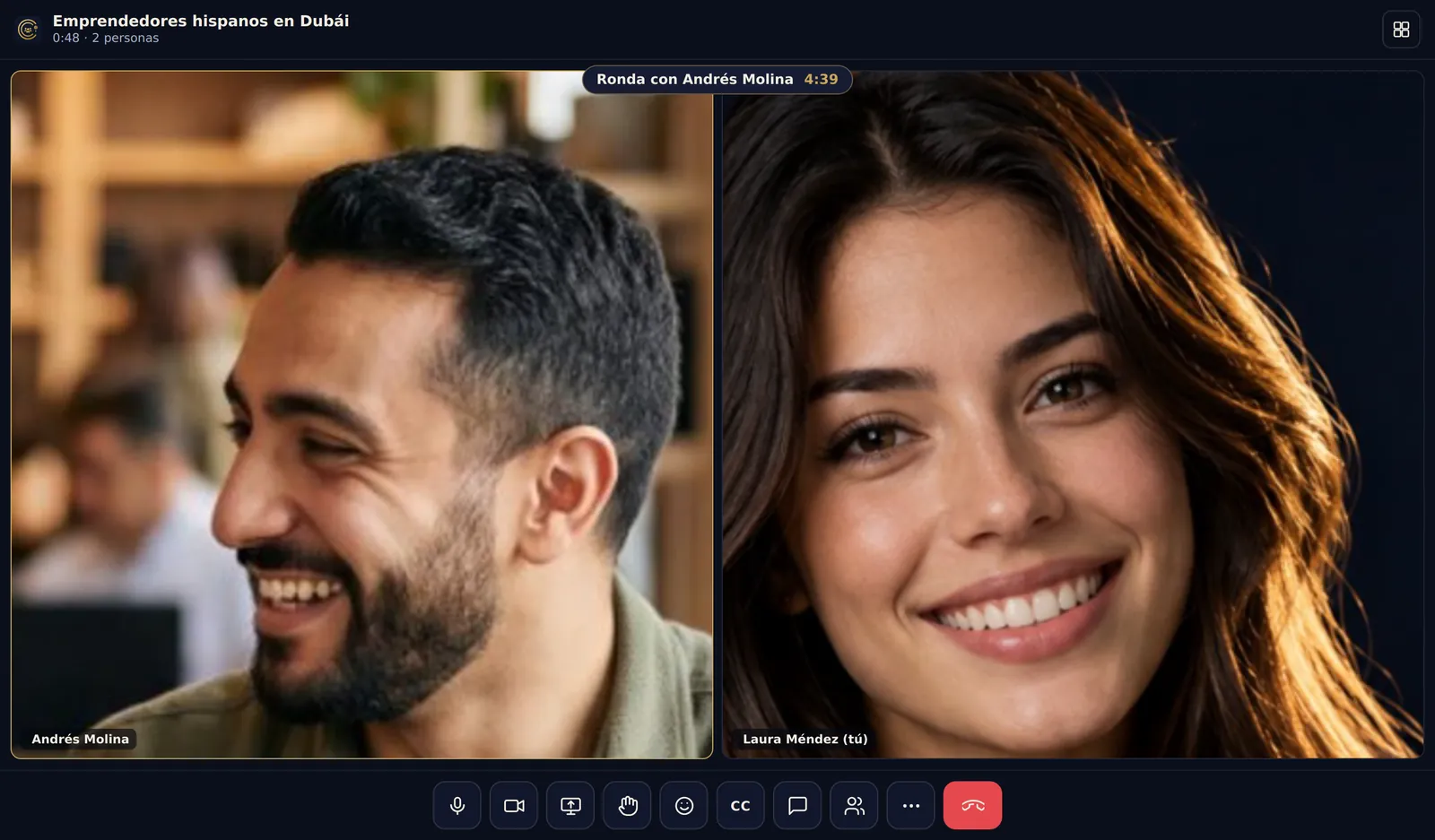
Networking e rodada rápida 1 a 1
- Entre em uma sala de networking ou crie a sua.
- O anfitrião abre «⋯ Mais» › «Rodada rápida 1 a 1» e escolhe 3, 5 ou 8 minutos.
- Ao terminar cada rodada, «Conectar» ou «Próximo»: apenas se os dois disserem que sim o contato é salvo.
▶ Ver o vídeo

Legendas traduzidas
- Pressione «CC».
- Você verá o que os outros dizem no seu idioma, alguns segundos depois de cada frase.
- 30 minutos grátis por mês; sem limite nos planos pagos.
▶ Ver o vídeo

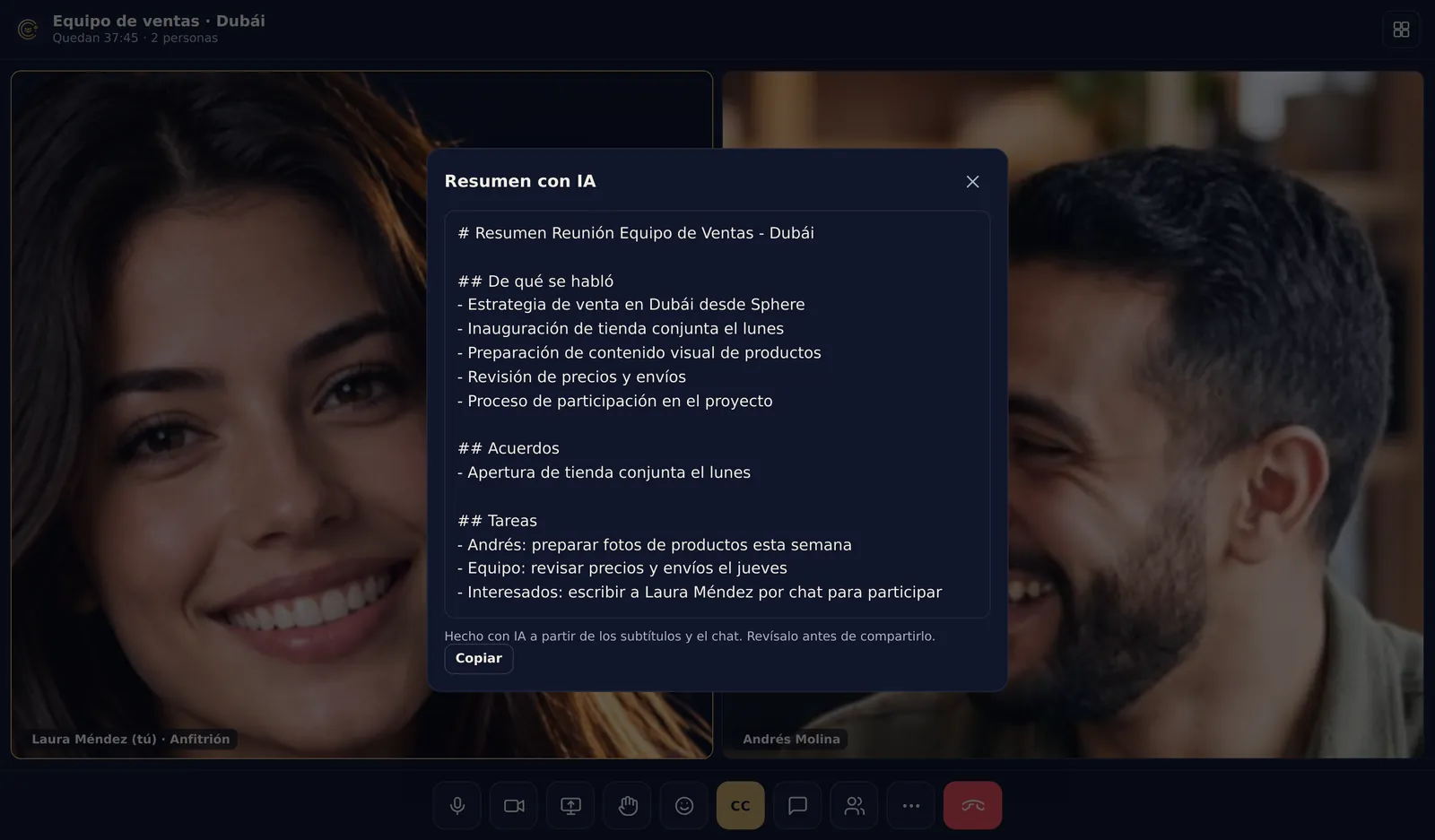
Pesquisas, perguntas e resumo com IA
- O anfitrião cria pesquisas e todos podem fazer e votar perguntas a partir de «⋯ Mais».
- Ao terminar, o anfitrião gera o resumo com os acordos e as tarefas.
- Todos os participantes recebem a notificação com o resumo.

Conferências web
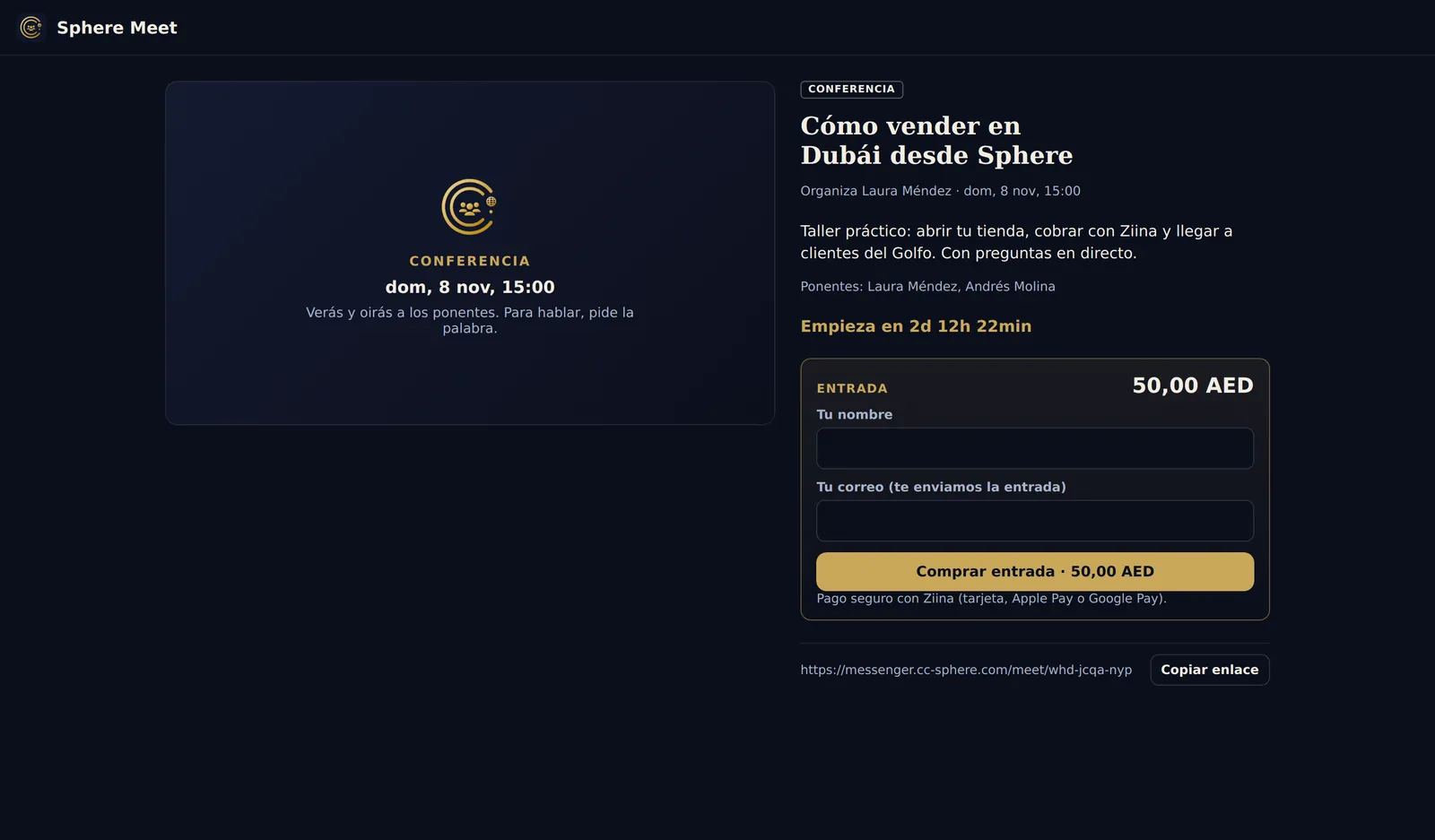
- Crie uma «Conferência» (planos pagos).
- Até 6 palestrantes no palco e 500 pessoas na plateia.
- O público entra pelo navegador com seu nome e levanta a mão para pedir a palavra.
▶ Ver o vídeo

Eventos com entrada e venda ao vivo
- Defina um preço para a conferência e receba o pagamento com Ziina; a Sphere fica com 10%.
- Fixe um produto da sua loja e toda a plateia o vê na tela.
- Pelas normas da Apple, no aplicativo do iPhone não se vendem ingressos: são comprados pela web.
▶ Ver o vídeo

Gravar e transmitir no YouTube
- Abra «⋯ Mais» › «Gravar a reunião» (planos pagos); também funciona pelo celular.
- Abra «⋯ Mais» › «Transmitir no YouTube», cole a chave de transmissão do YouTube Studio e clique em «Iniciar».
- A gravação aparece depois em «Como foi para você».
▶ Ver o vídeo

Criptografia de ponta a ponta e desfoque
- Ao criar a reunião, você pode ativar a criptografia: apenas quem tem o link com sua chave entra.
- Abra «⋯ Mais» › «Desfocar o fundo» (no computador e no Android).
- As reuniões criptografadas não podem ser gravadas.

Chamadas ou reunião: qual usar
Chamada
Para falar já com alguém de seus chats: voz ou vídeo, 1 a 1 ou em grupo. O histórico está em «Reuniões» › «Chamadas».
Reunião do Sphere Meet
Para se encontrar com várias pessoas, com link, sala de espera, tela compartilhada, legendas, gravação ou público.
Como fazer uma chamada
- Abra o chat da pessoa ou do grupo.
- Toque no telefone (voz) ou na câmera (vídeo) no canto superior direito.
- Para adicionar mais pessoas durante a chamada, toque em «Adicionar».
- Se você sair de uma chamada em grupo que ainda está em andamento, volte com «Participar» no chat ou em «Reuniões» › «Chamadas».

Planos e preços
O básico é gratuito. Os planos pagos da Sphere expandem o Sphere Meet e o resto do Messenger.
| Recurso | Gratuito | Gold · Negócios · Elite |
|---|---|---|
| Reuniões | Até 8 pessoas e 40 minutos | Até 50 pessoas, sem limite de tempo |
| Salas de networking | Até 50 pessoas, sem limite de tempo | Até 50 pessoas, sem limite de tempo |
| Rodada rápida 1 a 1 e pequenos grupos | Sim | Sim |
| Legendas traduzidas | 30 minutos por mês | Sem limite |
| Conferências (6 palestrantes e 500 do público) | Não | Sim |
| Gravar e transmitir no YouTube | Não | Sim |
| Sua marca na sala | Não | Sim |
| Eventos com entrada | Não | Sim (Sphere fica com 10%) |
| Preço | Gratuito | Gold 55 AED (≈ 15 USD) · Business 180 AED (≈ 49 USD) · Elite 550 AED (≈ 150 USD) por mês |
Preços da web. Nos aplicativos de iPhone e Android, os planos são pagos na App Store ou no Google Play, que mostram o preço do seu país.
Perguntas frequentes
Sphere Meet é gratuito?
Sim: reuniões de até 8 pessoas e 40 minutos, salas de networking e 30 minutos de legendas traduzidas por mês.
Preciso instalar algo?
Não para participar: o link da reunião abre no navegador. Para criar reuniões e usar tudo, use o aplicativo ou messenger.cc-sphere.com.
Minhas reuniões são privadas?
Só entra quem tem o link ou o convite. Além disso, você pode ativar a sala de espera, uma senha ou a criptografia de ponta a ponta.
Ninguém me ouve ou não ouço os outros
Verifique a permissão do microfone em Configurações › Sphere Messenger. No iPhone, se aparecer «Toque para ativar o som», toque nele e use o botão «Alto-falante» para alterar a saída.
Posso compartilhar a tela do celular?
Por enquanto, o compartilhamento de tela funciona apenas no computador.
Por que as legendas levam alguns segundos?
A voz é reconhecida e traduzida no servidor: cada frase aparece cerca de 2 ou 3 segundos depois de ser dita.
Como compro um ingresso no iPhone?
Pelas políticas da Apple, os ingressos pagos não são vendidos no aplicativo do iPhone. Compre-o no site e depois acesse o evento no iPhone.
Quantas pessoas cabem?
Grátis, 8 por reunião; com um plano pago, 50. As salas de networking comportam 50 pessoas e as conferências, 6 palestrantes e 500 pessoas de público.
Inicie sua primeira reunião
Abra o Sphere Meet no aplicativo ou no navegador.

Disponível na App Store e no Google Play
Descarregue grátis no iPhone ou Android.


Leia com a câmara do telemóvel