ミーティング、接続、プレゼンテーションに必要なすべてのもの
Sphere MeetはSphere Messengerのプロフェッショナル部門です: ビデオ会議、テーマ別ネットワーキング、翻訳字幕付きのウェビナー、チャットを離れることなく利用できます。
Sphere Meetとは
リンク付きミーティング
数秒でミーティングを作成し、リンクまたはコードで共有します。
テーマ別ネットワーキング
業界、国、または関心別の固定ルームと迅速な1対1ビデオラウンド。
ウェビナー
最大6人のスピーカーと500人のオーディエンス。ブラウザから何もインストールせずに参加できます。
あなたの言語で
各ユーザーの言語に翻訳された字幕と、終了時のAIによる要約。
どこにあるか
Sphere Messengerの下部バーの「ミーティング」タブにあります。iPhone、Android、パソコンのブラウザ(Windows、Mac、Linux)、およびEdgeまたはChromeからWindowsにインストール可能なアプリとして機能します。
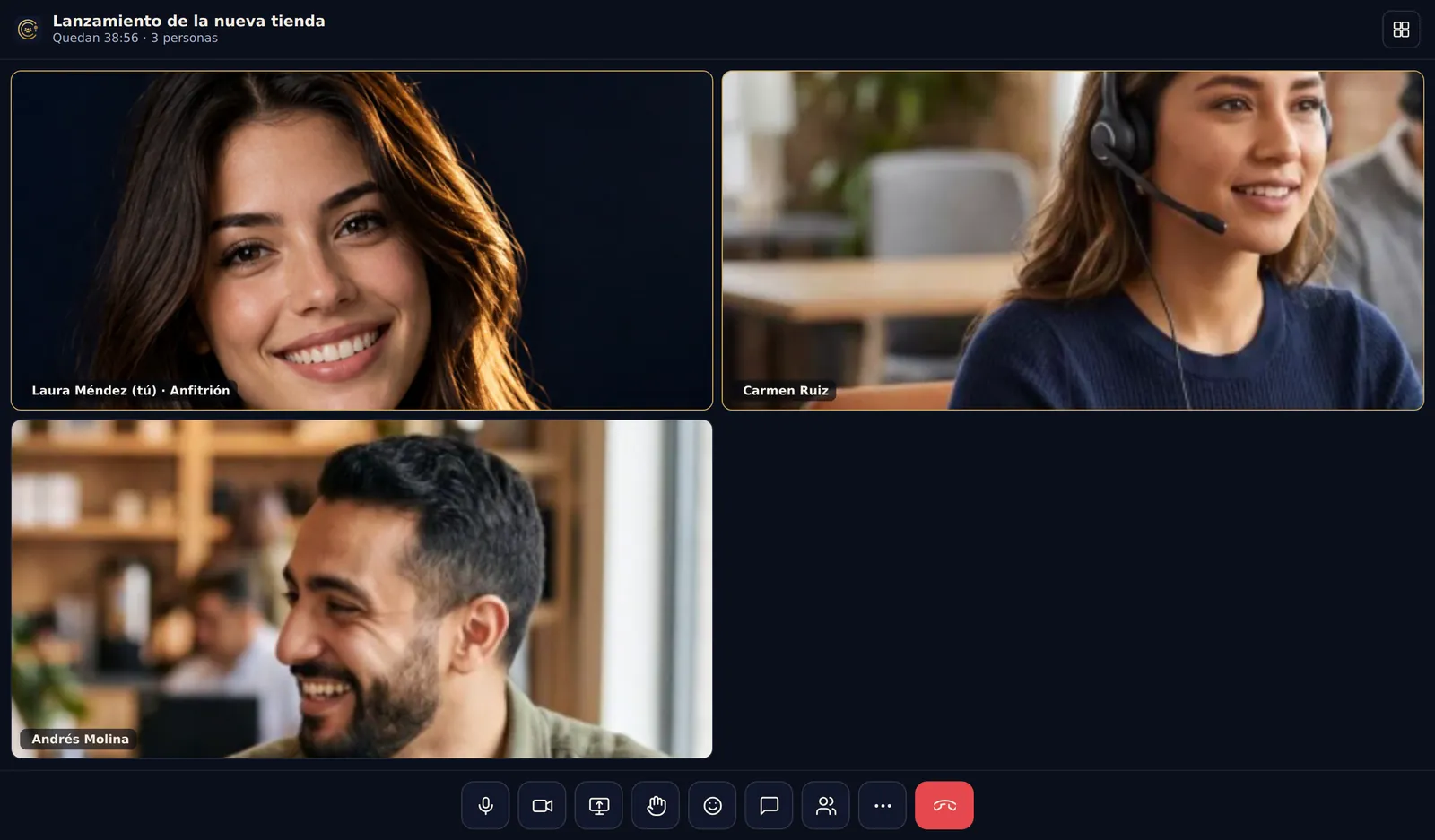
ボタンマップ
キャプチャの各番号はリストの説明に対応しています。

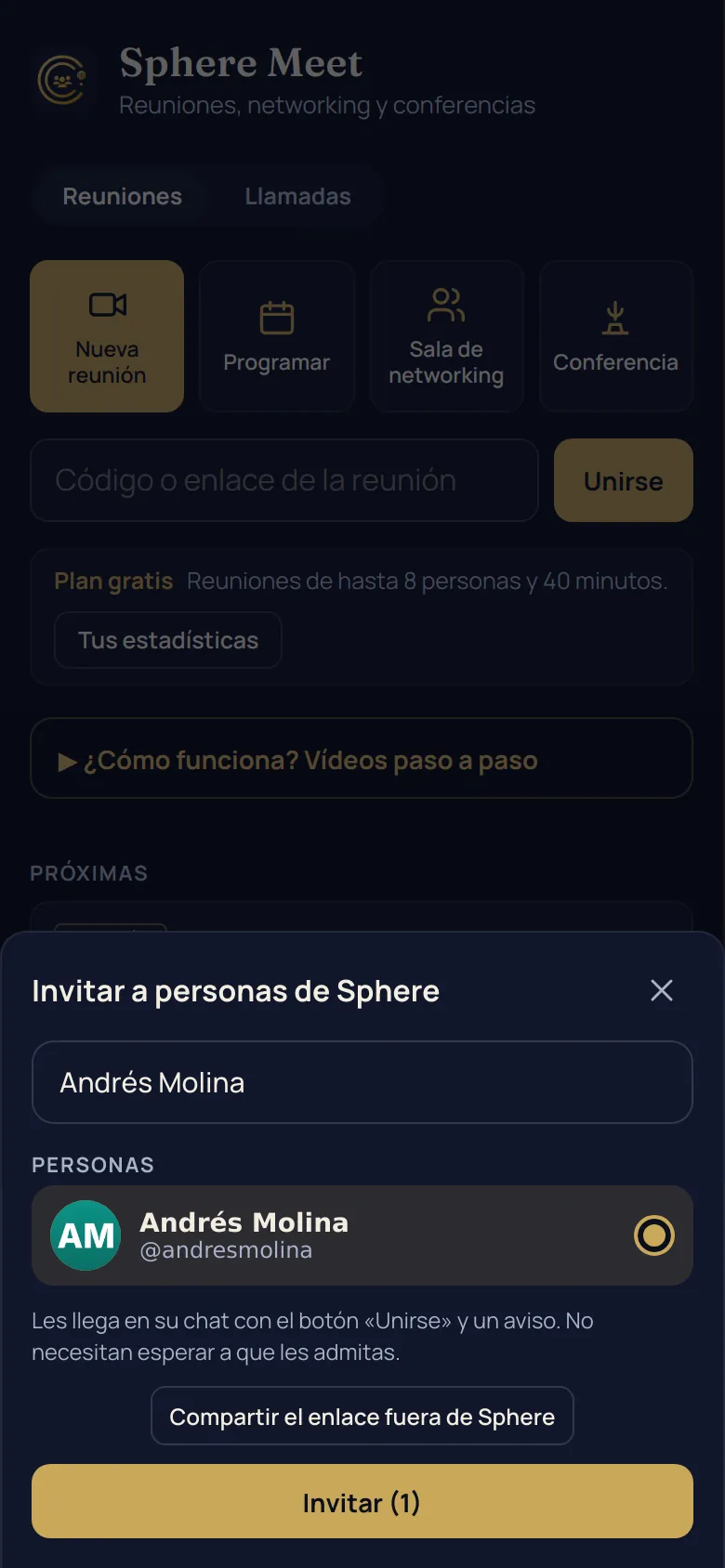
ミーティング画面ホーム
- 1ミーティング | 通話Meetミーティングと通話履歴を切り替えます。
- 2新規ミーティングすぐにミーティングを作成し、事前入室画面に移動してリンクを共有できます。
- 3スケジュール日付、時刻、タイムゾーンを選択します。リマインダーを受け取ることができ、カレンダーに追加できます。
- 4ネットワーキングルームトピックに関する固定ルームを作成します。人々はそれをフォローし、好きな時に参加できます。
- 5カンファレンスステージと観客を備えた講演(有料プランの場合)。
- 6コードと「参加」コードまたはミーティングリンクを貼り付けて、「参加」を押します。
- 7あなたのプランと「あなたの統計」あなたのプランで許可されていることと、あなたのミーティングの数値。
- 8「どのように機能しますか?」ステップバイステップのビデオを開きます。
- 9次へあなたの予定されているミーティングと進行中のミーティング、および招待を受け入れた人。
- 10リンクと「入る」リンクをコピーして共有するか、ミーティングに参加します。
- 11次のイベント日付付きの会議とイベント、入場料がある場合はその価格。
- 12「ミーティング」タブ常にSphere Messengerの下部バーにあります。

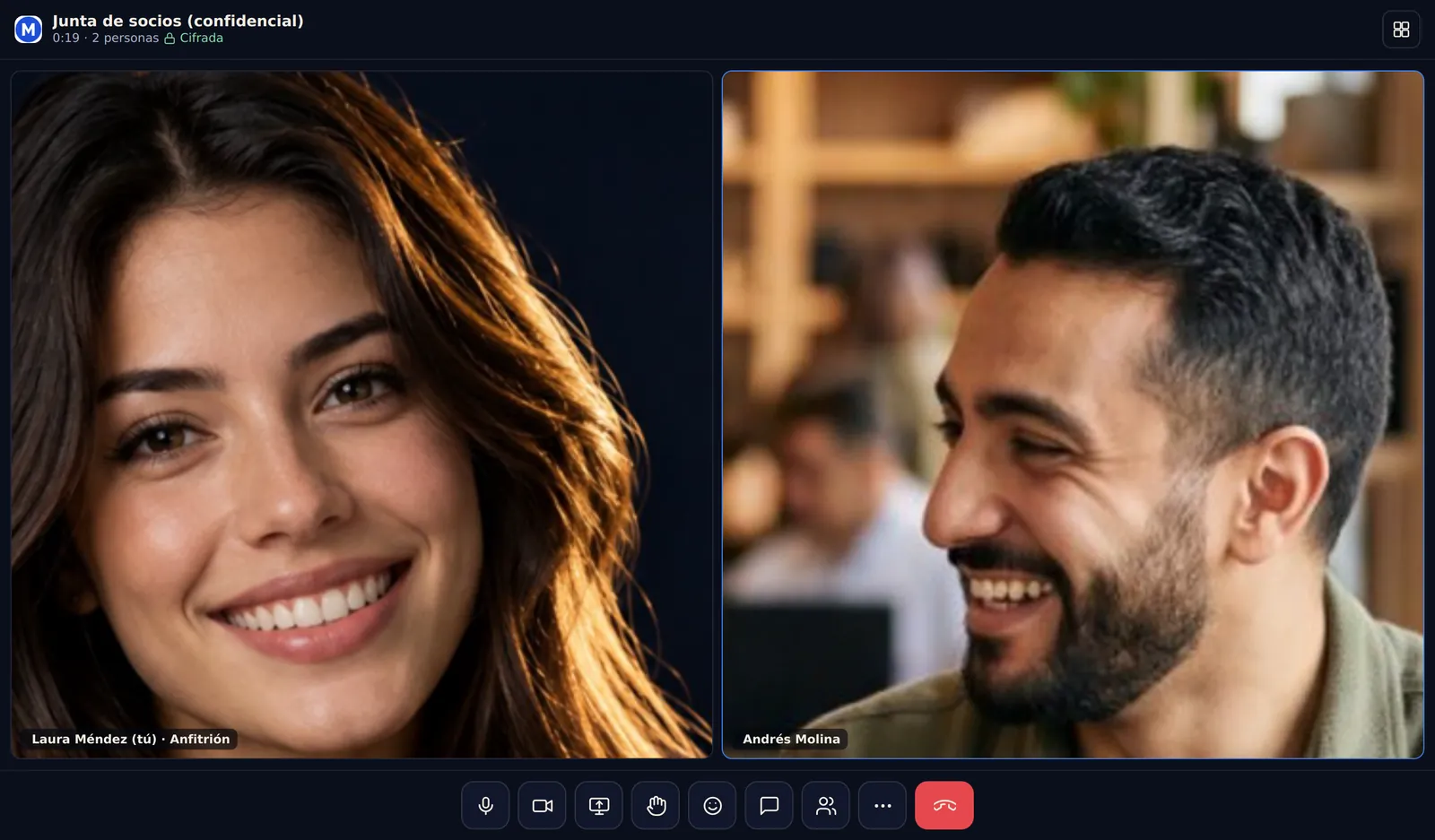
ミーティング内
- 1「‹ Messenger」ミーティングを退出せずにチャットに戻ります。ミーティングはフローティングウィンドウで続行します。
- 2タイトルと時間ミーティング名、無料プランの残り時間、参加人数。
- 3ビューグリッドと話者ビューを切り替える。
- 4マイクマイクをオンまたはオフにする。
- 5カメラカメラをオンまたはオフにする。
- 6画面共有他の人に自分の画面を表示する(コンピュータから)。
- 7手を挙げる発言権をリクエストする。会議では、ステージに上がることをリクエストする。
- 8リアクションすべてのユーザーに表示される絵文字を送信する。
- 9「CC」字幕翻訳された字幕をお使いの言語で有効にします。
- 10チャットミーティングのメッセージとファイル。
- 11参加者誰が入室していて誰が待機中か。ホストが承認、ミュート、または削除します。
- 12「⋯ その他」ミーティングのすべての追加ツール。
- 13通話を終了ミーティングから退出します。ホストは全員のミーティングを終了することもできます。
「⋯ その他」の内容
- リンクをコピーして共有する
- Sphereのユーザーを招待
- フローティングウィンドウ
- アンケートと質問
- 1対1および小グループの高速ラウンド
- 共有ホワイトボード
- 会議を録画
- YouTubeでライブ配信
- 背景をぼかす
- 待機室を有効にまたは削除
- AIによる文字起こしと要約
- ライブ製品を固定
すべてのスクリーンショットは架空の人物を含むデモアカウントからのものです。
ステップバイステップ
ミーティングを作成して共有する
- 「新規ミーティング」をタップします。
- 待機室でカメラとマイクをテストして、「参加」をタップします。
- 「リンクをコピー」でリンクを共有するか、「⋯ その他」から招待します。
▶ ビデオを表示

ミーティングをスケジュールする
- 「スケジュール」をタップします。
- タイトル、日付、時刻、タイムゾーンを入力します。
- ミーティングを作成します。開始10分前にリマインダーが届き、カレンダーに追加できます。
▶ ビデオを表示

アプリ内で招待する
- 「⋯ その他」›「Sphereのユーザーを招待」を開きます。
- 連絡先、最近のチャット、または管理しているグループを選択します。
- 相手のチャットに「参加」カードが届き、スケジュール済みの場合は「承認」または「参加できません」で応答でき、待たずに参加できます。

コードまたはリンクで参加する
- 「ミーティングコードまたはリンク」にコードまたはリンクを貼り付けます。
- 「参加」をタップします。
- ホストが待機室を有効にしている場合、「参加を許可されるまで待機中…」と表示され、ホストが承認するとすぐに参加できます。
▶ ビデオを表示

待機室(ホスト向け)
- 誰かが参加をリクエストすると、上部に「〇〇が参加したいとのこと」と表示されます。
- 「承認」または「拒否」をタップします。複数の場合は「すべて承認」をタップします。
- 待機室にいない場合は、通知と「新着情報」のアラートが届きます。

Messengerに戻る(退出しない)
- 左上の「‹ Messenger」をタップします。
- ミーティングは移動できるフローティングウィンドウで継続します。
- ウィンドウをタップして、ルームに戻ります。
▶ ビデオを表示

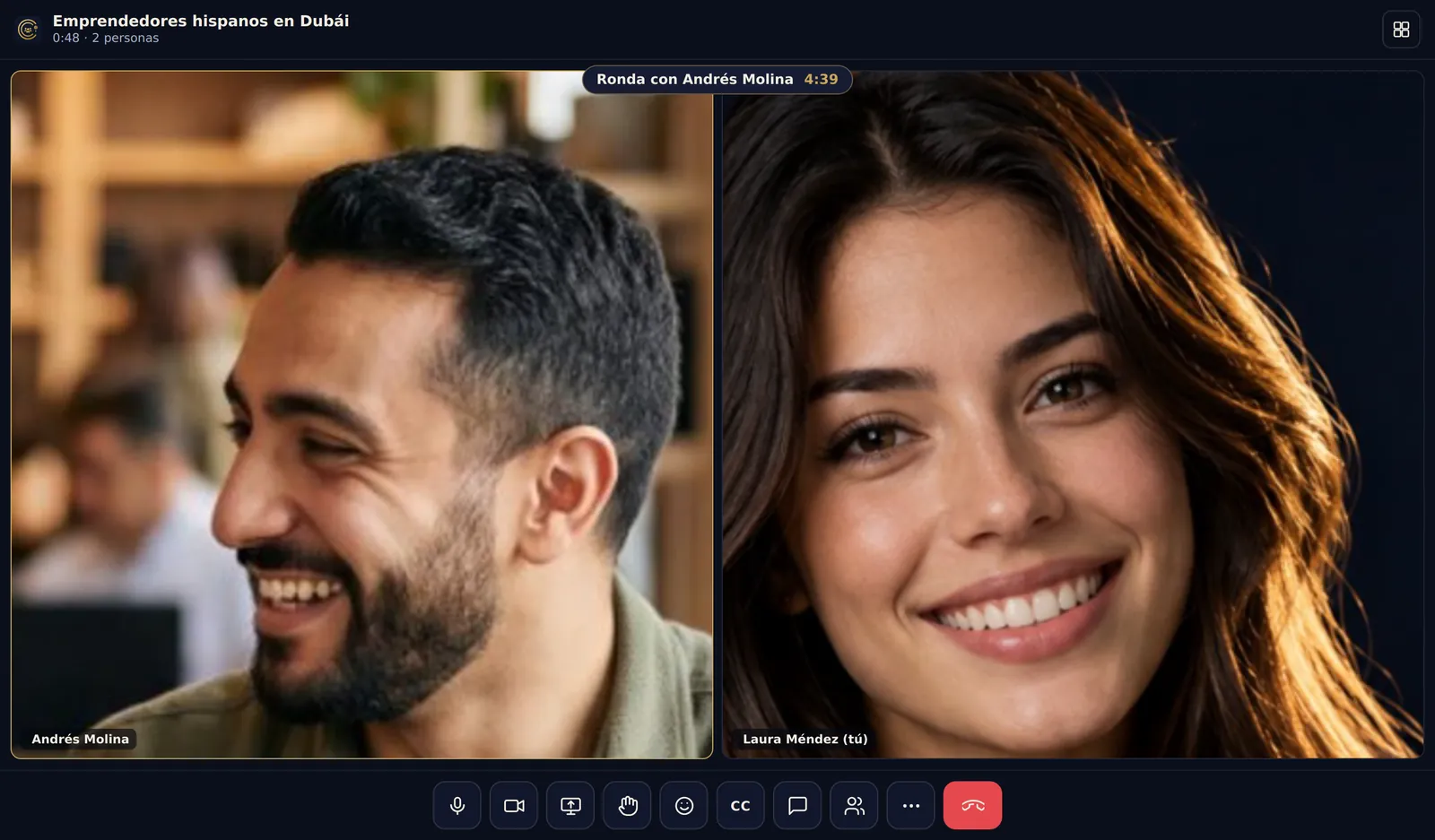
ネットワーキングと1対1のクイックラウンド
- ネットワーキングルームに入るか、自分で作成してください。
- ホストが「⋯ その他」›「1対1のクイックラウンド」を開き、3分、5分、または8分を選択します。
- 各ラウンドが終了したら、「接続」または「次へ」を選択します。両者が「はい」と言った場合のみ、連絡先が保存されます。
▶ ビデオを表示

翻訳字幕
- 「CC」を押します。
- 他の人の発言があなたの言語で表示され、各フレーズの数秒後に字幕が表示されます。
- 月30分無料。有料プランは制限なし。
▶ ビデオを表示

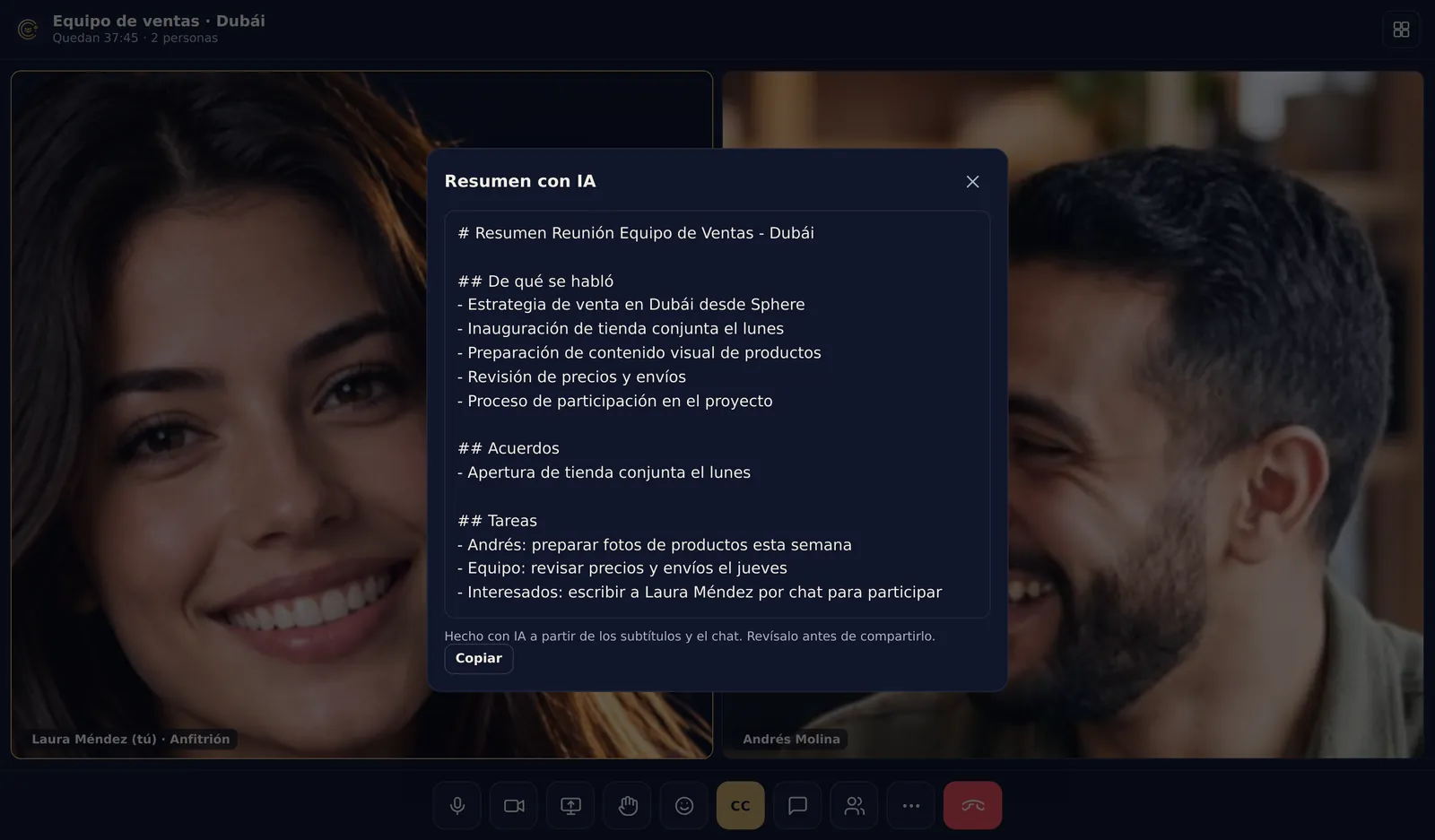
アンケート、質問、およびAIサマリー
- ホストがアンケートを作成し、全員が「⋯ その他」から質問を作成および投票できます。
- 終了時に、ホストが合意事項と タスクを含むサマリーを生成します。
- すべての参加者がサマリー通知を受け取ります。

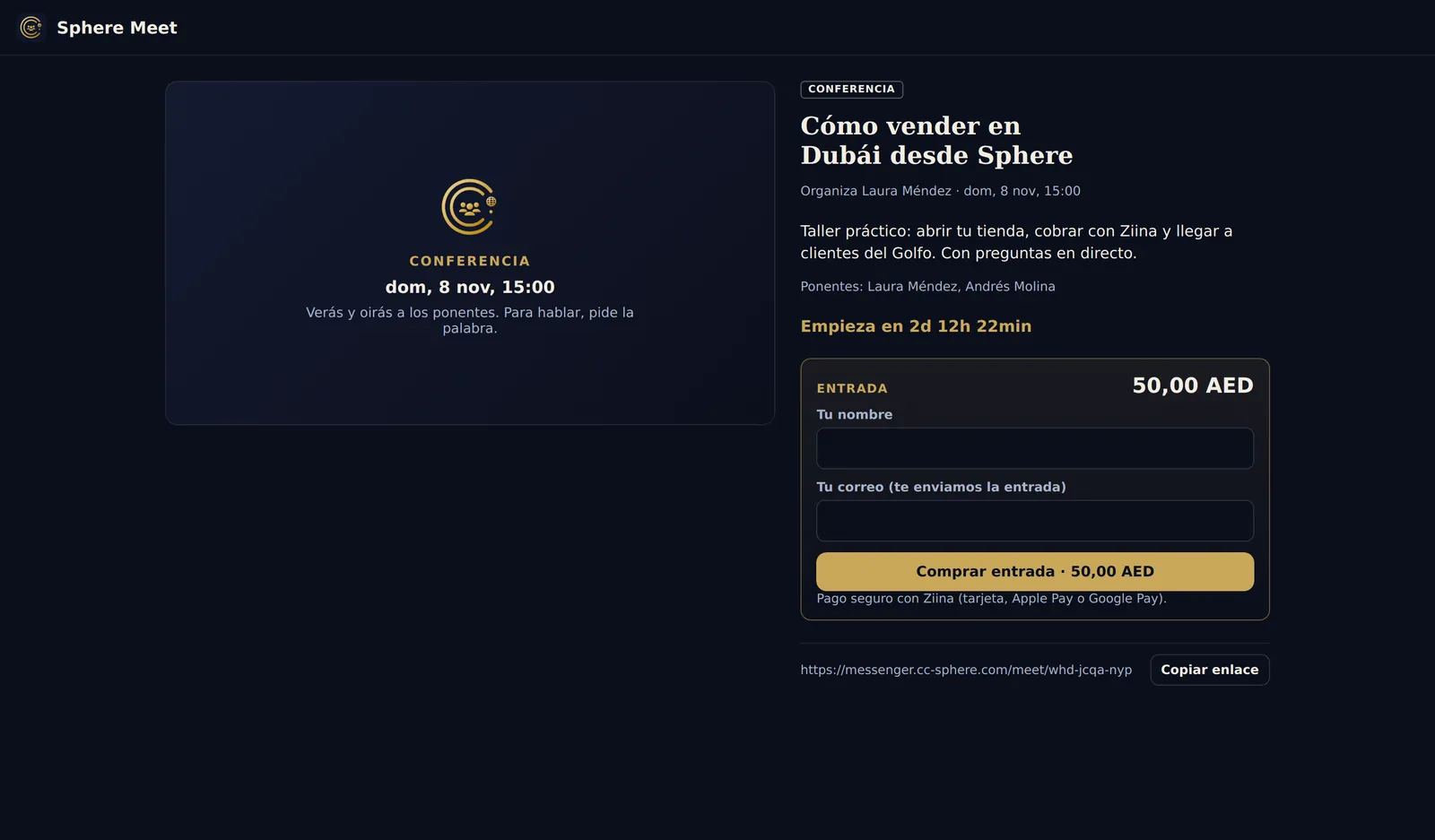
ウェブカンファレンス
- 「カンファレンス」を作成します(有料プラン)。
- ステージ上に最大6人のスピーカーと500人の視聴者。
- 視聴者はブラウザから名前を入力して入場し、手を挙げて発言をリクエストできます。
▶ ビデオを表示

チケット販売付きイベント
- カンファレンスに価格を設定してZiinaで決済します。Sphereは10%を手数料として取得します。
- ストアの商品を設定すると、すべての視聴者に画面に表示されます。
- Appleの規定により、iPhoneアプリではチケットは販売されていません。ウェブから購入してください。
▶ ビデオを表示

YouTubeに録画および配信
- 「⋯ その他」›「ミーティングを録画」を開きます(有料プラン)。モバイルからも機能します。
- 「⋯ その他」›「YouTubeで配信」を開き、YouTube Studioの配信キーを貼り付けて「開始」を押します。
- 録画は後で「あなたの成績」に表示されます。
▶ ビデオを表示

エンドツーエンド暗号化とぼかし
- ミーティングを作成するときに暗号化を有効にできます。リンクと暗号化キーを持っている人だけが参加できます。
- 「⋯ その他」›「背景をぼかす」を開きます(コンピューターとAndroidで利用可能)。
- 暗号化されたミーティングは録画できません。

通話またはミーティング:どちらを使うか
通話
チャットの相手とすぐに話す場合:音声通話またはビデオ通話、1対1またはグループ。履歴は「ミーティング」›「通話」にあります。
Sphere Meetミーティング
複数の人と会う場合、リンク、待機室、画面共有、字幕、録画、または公開で使用します。
通話のかけ方
- その人またはグループのチャットを開きます。
- 右上の電話(音声)またはカメラ(ビデオ)をタップします。
- 通話中にさらに人を追加するには、「追加」を押します。
- 進行中のグループ通話から退出した場合、チャット内の「参加」またはメニューから「ミーティング」›「通話」で戻ることができます。

プランと料金
基本機能は無料です。Sphereの有料プランはSphere MeetとMessenger全体を拡張します。
| 機能 | 無料 | Gold・Business・Elite |
|---|---|---|
| ミーティング | 最大8人、40分まで | 最大50人、時間無制限 |
| ネットワーキングルーム | 最大50人、時間無制限 | 最大50人、時間無制限 |
| 1対1の高速ラウンドと小グループ | はい | はい |
| 翻訳字幕 | 月30分 | 無制限 |
| カンファレンス(6名のスピーカーと500名の視聴者) | いいえ | はい |
| 録画してYouTubeでライブ配信 | いいえ | はい |
| ルーム内のあなたのブランド | いいえ | はい |
| 有料イベント | いいえ | はい(Sphereが10%を取得) |
| 価格 | 無料 | Gold 55 AED (≈ 15 USD) · Business 180 AED (≈ 49 USD) · Elite 550 AED (≈ 150 USD)/月 |
ウェブサイトの価格。iPhoneおよびAndroidアプリケーションではプランはApp StoreまたはGoogle Playで支払われ、お客様の国の価格が表示されます。
よくある質問
Sphere Meetは無料ですか?
はい:最大8人まで、40分間の会議、ネットワーキングルーム、月間30分の翻訳字幕。
何かをインストールする必要がありますか?
参加するには不要です:会議リンクはブラウザで開きます。会議を作成してすべてを使用するには、アプリケーションまたはmessenger.cc-sphere.comを使用してください。
私の会議はプライベートですか?
リンクまたは招待を持っている人だけが入場できます。さらに待機室、パスワード、またはエンドツーエンド暗号化を有効にできます。
相手が私の声を聞こえないか、私が他の人の声を聞こえない
設定 › Sphere Messengerでマイクの権限を確認してください。iPhoneの場合、「タップして音声をオンにする」が表示されたらタップして、「スピーカー」ボタンで出力を変更してください。
モバイルから画面共有できますか?
現在のところ、画面共有はコンピュータからのみ機能します。
字幕が数秒遅れるのはなぜですか?
音声はサーバーで認識および翻訳されます。各フレーズは話してから2~3秒後に表示されます。
iPhoneからチケットを購入するにはどうすればよいですか?
Appleの規則により、支払いチケットはiPhoneアプリ内では販売されていません。ウェブサイトから購入してから、iPhoneからイベントに参加してください。
何人が入場できますか?
無料版は1回につき8人。有料プランは50人です。ネットワーキングルームは50人、会議は6人のスピーカーと500人の視聴者に対応しています。
最初のミーティングを開始する
アプリケーションまたはブラウザでSphere Meetを開いてください。

App Store と Google Play で配信中
iPhone・Android で無料ダウンロード。

スマホのカメラで読み取り