Semua yang Anda butuhkan untuk bertemu, terhubung, dan presentasi
Sphere Meet adalah bagian profesional Sphere Messenger: rapat video, networking berdasarkan topik, dan konferensi web, dengan subtitle terjemahan dan tanpa meninggalkan chat Anda.
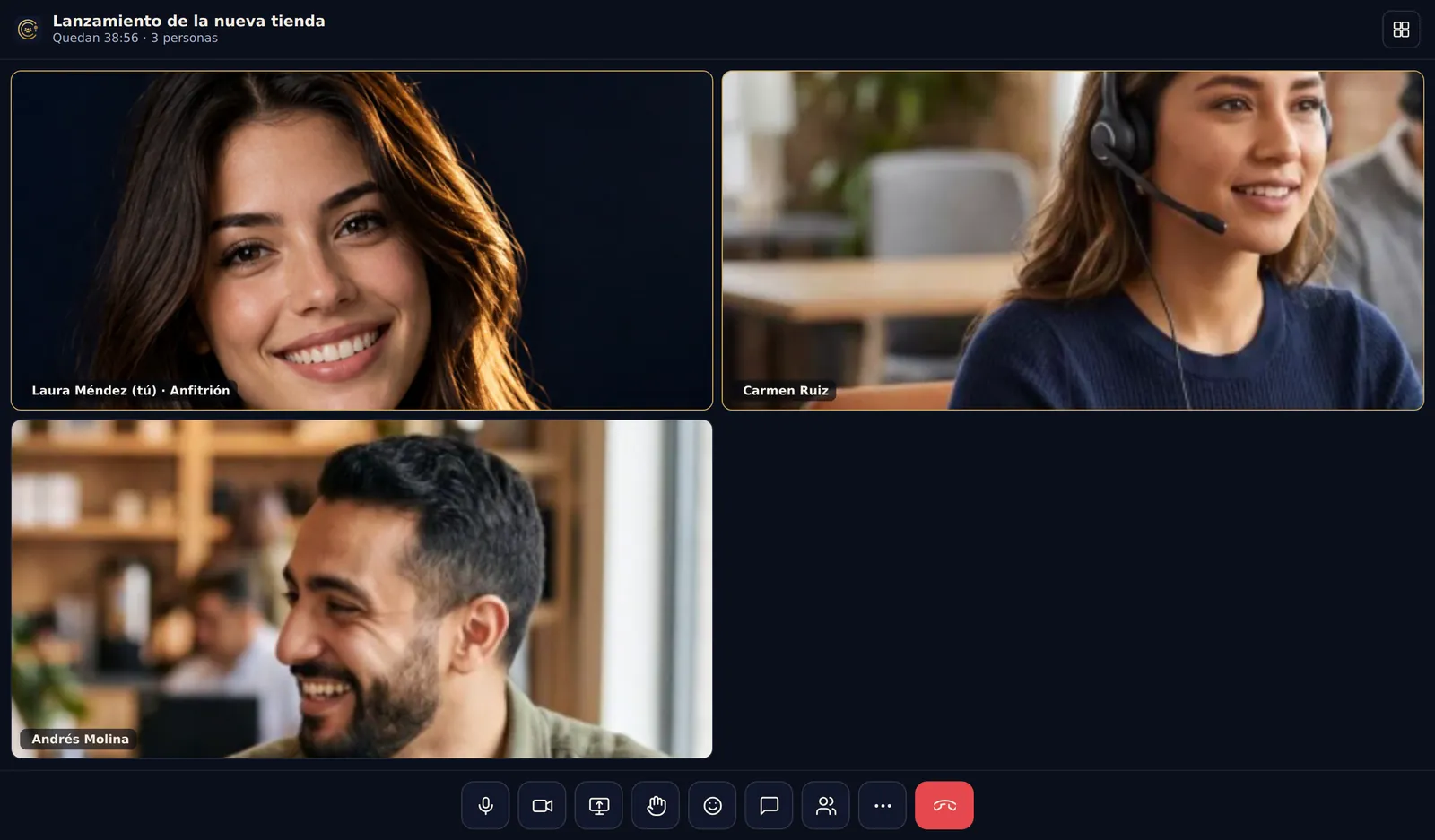
Apa itu Sphere Meet
Pertemuan dengan tautan
Buat pertemuan dalam hitungan detik dan bagikan dengan tautan atau kode.
Jaringan berdasarkan topik
Ruang tetap menurut sektor, negara, atau minat, dan putaran video cepat 1 ke 1.
Konferensi web
Hingga 6 pembicara dan 500 peserta penonton, yang masuk dari browser tanpa perlu memasang apa pun.
Dalam bahasa Anda
Subtitle diterjemahkan ke bahasa setiap orang dan ringkasan dengan AI setelah selesai.
Di mana letaknya
Di tab «Pertemuan» di bilah bawah Sphere Messenger. Bekerja di iPhone, Android, di browser komputer (Windows, Mac atau Linux) dan sebagai aplikasi yang dapat dipasang di Windows dari Edge atau Chrome.
Peta tombol
Setiap angka dalam tangkapan layar sesuai dengan penjelasan dalam daftar.

Layar awal Pertemuan
- 1Pertemuan | PanggilanBeralih antara Pertemuan Meet Anda dan riwayat panggilan.
- 2Pertemuan baruBuat pertemuan sekarang dan bawa Anda ke ruang tunggu untuk masuk dan bagikan tautan.
- 3JadwalkanPilih tanggal, waktu, dan zona waktu; Anda menerima pengingat dan dapat menambahkannya ke kalender Anda.
- 4Ruang JaringanBuat ruang tetap tentang topik; orang mengikutinya dan masuk kapan saja.
- 5KonferensiPembicaraan dengan panggung dan audiens (paket berbayar).
- 6Kode dan «Bergabung»Tempel kode atau tautan pertemuan dan tekan «Bergabung».
- 7Paket Anda dan «Statistik Anda»Apa yang diizinkan paket Anda dan angka pertemuan Anda.
- 8«Bagaimana Cara Kerjanya?»Buka video langkah demi langkah.
- 9BerikutnyaPertemuan terjadwal dan sedang berlangsung Anda, dengan siapa yang telah menerima undangan.
- 10Tautan dan «Masuk»Salin tautan untuk dibagikan atau masuk ke pertemuan.
- 11Acara mendatangKonferensi dan acara dengan tanggal, beserta harganya jika ada tiket masuk.
- 12Tab «Pertemuan»Selalu di bilah bawah Sphere Messenger.

Dalam pertemuan
- 1«‹ Sphere Messenger»Kembali ke obrolan tanpa keluar dari pertemuan; pertemuan terus berlangsung di jendela mengambang.
- 2Judul dan waktuNama pertemuan, waktu tersisa dalam paket gratis, dan jumlah peserta.
- 3TampilanBeralih antara tampilan grid dan pembicara.
- 4MikrofonNyalakan atau matikan mikrofon Anda.
- 5KameraHidupkan atau matikan kamera Anda.
- 6Bagikan LayarTampilkan layar Anda kepada orang lain (dari komputer).
- 7Angkat TanganMinta giliran berbicara; dalam konferensi, minta naik ke panggung.
- 8ReaksiKirim emoji yang dilihat semua orang.
- 9«CC» SubtitleAktifkan subtitle yang diterjemahkan ke bahasa Anda.
- 10ObrolanPesan dan file dari pertemuan.
- 11PesertaSiapa yang ada dan siapa yang menunggu; host menerima, membisukan, atau mengeluarkan.
- 12«⋯ Selengkapnya»Semua alat tambahan pertemuan.
- 13Tutup panggilanAnda keluar dari pertemuan; host juga dapat mengakhirinya untuk semua orang.
Apa yang ada di «⋯ Selengkapnya»
- Salin tautan dan bagikan
- Undang orang dari Sphere
- Jendela mengambang
- Jajak pendapat dan pertanyaan
- Putaran cepat 1 lawan 1 dan kelompok kecil
- Papan tulis bersama
- Merekam pertemuan
- Siaran langsung di YouTube
- Mengaburkan latar belakang
- Mengaktifkan atau menghapus ruang tunggu
- Transkripsi dan ringkasan dengan AI
- Sematkan produk secara langsung
Semua tangkapan layar berasal dari akun demo dengan orang-orang fiktif.
Langkah demi langkah
Buat rapat dan bagikan
- Ketuk «Rapat Baru».
- Di ruang tunggu, uji kamera dan mikrofon Anda, lalu ketuk «Masuk».
- Bagikan tautan dengan «Salin Tautan» atau undang dari «⋯ Lainnya».
▶ Tonton videonya

Jadwalkan rapat
- Ketuk «Jadwalkan».
- Ketik judul, tanggal, waktu, dan zona waktu.
- Buat rapat: Anda akan menerima pengingat 10 menit sebelumnya dan dapat menambahkannya ke kalender Anda.
▶ Tonton videonya

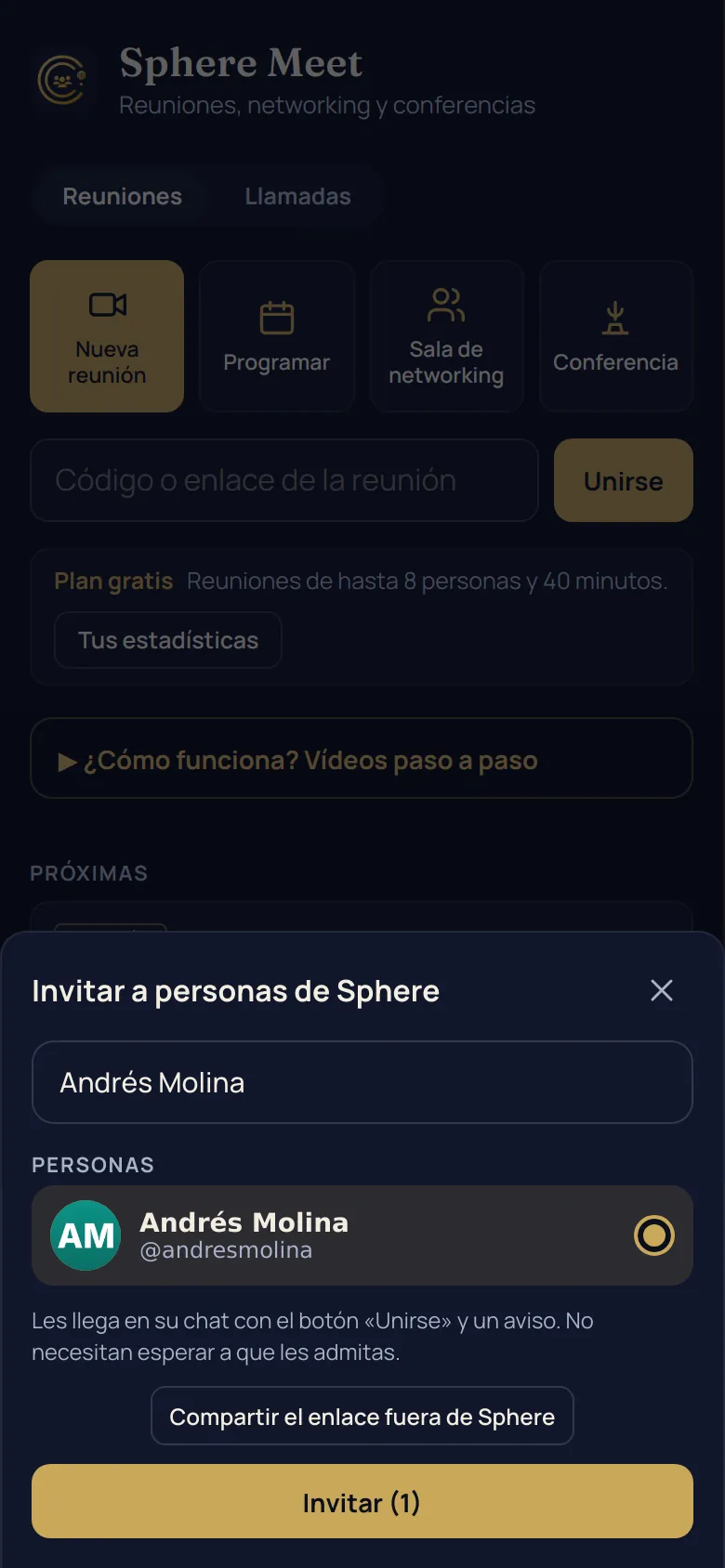
Undang dalam aplikasi
- Buka «⋯ Lainnya» › «Undang Orang dari Sphere».
- Pilih kontak, chat terbaru, atau grup yang Anda kelola.
- Mereka menerima kartu di chat mereka dengan «Bergabung», dan dengan «Terima» atau «Tidak Bisa» jika dijadwalkan; mereka masuk tanpa menunggu.

Bergabung dengan kode atau tautan
- Tempel kode atau tautan di «Kode atau tautan pertemuan».
- Tekan «Bergabung».
- Jika tuan rumah memiliki ruang tunggu, Anda akan melihat «Menunggu izin masuk…» dan akan masuk segera setelah disetujui.
▶ Tonton videonya

Ruang tunggu (untuk tuan rumah)
- Ketika seseorang meminta untuk masuk, «Fulano ingin bergabung» muncul di bagian atas.
- Tekan «Terima» atau «Tolak»; jika ada beberapa, «Terima semua».
- Jika Anda tidak berada di ruangan, Anda akan menerima notifikasi dan peringatan di Berita.

Kembali ke Messenger tanpa keluar
- Tekan «‹ Messenger» di sudut kiri atas.
- Pertemuan terus berlanjut di jendela mengambang yang dapat Anda pindahkan.
- Sentuh jendela untuk kembali ke ruangan.
▶ Tonton videonya

Networking dan putaran cepat 1 lawan 1
- Masuk ke ruang networking atau buat ruang Anda sendiri.
- Pembuat ruangan membuka «⋯ Lainnya» › «Putaran cepat 1 lawan 1» dan memilih 3, 5, atau 8 menit.
- Setelah setiap putaran berakhir, «Hubungkan» atau «Berikutnya»: kontak hanya disimpan jika kedua orang menyetujui.
▶ Tonton videonya
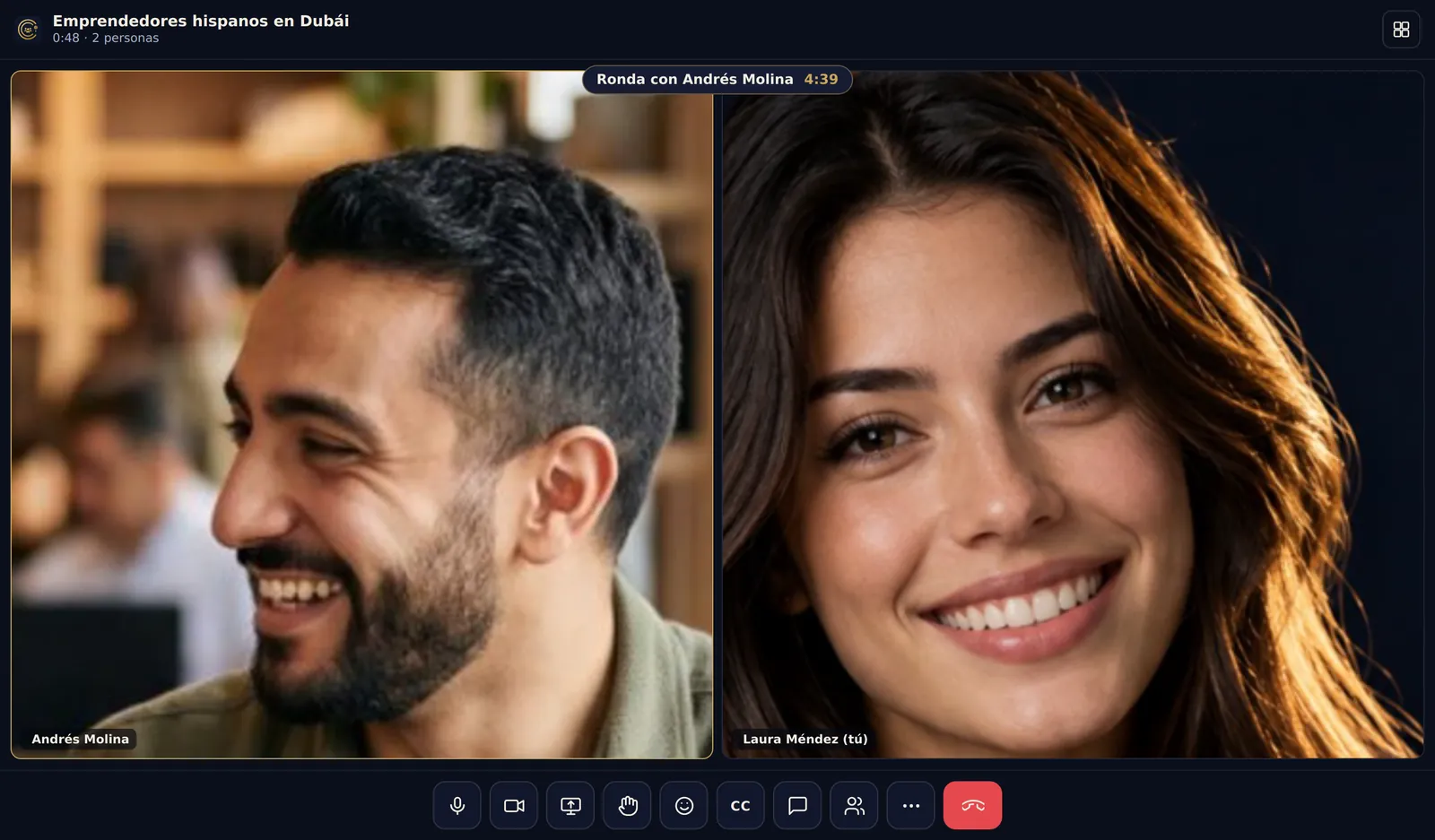

Subtitle yang diterjemahkan
- Tekan «CC».
- Anda akan melihat apa yang dikatakan orang lain dalam bahasa Anda, beberapa detik setelah setiap kalimat.
- 30 menit gratis per bulan; tanpa batas dalam paket berbayar.
▶ Tonton videonya

Survei, pertanyaan, dan ringkasan dengan AI
- Pembuat ruangan membuat survei dan semua orang dapat membuat dan memilih pertanyaan dari «⋯ Lainnya».
- Setelah selesai, pembuat ruangan menghasilkan ringkasan dengan kesepakatan dan tugas-tugas.
- Semua peserta menerima notifikasi dengan ringkasan.
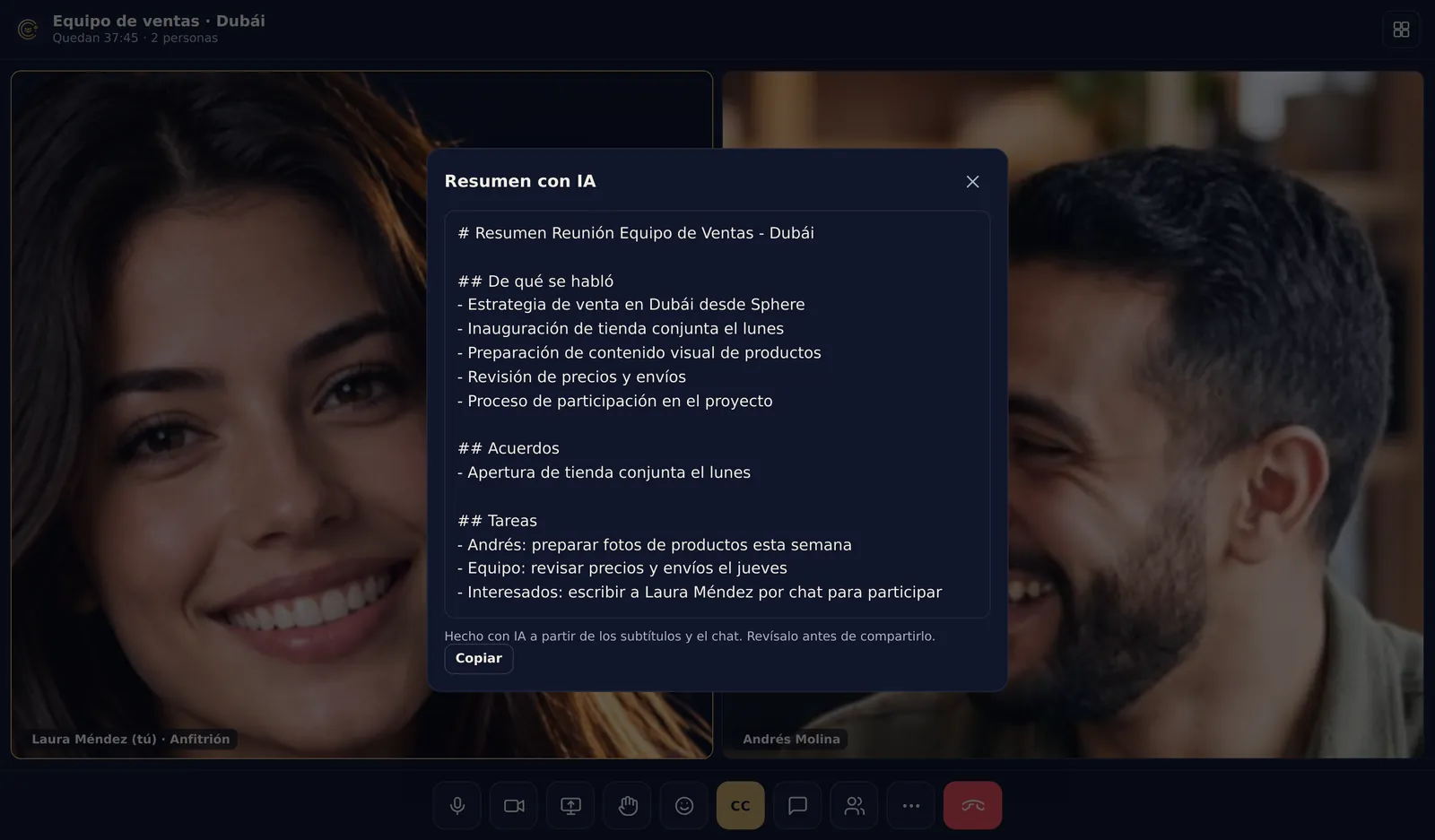

Konferensi web
- Buat sebuah «Konferensi» (paket berbayar).
- Hingga 6 pembicara di panggung dan 500 orang penonton.
- Penonton masuk dari browser dengan nama mereka dan mengangkat tangan untuk meminta berbicara.
▶ Tonton videonya

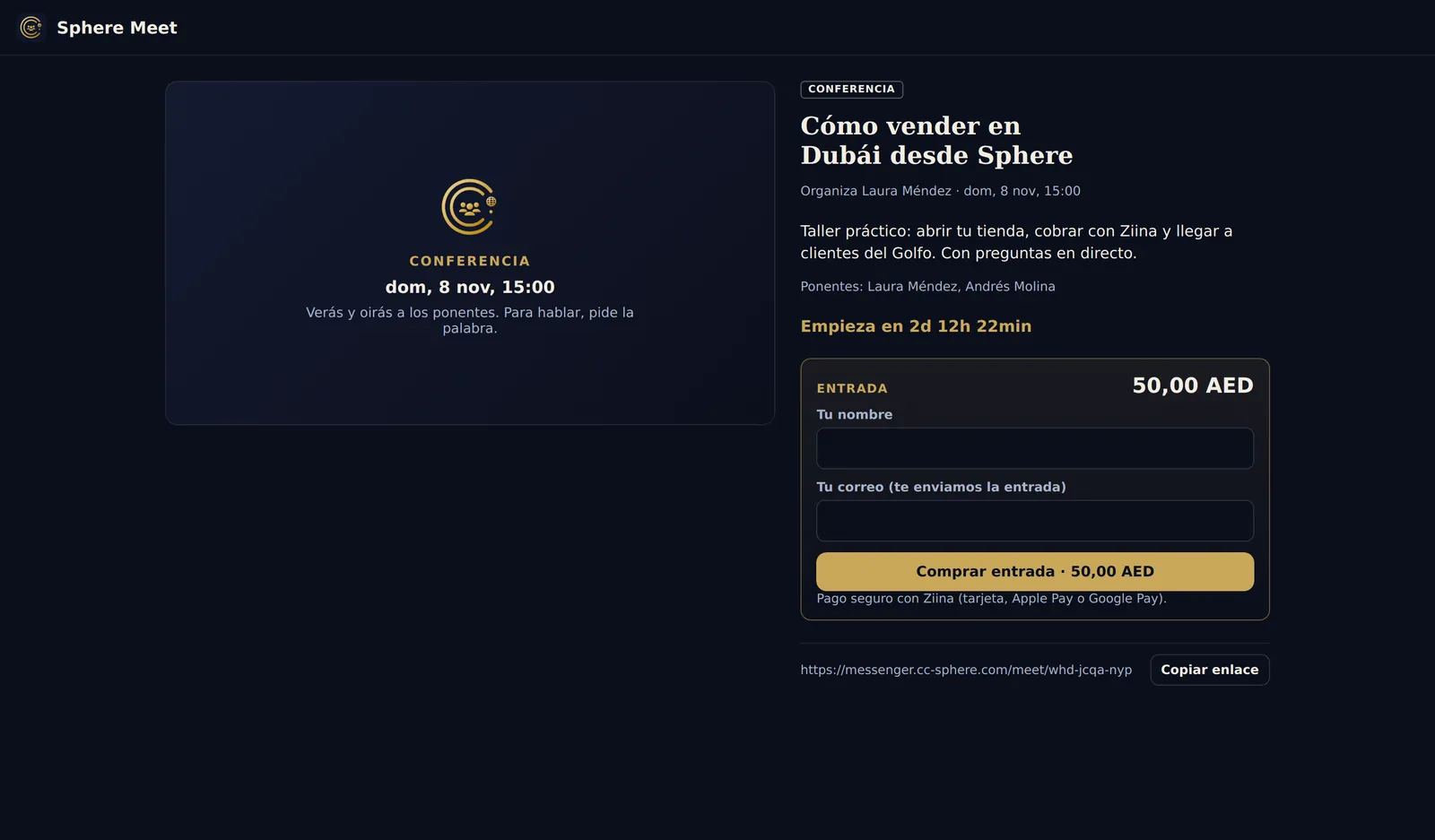
Acara dengan tiket dan penjualan langsung
- Tetapkan harga untuk konferensi dan terima pembayaran dengan Ziina; Sphere mengambil 10 %.
- Tetapkan produk dari toko Anda dan semua penonton akan melihatnya di layar.
- Karena kebijakan Apple, aplikasi iPhone tidak menjual tiket: tiket dibeli dari web.
▶ Tonton videonya

Rekam dan siarkan ke YouTube
- Buka «⋯ Lainnya» › «Rekam pertemuan» (paket berbayar); juga berfungsi dari ponsel.
- Buka «⋯ Lainnya» › «Siarkan ke YouTube», tempel kunci streaming dari YouTube Studio, dan tekan «Mulai».
- Rekaman akan muncul nanti di «Bagaimana hasilnya».
▶ Tonton videonya

Enkripsi end-to-end dan blur latar belakang
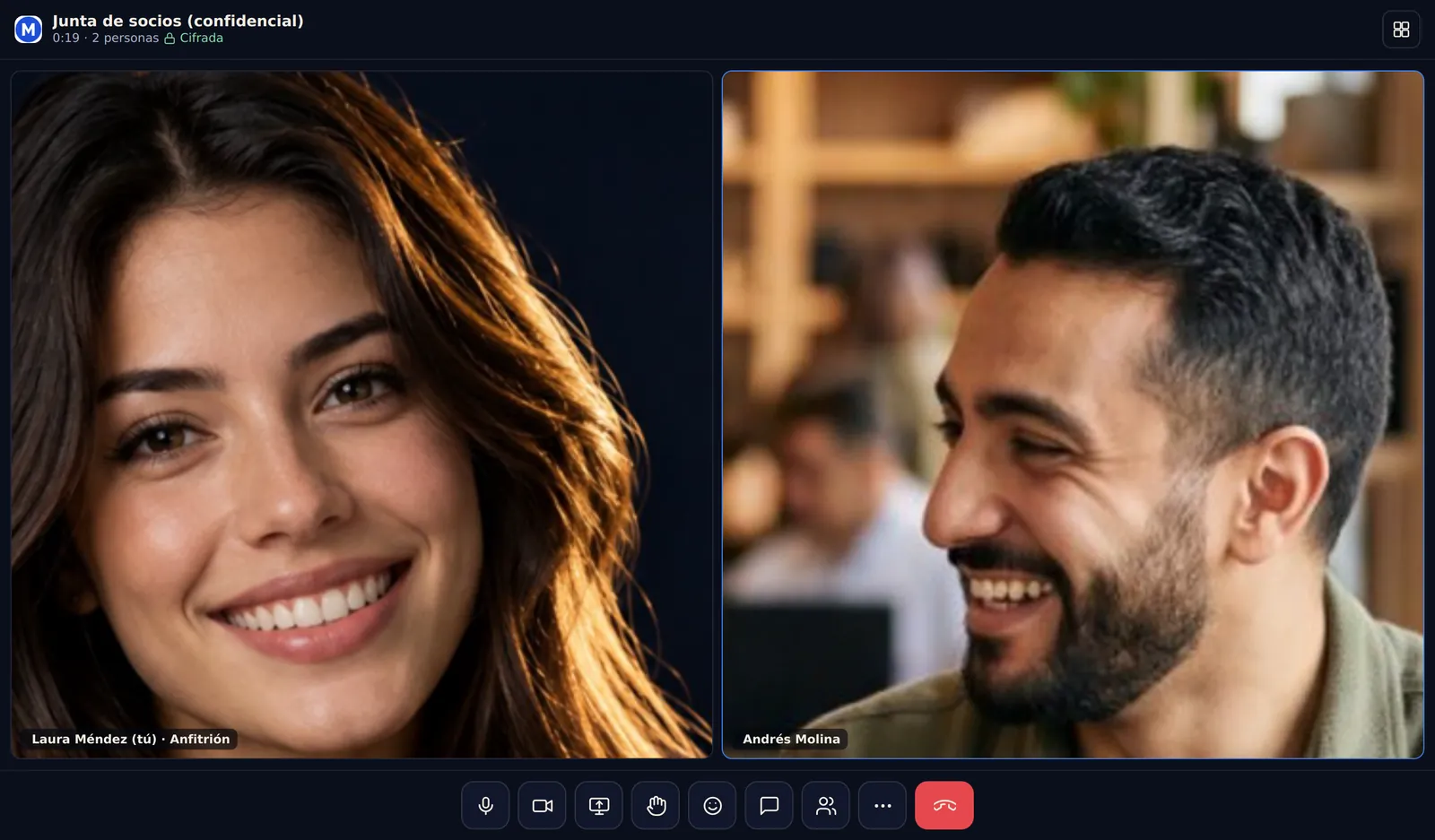
- Saat membuat rapat, Anda dapat mengaktifkan enkripsi: hanya orang yang memiliki tautan dengan kuncinya yang dapat bergabung.
- Buka «⋯ Lainnya» › «Blur latar belakang» (di komputer dan Android).
- Rapat terenkripsi tidak dapat direkam.

Panggilan atau rapat: mana yang harus digunakan
Panggilan
Untuk berbicara dengan seseorang dari obrolan Anda: suara atau video, 1 lawan 1 atau grup. Riwayat ada di «Rapat» › «Panggilan».
Rapat Sphere Meet
Untuk bertemu dengan beberapa orang, dengan tautan, ruang tunggu, layar bersama, subtitle, perekaman, atau publik.
Cara melakukan panggilan
- Buka obrolan orang atau grup.
- Tekan telepon (suara) atau kamera (video) di kanan atas.
- Untuk menambahkan lebih banyak orang selama panggilan, tekan «Tambah».
- Jika Anda keluar dari panggilan grup yang masih berlangsung, kembali dengan «Bergabung» di obrolan atau di «Rapat» › «Panggilan».

Paket dan harga
Paket dasar gratis. Paket berbayar Sphere memperluas Sphere Meet dan seluruh Messenger.
| Fitur | Gratis | Emas · Bisnis · Elite |
|---|---|---|
| Rapat | Hingga 8 orang dan 40 menit | Hingga 50 orang, tanpa batas waktu |
| Ruang jaringan | Hingga 50 orang, tanpa batas waktu | Hingga 50 orang, tanpa batas waktu |
| Ronda cepat 1 lawan 1 dan grup kecil | Ya | Ya |
| Subtitle terjemahan | 30 menit per bulan | Tanpa batas |
| Konferensi (6 pembicara dan 500 penonton) | Tidak | Ya |
| Rekam dan siarkan di YouTube | Tidak | Ya |
| Brand Anda di ruangan | Tidak | Ya |
| Acara dengan tiket masuk | Tidak | Ya (Sphere mengambil 10%) |
| Harga | Gratis | Gold 55 AED (≈ 15 USD) · Business 180 AED (≈ 49 USD) · Elite 550 AED (≈ 150 USD) per bulan |
Harga dari web. Di aplikasi iPhone dan Android, paket dibayar melalui App Store atau Google Play, yang menampilkan harga negara Anda.
Pertanyaan yang sering diajukan
Apakah Sphere Meet gratis?
Ya: rapat hingga 8 orang dan 40 menit, ruang networking, dan 30 menit subtitle terjemahan per bulan.
Apakah saya perlu menginstal sesuatu?
Tidak untuk bergabung: tautan rapat terbuka di browser. Untuk membuat rapat dan menggunakannya sepenuhnya, gunakan aplikasi atau messenger.cc-sphere.com.
Apakah rapat saya pribadi?
Hanya orang yang memiliki tautan atau undangan yang dapat masuk. Selain itu, Anda dapat mengaktifkan ruang tunggu, kata sandi, atau enkripsi ujung ke ujung.
Saya tidak didengar atau tidak mendengar orang lain
Periksa izin mikrofon di Pengaturan › Sphere Messenger. Di iPhone, jika muncul «Sentuh untuk mengaktifkan suara», sentuhnya, dan gunakan tombol «Pengeras suara» untuk mengubah output.
Bisakah saya berbagi layar dari ponsel?
Untuk saat ini, berbagi layar hanya berfungsi dari komputer.
Mengapa subtitle memerlukan beberapa detik?
Suara dikenali dan diterjemahkan di server: setiap frasa muncul sekitar 2 atau 3 detik setelah diucapkan.
Bagaimana cara membeli tiket dari iPhone?
Menurut peraturan Apple, tiket berbayar tidak dijual di dalam aplikasi iPhone. Belinya dari web dan kemudian masuk acara dari iPhone.
Berapa banyak orang yang bisa masuk?
Gratis, 8 per pertemuan; dengan paket berbayar, 50. Ruang networking menampung 50 dan konferensi menampung 6 pembicara dan 500 peserta.
Mulai pertemuan pertama Anda
Buka Sphere Meet di aplikasi atau di browser.

Tersedia di App Store dan Google Play
Unduh gratis di iPhone atau Android.


Pindai dengan kamera ponsel