মিলিত হওয়ার, সংযোগ স্থাপন এবং উপস্থাপনা করার জন্য আপনার যা প্রয়োজন তা সবকিছু
Sphere Meet হল Sphere Messenger এর পেশাদার অংশ: ভিডিও মিটিং, বিষয়ভিত্তিক নেটওয়ার্কিং এবং ওয়েব কনফারেন্স, অনুবাদকৃত সাবটাইটেল সহ এবং আপনার চ্যাট থেকে বেরিয়ে না গিয়ে।
Sphere Meet কী
লিংক সহ মিটিং
সেকেন্ডের মধ্যে একটি মিটিং তৈরি করুন এবং একটি লিংক বা কোড দিয়ে শেয়ার করুন।
বিষয় অনুযায়ী নেটওয়ার্কিং
সেক্টর, দেশ বা আগ্রহ অনুযায়ী নির্ধারিত রুম এবং দ্রুত ১ থেকে ১ ভিডিও রাউন্ড।
ওয়েব সম্মেলন
৬ জন পর্যন্ত বক্তা এবং ৫০০ জন দর্শক, যারা কিছু ইনস্টল না করে ব্রাউজার থেকে প্রবেश করেন।
আপনার ভাষায়
প্রতিটি ব্যক্তির ভাষায় অনুবাদ করা সাবটাইটেল এবং শেষে AI দ্বারা সংক্ষিপ্ত বিবরণ।
এটি কোথায়
Sphere Messenger এর নিচের বারে «মিটিং» ট্যাবে। এটি iPhone, Android, কম্পিউটার ব্রাউজার (Windows, Mac বা Linux) এবং Edge বা Chrome থেকে Windows এ ইনস্টলযোগ্য অ্যাপ্লিকেশন হিসাবে কাজ করে।
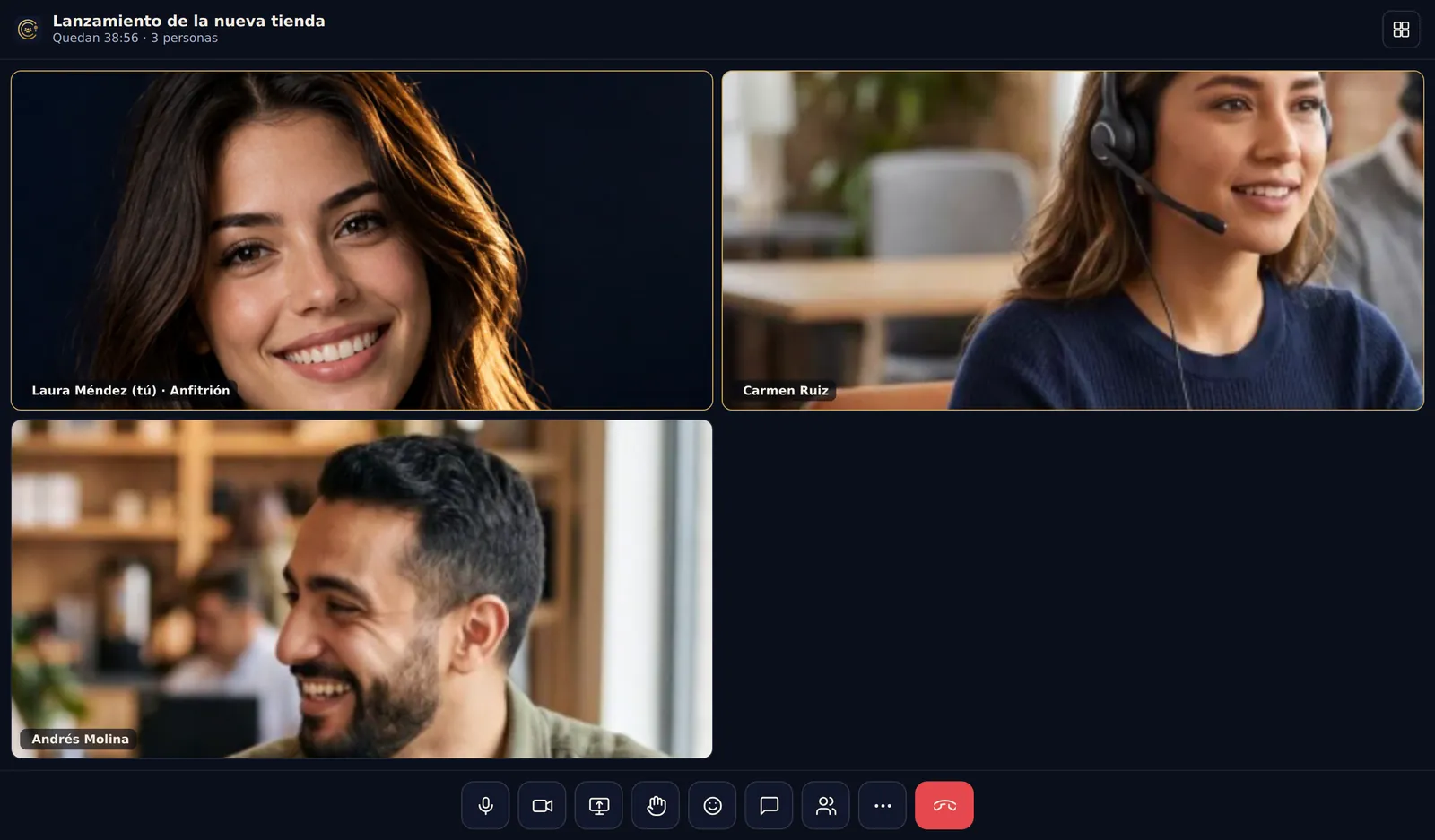
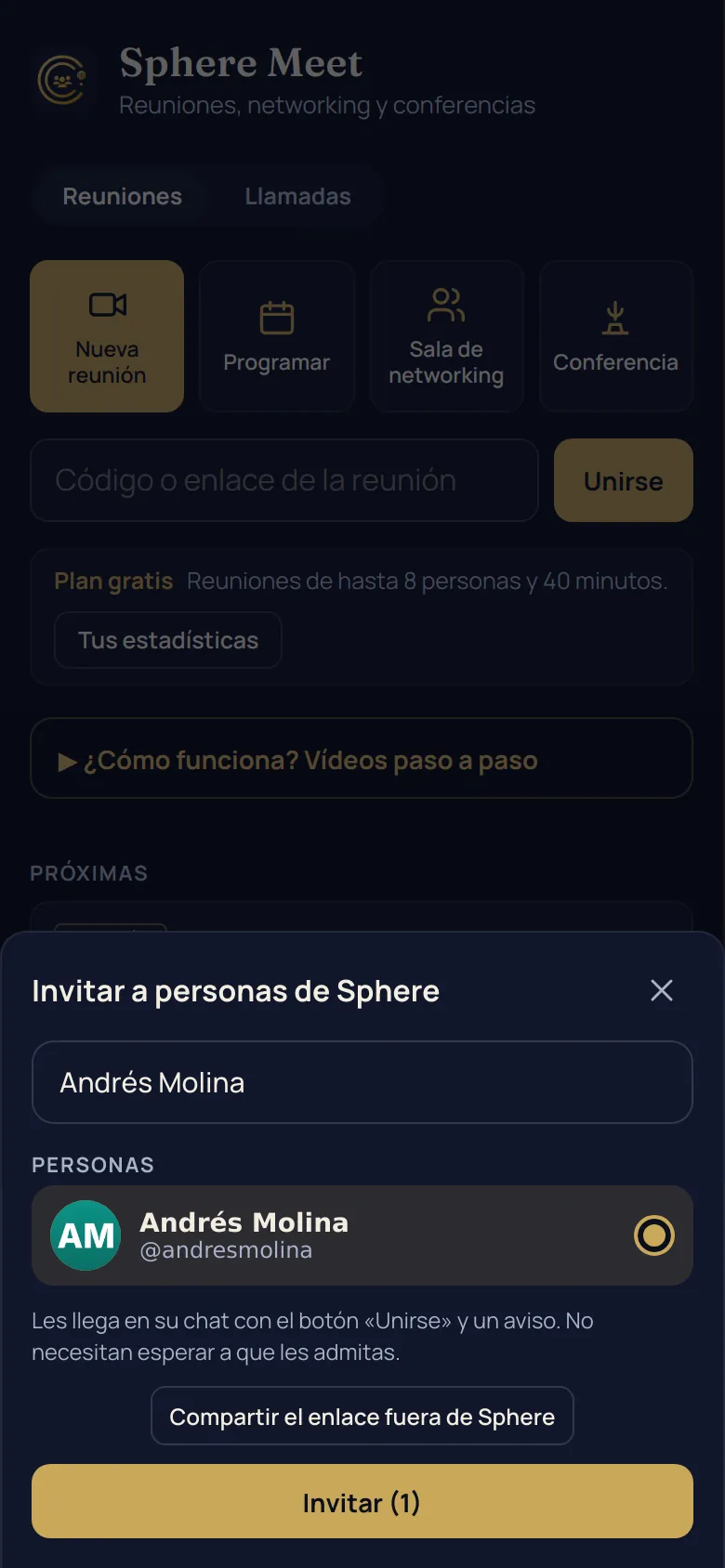
বোতাম ম্যাপ
ক্যাপচারের প্রতিটি সংখ্যা তালিকার একটি ব্যাখ্যার সাথে সঙ্গতিপূর্ণ।

মিটিং হোম স্ক্রিন
- 1মিটিং | কলআপনার Meet মিটিং এবং কল ইতিহাসের মধ্যে টগল করুন।
- 2নতুন মিটিংতাৎক্ষণিকভাবে একটি মিটিং তৈরি করুন এবং আপনাকে প্রাক-হল-এ নিয়ে যান যাতে আপনি প্রবেশ করতে এবং লিঙ্ক শেয়ার করতে পারেন।
- 3সময়সূচীতারিখ, সময় এবং টাইম জোন বেছে নিন; আপনি একটি অনুস্মারক পান এবং এটি আপনার ক্যালেন্ডারে যোগ করতে পারেন।
- 4নেটওয়ার্কিং রুমএকটি বিষয়ের উপর একটি স্থায়ী রুম তৈরি করুন; মানুষ এটি অনুসরণ করে এবং যখন চায় প্রবেश করে।
- 5সম্মেলনমঞ্চ এবং দর্শক সহ আলোচনা (পেমেন্ট প্ল্যান)।
- 6কোড এবং «যোগ দিন»একটি কোড বা মিটিং লিংক পেস্ট করুন এবং «যোগ দিন» টিপুন।
- 7আপনার পরিকল্পনা এবং «আপনার পরিসংখ্যান»আপনার পরিকল্পনা যা অনুমতি দেয় এবং আপনার মিটিংয়ের সংখ্যা।
- 8«এটি কীভাবে কাজ করে?»ধাপে ধাপে ভিডিওগুলি খুলুন।
- 9আসন্নআপনার নির্ধারিত এবং চলমান মিটিং, কে আমন্ত্রণ গ্রহণ করেছে তার সাথে।
- 10লিঙ্ক এবং «প্রবেশ করুন»শেয়ার করার জন্য লিঙ্ক কপি করুন বা মিটিংয়ে প্রবেশ করুন।
- 11আসন্ন ইভেন্টগুলিতারিখ সহ সম্মেলন এবং ইভেন্টগুলি, যদি তাদের প্রবেশাধিকার থাকে তবে মূল্য সহ।
- 12«মিটিংস» ট্যাবসর্বদা Sphere Messenger এর নীচের বারে।

মিটিংয়ের ভিতরে
- 1স্পিয়ার্ messengerমিটিং থেকে না বেরিয়ে চ্যাটে ফিরে যান; মিটিং একটি ভাসমান উইন্ডোতে চলতে থাকে।
- 2শিরোনাম এবং সময়মিটিংয়ের নাম, বিনামূল্যে পরিকল্পনায় বাকি সময় এবং মানুষের সংখ্যা।
- 3দৃশ্যগ্রিড এবং স্পিকার ভিউয়ের মধ্যে স্যুইচ করুন।
- 4মাইক্রোফোনআপনার মাইক্রোফোন চালু বা বন্ধ করুন।
- 5ক্যামেরাআপনার ক্যামেরা চালু বা বন্ধ করুন।
- 6স্ক্রিন শেয়ার করুনঅন্যদের কাছে আপনার স্ক্রিন দেখান (কম্পিউটার থেকে)।
- 7হাত উঠানকথা বলার সুযোগ চান; একটি সম্মেলনে, মঞ্চে উঠতে অনুরোধ করুন।
- 8প্রতিক্রিয়াএকটি ইমোজি পাঠান যা সবাই দেখতে পারে।
- 9«CC» সাবটাইটেলআপনার ভাষায় অনুবাদ করা সাবটাইটেল সক্রিয় করুন।
- 10চ্যাটমিটিং বার্তা এবং ফাইল।
- 11অংশগ্রহণকারীরাকে ভিতরে আছে এবং কে অপেক্ষা করছে; হোস্ট অনুমোদন, নিঃশব্দ বা বহিষ্কার করে।
- 12«⋯ আরও»মিটিংয়ের সমস্ত অতিরিক্ত সরঞ্জাম।
- 13কল শেষ করুনআপনি মিটিং ছেড়ে যান; হোস্ট সবার জন্যও এটি শেষ করতে পারে।
«⋯ আরও»-এ কী আছে
- লিঙ্ক অনুলিপি এবং শেয়ার করুন
- Sphere থেকে মানুষদের আমন্ত্রণ জানান
- ফ্লোটিং উইন্ডো
- পোল এবং প্রশ্ন
- দ্রুত ১ থেকে ১ এবং ছোট গ্রুপ রাউন্ড
- শেয়ার করা হোয়াইটবোর্ড
- মিটিং রেকর্ড করুন
- YouTube-এ সম্প্রচার করুন
- ব্যাকগ্রাউন্ড ঝাপসা করুন
- অপেক্ষা কক্ষ সক্রিয় বা মুছে ফেলুন
- AI-এর সাথে ট্রান্সক্রিপশন এবং সংক্ষিপ্তসার
- সরাসরি পণ্য পিন করুন
সমস্ত স্ক্রিনশট একটি ডেমো অ্যাকাউন্টের, কাল্পনিক ব্যক্তিদের সাথে।
ধাপে ধাপে
একটি মিটিং তৈরি করুন এবং শেয়ার করুন
- «নতুন মিটিং» এ ট্যাপ করুন।
- প্রাক-মিটিং লাউঞ্জে আপনার ক্যামেরা এবং মাইক্রোফোন পরীক্ষা করুন এবং «প্রবেশ করুন» ট্যাপ করুন।
- «লিঙ্ক কপি করুন» দিয়ে লিঙ্ক শেয়ার করুন বা «⋯ আরও» থেকে আমন্ত্রণ জানান।
▶ ভিডিও দেখুন

একটি মিটিং নির্ধারণ করুন
- «নির্ধারণ করুন» এ ট্যাপ করুন।
- শিরোনাম, তারিখ, সময় এবং সময় অঞ্চল লিখুন।
- মিটিং তৈরি করুন: আপনি ১০ মিনিট আগে একটি অনুস্মারক পাবেন এবং এটি আপনার ক্যালেন্ডারে যোগ করতে পারবেন।
▶ ভিডিও দেখুন

অ্যাপ্লিকেশনের মধ্যে আমন্ত্রণ জানান
- «⋯ আরও» › «Sphere-এর লোকেদের আমন্ত্রণ জানান» খুলুন।
- যোগাযোগ, সাম্প্রতিক চ্যাট বা আপনার পরিচালিত একটি গ্রুপ নির্বাচন করুন।
- তারা তাদের চ্যাটে «যোগদান করুন» সহ একটি কার্ড পায়, এবং যদি নির্ধারিত হয় তবে «গ্রহণ করুন» বা «আমি পারি না»; তারা অপেক্ষা ছাড়াই প্রবেশ করে।

কোড বা লিঙ্ক দিয়ে যোগ দিন
- «মিটিং কোড বা লিঙ্ক» এ কোড বা লিঙ্ক পেস্ট করুন।
- «যোগ দিন» এ ট্যাপ করুন।
- যদি হোস্টের কাছে অপেক্ষা কক্ষ থাকে, তাহলে আপনি «আপনাকে প্রবেশ করতে দেওয়ার অপেক্ষায়...» দেখবেন এবং তারা আপনাকে অনুমতি দিলে প্রবেश করবেন।
▶ ভিডিও দেখুন

অপেক্ষা কক্ষ (হোস্টের জন্য)
- যখন কেউ প্রবেশের জন্য অনুরোধ জানায়, তখন উপরে «অমুক যোগ দিতে চায়» প্রদর্শিত হয়।
- «অনুমতি দিন» বা «প্রত্যাখ্যান করুন» এ ট্যাপ করুন; যদি একাধিক হয়, তাহলে «সবাইকে অনুমতি দিন» এ ট্যাপ করুন।
- যদি আপনি কক্ষে না থাকেন, তাহলে আপনি একটি বিজ্ঞপ্তি এবং নিউজফিড-এ একটি সতর্কতা পাবেন।

বেরিয়ে না গিয়ে Messenger-এ ফিরে যান
- উপরের বাঁদিকে «‹ Messenger» এ ট্যাপ করুন।
- মিটিংটি একটি ভাসমান উইন্ডোতে অব্যাহত থাকে যা আপনি সরাতে পারেন।
- কক্ষে ফিরে যেতে উইন্ডোটিতে ট্যাপ করুন।
▶ ভিডিও দেখুন

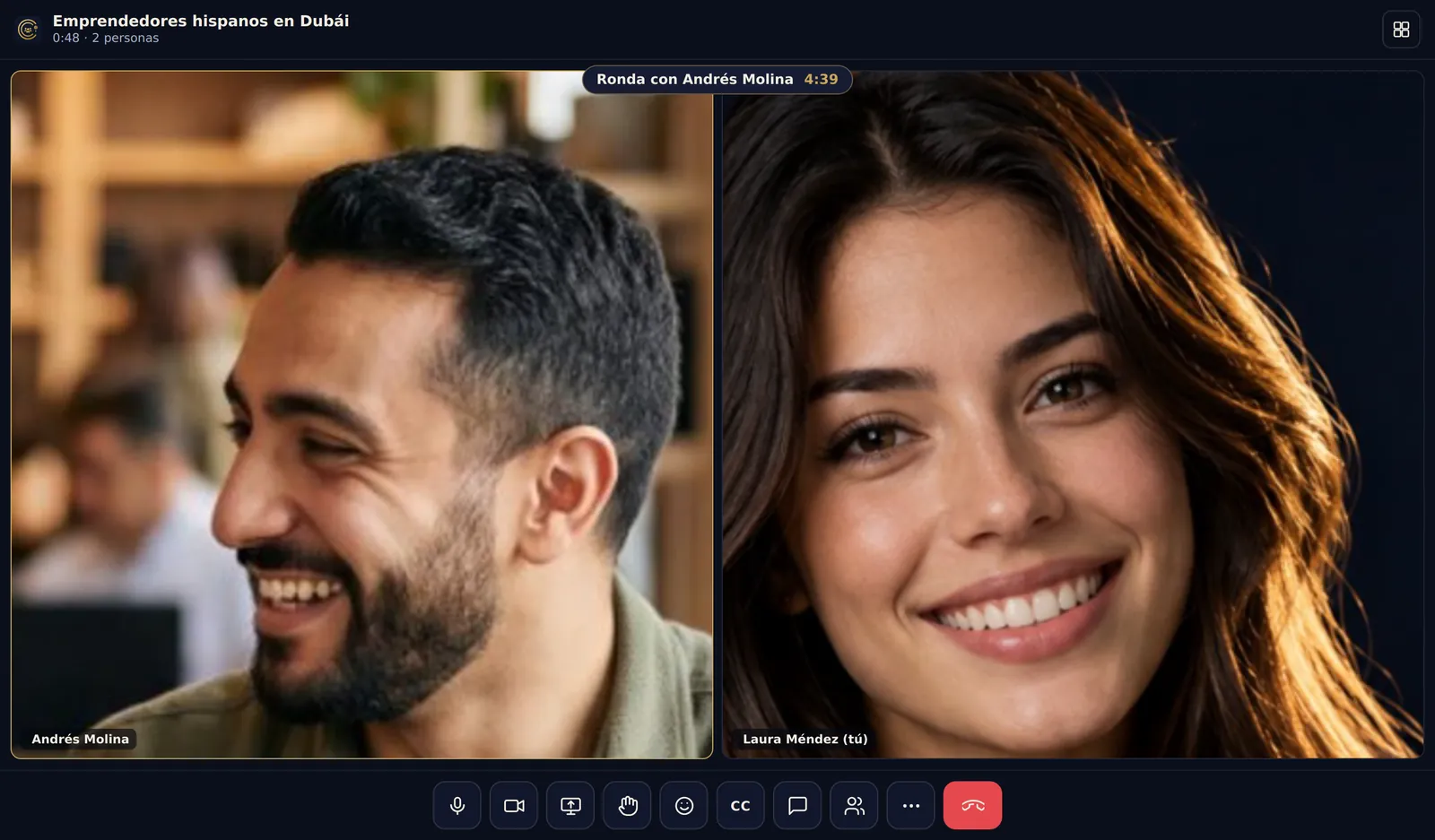
নেটওয়ার্কিং এবং দ্রুত ১ থেকে ১ রাউন্ড
- একটি নেটওয়ার্কিং রুমে প্রবেश করুন বা আপনার নিজস্ব তৈরি করুন।
- হোস্ট «⋯ আরও» › «দ্রুত ১ থেকে ১ রাউন্ড» খুলে ৩, ৫ বা ৮ মিনিট নির্বাচন করে।
- প্রতিটি রাউন্ড শেষে, «সংযোগ করুন» বা «পরবর্তী»: শুধুমাত্র উভয়ে হ্যাঁ বলুন যোগাযোগ সংরক্ষিত হয়।
▶ ভিডিও দেখুন

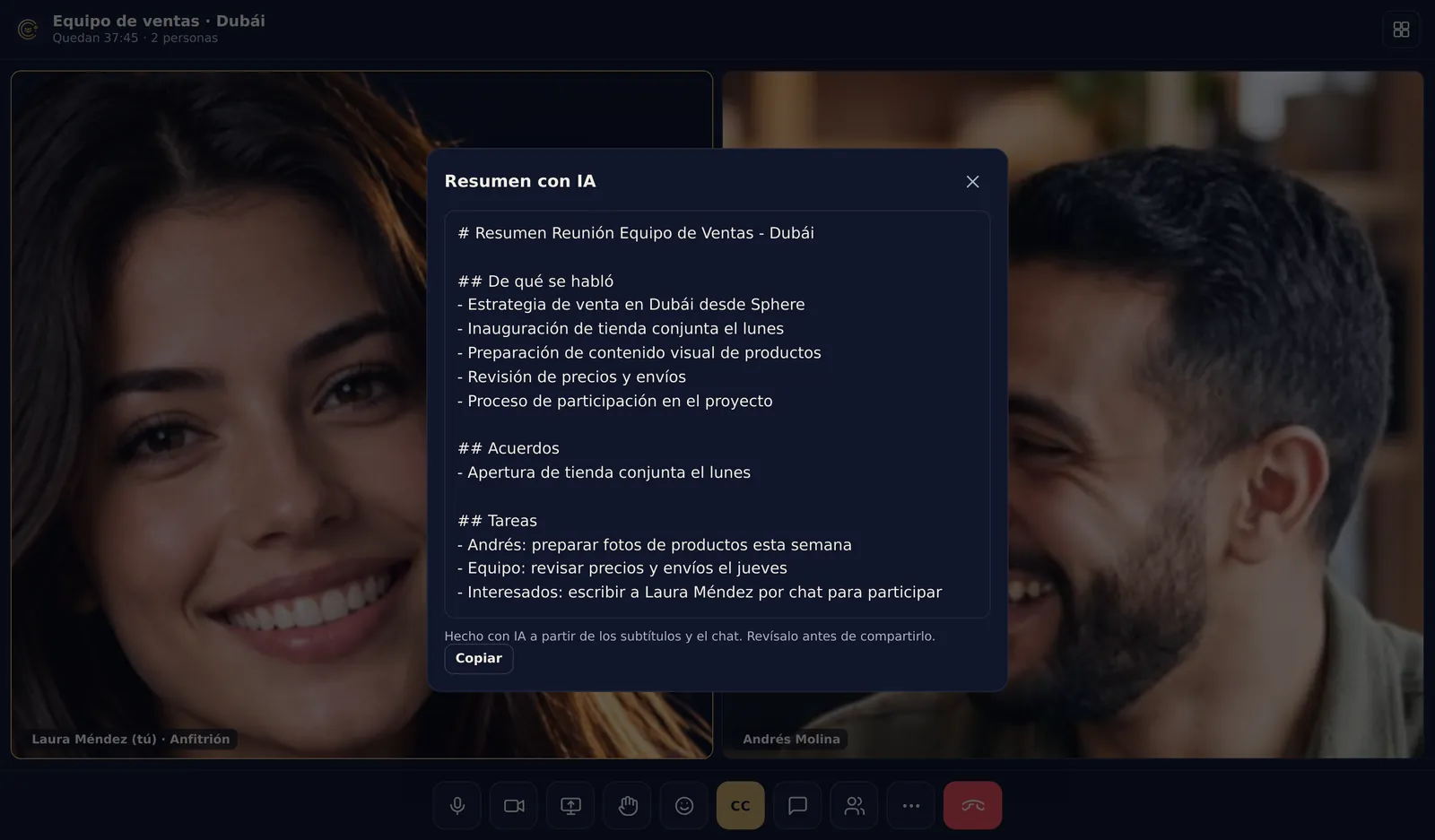
অনুবাদ করা সাবটাইটেল
- «CC» টিপুন।
- আপনি অন্যদের যা বলছে তা আপনার ভাষায় দেখতে পাবেন, প্রতিটি বাক্যের কয়েক সেকেন্ড পরে।
- প্রতি মাসে ৩০ মিনিট বিনামূল্যে; পেইড প্ল্যানে সীমা নেই।
▶ ভিডিও দেখুন

সমীক্ষা, প্রশ্ন এবং AI সহ সারসংক্ষেপ
- হোস্ট সমীক্ষা তৈরি করে এবং সবাই «⋯ আরও» থেকে প্রশ্ন জিজ্ঞাসা এবং ভোট দিতে পারে।
- সমাপ্তিতে, হোস্ট চুক্তি এবং কাজগুলির সাথে সারসংক্ষেপ তৈরি করে।
- সমস্ত অংশগ্রহণকারী সারসংক্ষেপ সহ বিজ্ঞপ্তি পায়।

ওয়েব কনফারেন্সিং
- একটি «কনফারেন্স» তৈরি করুন (পেমেন্ট প্ল্যান)।
- মঞ্চে ৬ জন পর্যন্ত বক্তা এবং ৫০০ জন দর্শক।
- দর্শকরা তাদের নাম সহ ব্রাউজার থেকে প্রবেশ করেন এবং হাত তুলে কথা বলার অনুরোধ করেন।
▶ ভিডিও দেখুন

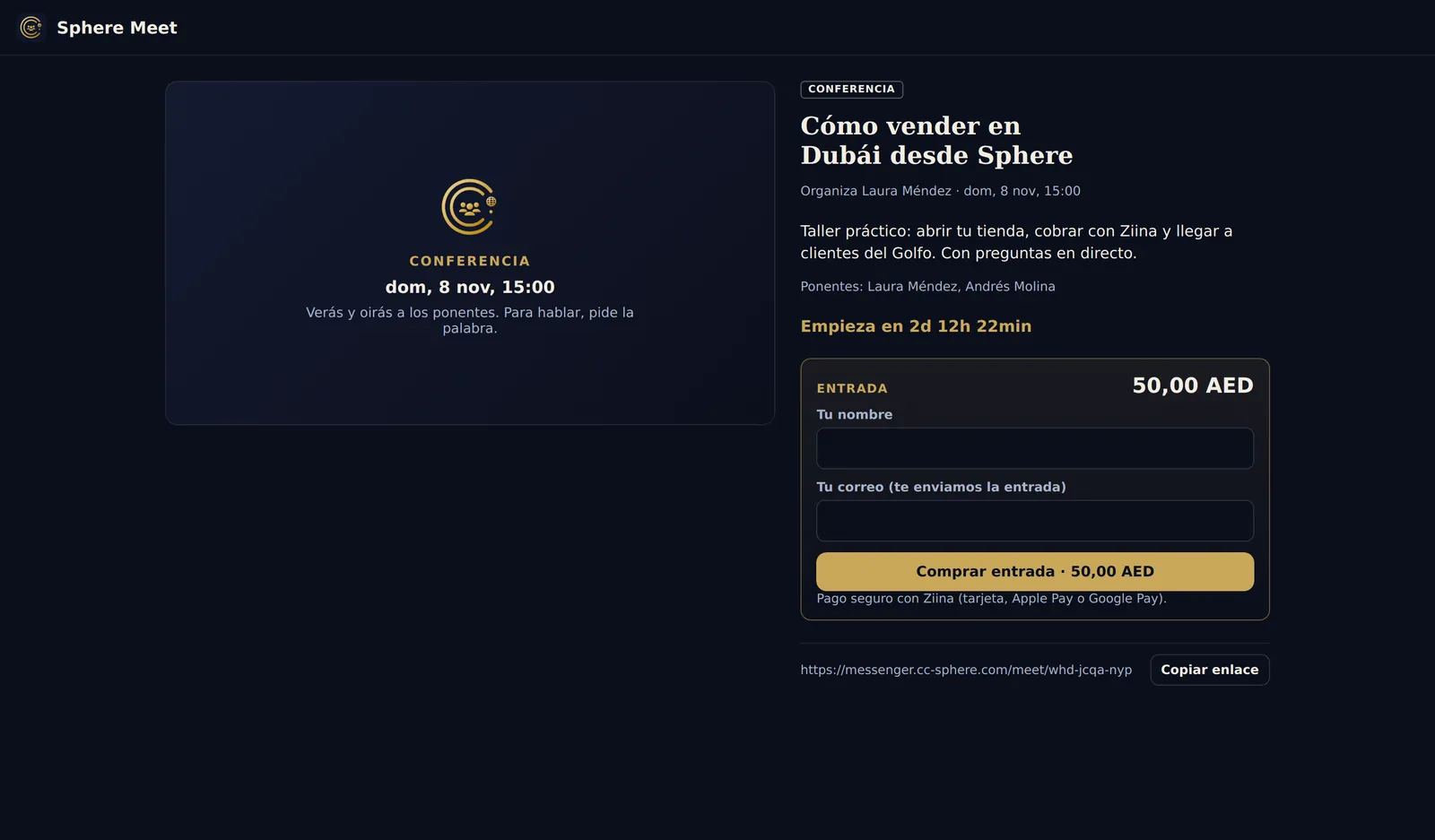
প্রবেশাধিকার এবং লাইভ বিক্রয় সহ ইভেন্ট
- কনফারেন্সের মূল্য নির্ধারণ করুন এবং Ziina দিয়ে অর্থ সংগ্রহ করুন; Sphere ১০% রাখে।
- আপনার স্টোর থেকে একটি পণ্য নির্ধারণ করুন এবং সমস্ত দর্শক এটি স্ক্রিনে দেখতে পান।
- Apple-এর নিয়মের কারণে iPhone অ্যাপ্লিকেশনে টিকিট বিক্রি হয় না: সেগুলি ওয়েব থেকে ক্রয় করা হয়।
▶ ভিডিও দেখুন

রেকর্ড এবং YouTube-এ সম্প্রচার করুন
- «⋯ আরও» › «মিটিং রেকর্ড করুন» খুলুন (পেমেন্ট প্ল্যান); এটি মোবাইল থেকেও কাজ করে।
- «⋯ আরও» › «YouTube-এ সম্প্রচার করুন» খুলুন, YouTube Studio থেকে সম্প্রচার কী পেস্ট করুন এবং «শুরু করুন» টিপুন।
- রেকর্ডিং পরে «আপনার কেমন হয়েছে»-তে দেখা যায়।
▶ ভিডিও দেখুন

এন্ড-টু-এন্ড এনক্রিপশন এবং ব্লার করা
- মিটিং তৈরি করার সময় আপনি এনক্রিপশন সক্রিয় করতে পারেন: শুধুমাত্র যারা আপনার কী সহ লিঙ্ক আছে তারা প্রবেश করতে পারে।
- «⋯ আরও» › «পটভূমি ঝাপসা করুন» খুলুন (কম্পিউটার এবং Android-এ)।
- এনক্রিপ্ট করা মিটিংগুলি রেকর্ড করা যায় না।
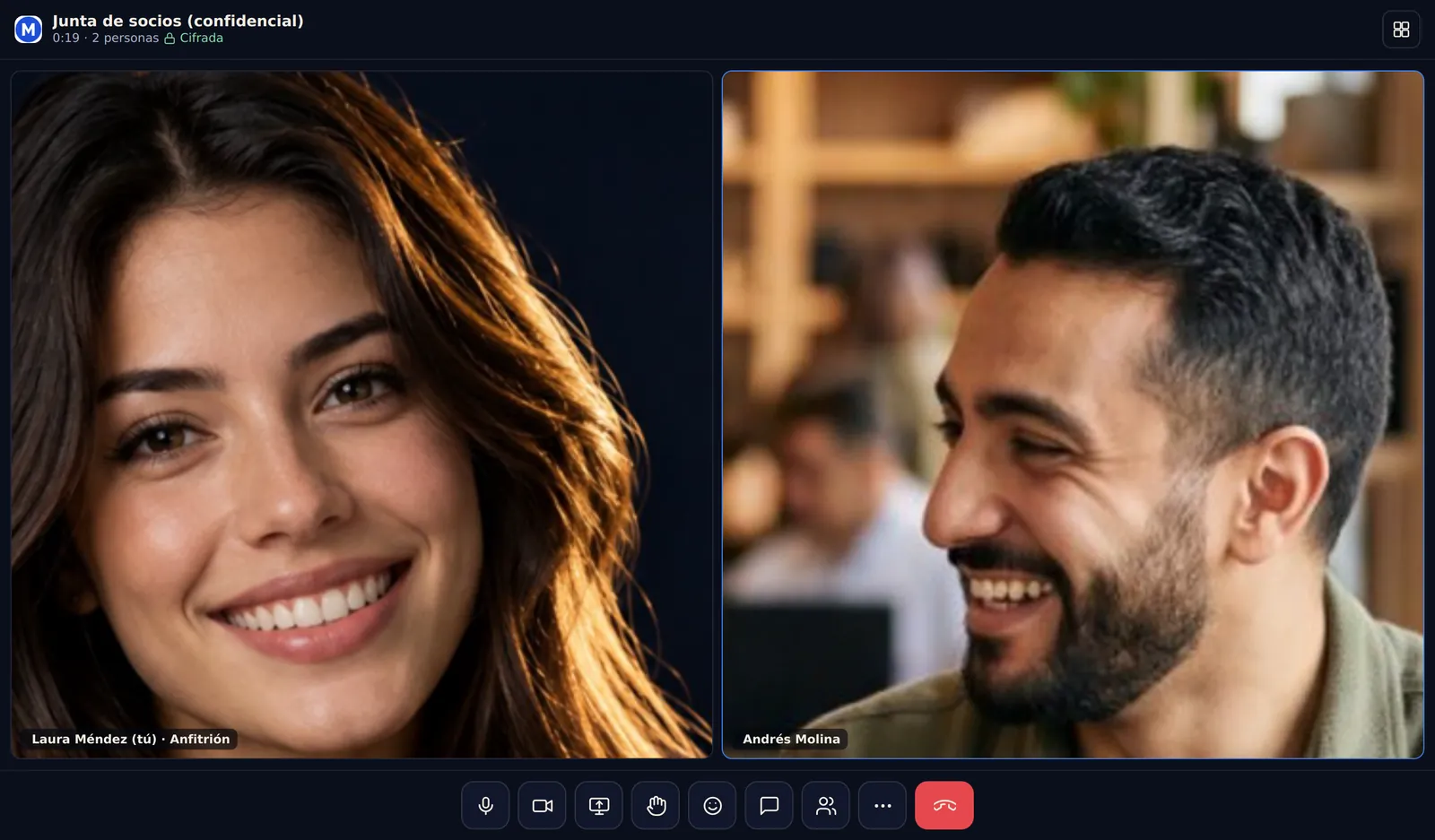

কল বা মিটিং: কোনটি ব্যবহার করতে হবে
কল
আপনার চ্যাটের কারো সাথে ইতিমধ্যে কথা বলার জন্য: ভয়েস বা ভিডিও, ১ থেকে ১ বা গ্রুপে। ইতিহাস «মিটিং» › «কল»-এ রয়েছে।
Sphere Meet মিটিং
একাধিক ব্যক্তির সাথে দেখা করার জন্য, লিঙ্ক সহ, অপেক্ষা পাত্র, স্ক্রীন শেয়ারিং, সাবটাইটেল, রেকর্ডিং বা দর্শক সহ।
কীভাবে একটি কল করতে হয়
- ব্যক্তি বা গ্রুপের চ্যাট খুলুন।
- উপরের ডানদিকে টেলিফোন (ভয়েস) বা ক্যামেরা (ভিডিও) টিপুন।
- কল চলাকালীন আরও বেশি মানুষ যোগ করতে, «যোগ করুন» ট্যাপ করুন।
- যদি আপনি একটি চলমান গ্রুপ কল থেকে বেরিয়ে যান, চ্যাটে বা «মিটিংস» › «কল»-এ «যোগদান করুন» দিয়ে ফিরে আসুন।

পরিকল্পনা এবং মূল্য নির্ধারণ
বেসিক বিনামূল্যে। Sphere-এর পেইড প্ল্যান Sphere Meet এবং বাকি Messenger সম্প্রসারিত করে।
| বৈশিষ্ট্য | বিনামূল্যে | গোল্ড · বিজনেস · এলিট |
|---|---|---|
| মিটিংস | 8 জন পর্যন্ত এবং 40 মিনিট | 50 জন পর্যন্ত, সময়ের কোনো সীমা নেই |
| নেটওয়ার্কিং রুম | 50 জন পর্যন্ত, সময়ের কোনো সীমা নেই | 50 জন পর্যন্ত, সময়ের কোনো সীমা নেই |
| দ্রুত ১ থেকে ১ এবং ছোট গ্রুপ রাউন্ড | হ্যাঁ | হ্যাঁ |
| অনুবাদ করা সাবটাইটেল | প্রতি মাসে ৩০ মিনিট | সীমাহীন |
| কনফারেন্স (৬ জন স্পিকার এবং ৫০০ জন দর্শক) | না | হ্যাঁ |
| রেকর্ড করুন এবং YouTube-এ সম্প্রচার করুন | না | হ্যাঁ |
| রুমে আপনার ব্র্যান্ড | না | হ্যাঁ |
| প্রবেশ সহ ইভেন্ট | না | হ্যাঁ (Sphere ১০% রাখে) |
| মূল্য | বিনামূল্যে | Gold 55 AED (≈ 15 USD) · Business 180 AED (≈ 49 USD) · Elite 550 AED (≈ 150 USD) মাসিক |
ওয়েব মূল্য নির্ধারণ। iPhone এবং Android অ্যাপ্লিকেশনগুলিতে পরিকল্পনাগুলি App Store বা Google Play-তে প্রদান করা হয়, যা আপনার দেশের মূল্য প্রদর্শন করে।
সাধারণ প্রশ্নাবলী
Sphere Meet কি বিনামূল্যে?
হ্যাঁ: 8 জন পর্যন্ত এবং 40 মিনিটের মিটিং, নেটওয়ার্কিং হল এবং মাসিক 30 মিনিটের অনুবাদকৃত সাবটাইটেল।
আমার কি কিছু ইনস্টল করতে হবে?
যোগদানের জন্য নয়: মিটিং লিঙ্কটি ব্রাউজারে খোলে। মিটিং তৈরি করতে এবং সবকিছু ব্যবহার করতে, অ্যাপ্লিকেশন বা messenger.cc-sphere.com ব্যবহার করুন।
আমার মিটিংগুলি কি ব্যক্তিগত?
শুধুমাত্র যারা লিঙ্ক বা আমন্ত্রণ পায় তারা প্রবেশ করতে পারে। উপরন্তু আপনি অপেক্ষা কক্ষ, পাসওয়ার্ড বা এন্ড-টু-এন্ড এনক্রিপশন সক্রিয় করতে পারেন।
আমাকে শোনা যায় না বা আমি অন্যদের শুনতে পাই না
সেটিংস › Sphere Messengerে মাইক্রোফোনের অনুমতি পরীক্ষা করুন। আইফোনে, যদি «সাউন্ড চালু করতে ট্যাপ করুন» প্রদর্শিত হয়, তা ট্যাপ করুন এবং আউটপুট পরিবর্তন করতে «স্পিকার» বোতাম ব্যবহার করুন।
আমি কি মোবাইল থেকে স্ক্রিন শেয়ার করতে পারি?
এখন পর্যন্ত, স্ক্রিন শেয়ারিং শুধুমাত্র কম্পিউটার থেকে কাজ করে।
সাবটাইটেলগুলি কেন কয়েক সেকেন্ড সময় নেয়?
ভয়েস সার্ভারে স্বীকৃত এবং অনুবাদ করা হয়: প্রতিটি বাক্য বলার ২ বা ৩ সেকেন্ড পরে প্রদর্শিত হয়।
আমি আইফোন থেকে একটি টিকিট কিনি কীভাবে?
অ্যাপলের নিয়মের কারণে, পেমেন্ট টিকিট আইফোন অ্যাপ্লিকেশনের মধ্যে বিক্রি হয় না। ওয়েব থেকে এটি কিনুন এবং তারপর আইফোন থেকে ইভেন্টে প্রবেশ করুন।
কত জন মানুষ ফিট হতে পারে?
বিনামূল্যে, প্রতি মিটিং ৮ জন; একটি পেমেন্ট প্ল্যানের সাথে, ৫০ জন। নেটওয়ার্কিং রুম ৫০ জন সহ্য করে এবং সম্মেলনগুলি ৬ জন বক্তা এবং ৫০০ জন দর্শক সহ্য করে।
আপনার প্রথম মিটিং শুরু করুন
অ্যাপ বা ব্রাউজারে Sphere Meet খুলুন।

App Store ও Google Play-তে পাওয়া যাচ্ছে
iPhone বা Android-এ বিনামূল্যে ডাউনলোড করুন।

ফোনের ক্যামেরা দিয়ে স্ক্যান করুন